Já tem uma conta? Entrar
Como controlar o fluxo de caixa do escritório
Você lança cada entrada e cada saída do escritório numa tela só, ligada ao projeto, ao fornecedor ou a uma categoria, e o ARQPROJECT soma o mês por você: quanto entrou, quanto saiu, quanto ainda vai vencer e quanto sobra. A ART que você pagou no cartão pessoal, a plotagem que o fornecedor cobrou por PIX e a consultoria avulsa que não pertence a contrato nenhum passam a ter o mesmo lugar que as parcelas dos clientes. Se hoje o fim do mês começa com o extrato do banco aberto de um lado e a planilha do outro, tentando lembrar de qual projeto era aquele boleto de R$ 290, é esse jogo de memória que o Fluxo de caixa acaba. Este guia mostra os seis passos, da leitura do mês até a organização das categorias.
1. Abra o Fluxo de caixa e leia o mês
Abra Financeiro, Fluxo de caixa. A tela abre no mês corrente, com as setas para andar de mês em mês e três atalhos ao lado: Vencidos, Próximos 7 dias e Próximos 30 dias. Logo abaixo ficam os filtros por tipo, situação, projeto, categoria, forma de pagamento e um campo de busca pela descrição.
Antes da lista, quatro números resumem o período. Entradas soma tudo que era para receber. Saídas soma tudo que era para pagar. Saldo previsto é a diferença entre os dois, contando o que ainda não venceu. Realizado é a mesma conta só com o que já foi pago e recebido de fato. A distância entre o previsto e o realizado é o quanto ainda depende de alguém pagar, você ou o cliente.
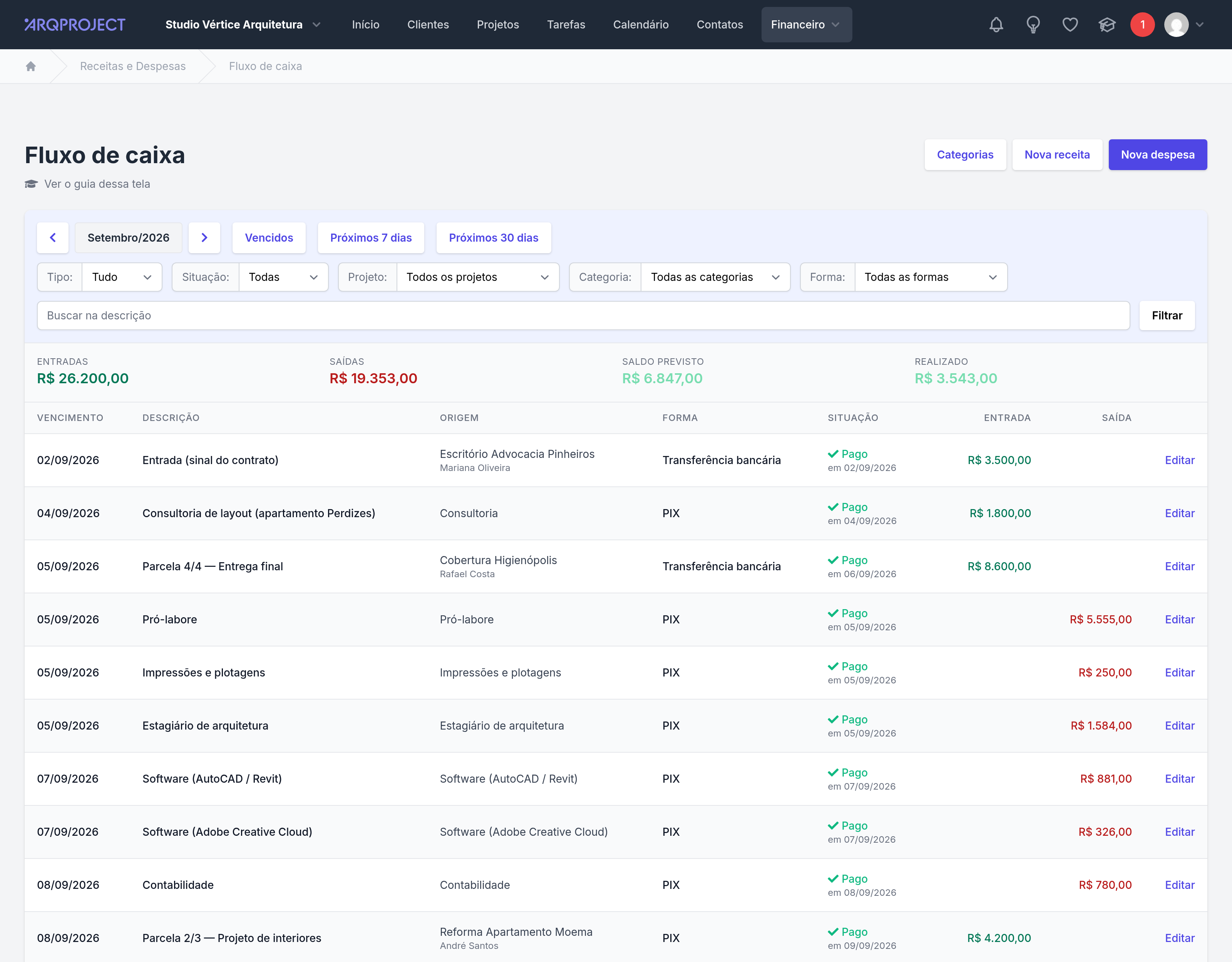
Cada linha traz vencimento, descrição, origem, forma de pagamento e situação, com o valor na coluna de entrada ou na de saída. A origem é o que dá contexto: numa receita de projeto aparece o nome do projeto e do cliente, numa receita avulsa aparece a categoria, numa despesa aparece o custo e, quando houver, o fornecedor.
2. Lance uma despesa, com ou sem projeto
Clique em Nova despesa. O formulário pede descrição, custo, valor, vencimento, forma de pagamento e situação. O custo é obrigatório e vem da lista que você mesmo mantém: Impressões e plotagens, Serviços de terceiros, Taxas, ART e RRT. É essa escolha que faz a despesa cair no lugar certo em Receitas e Despesas e entrar no cálculo do seu custo por hora.
Abaixo, o link Projeto, fornecedor, observação abre três campos opcionais. Escolha o projeto quando a despesa é dele, e ela passa a aparecer também na tela de Custos daquele projeto. Escolha o fornecedor quando alguém emitiu a cobrança, e o nome dele fica visível na coluna de origem. Deixe os dois vazios quando é uma despesa do escritório, como a anuidade do conselho ou a assinatura de uma revista.
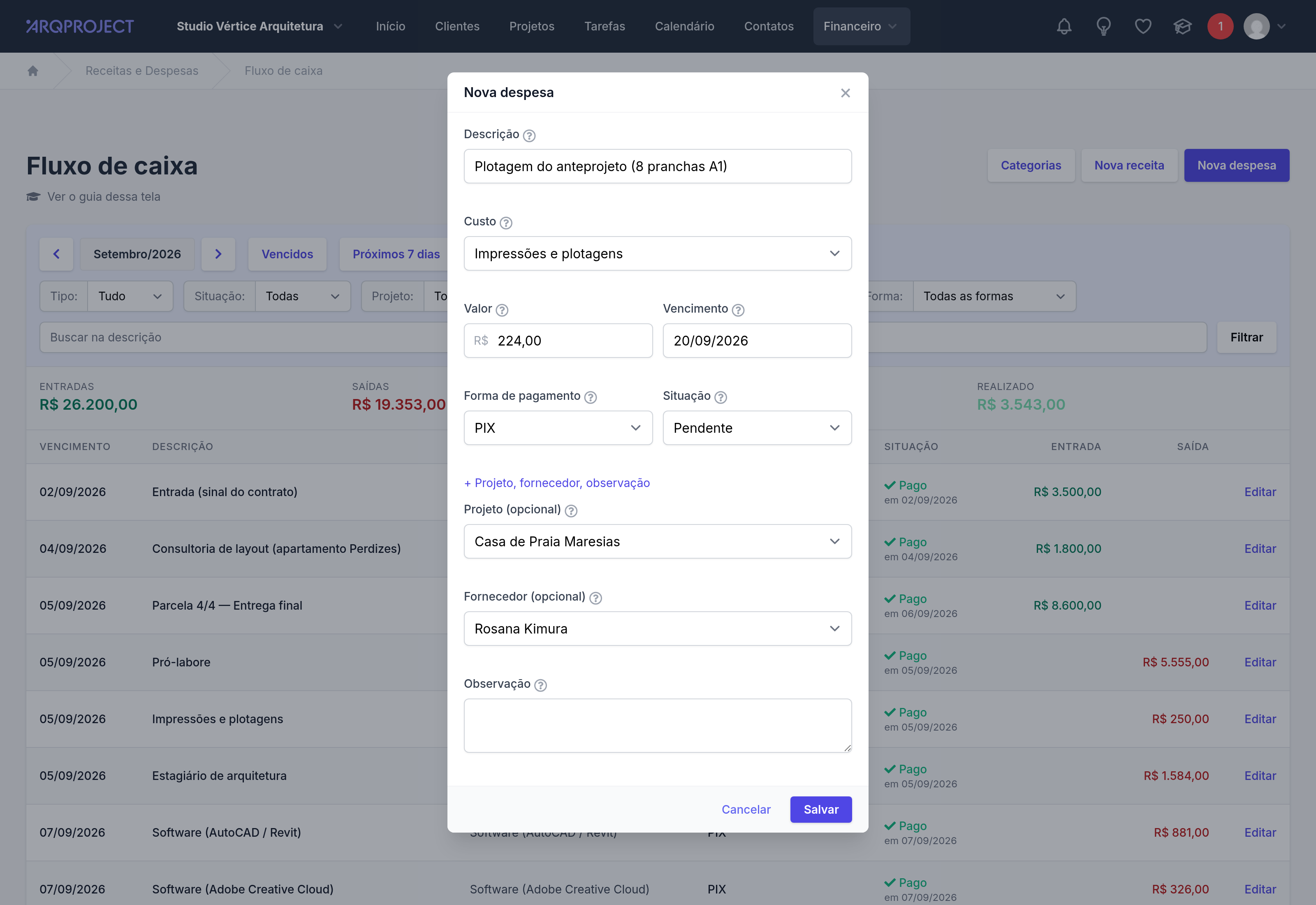
Se a despesa já foi paga, troque a situação para Pago. O formulário abre a data do pagamento e o campo do comprovante, em PDF, PNG ou JPG, até 30 MB. Você anexa o recibo ali e para de guardar foto de boleto no celular.
3. Veja os custos dentro do projeto
Toda despesa ligada a um projeto aparece em Projetos, dentro do projeto, na tela Custos. A lista mostra vencimento, descrição, custo, forma de pagamento, situação e valor, ordenada por qualquer coluna, e o rodapé soma o total lançado e o total já pago. Um custo pendente tem o botão Pagar ao lado.
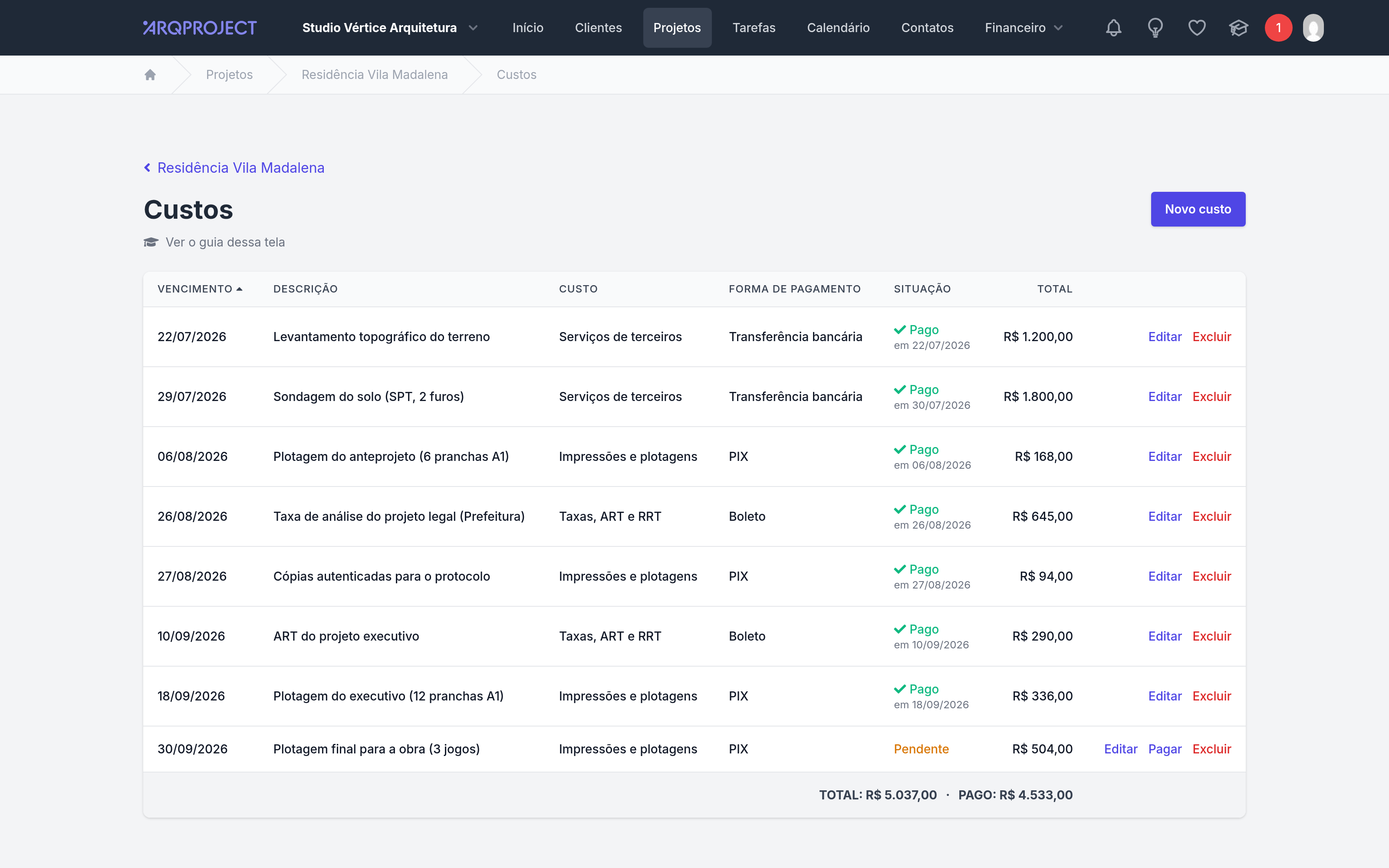
Essa lista é o que faltava para saber quanto um projeto custou de verdade. Topografia, sondagem, taxa da prefeitura, cópias autenticadas e plotagens somam mais do que parece quando ficam espalhadas em três meses de extrato. Aqui o total está no rodapé, e o ARQPROJECT desconta esse valor na margem do projeto, junto com o custo das horas trabalhadas.
4. Lance uma receita fora de contrato
Nem toda receita nasce de um contrato de projeto. Uma consultoria de layout, uma aula, um projeto luminotécnico fechado por telefone. Clique em Nova receita, preencha descrição, valor, vencimento, forma e situação, e deixe o campo Projeto em Nenhum. O formulário então mostra o campo Categoria, onde você escolhe Consultoria, Palestras e cursos ou a categoria que criou para o seu caso.
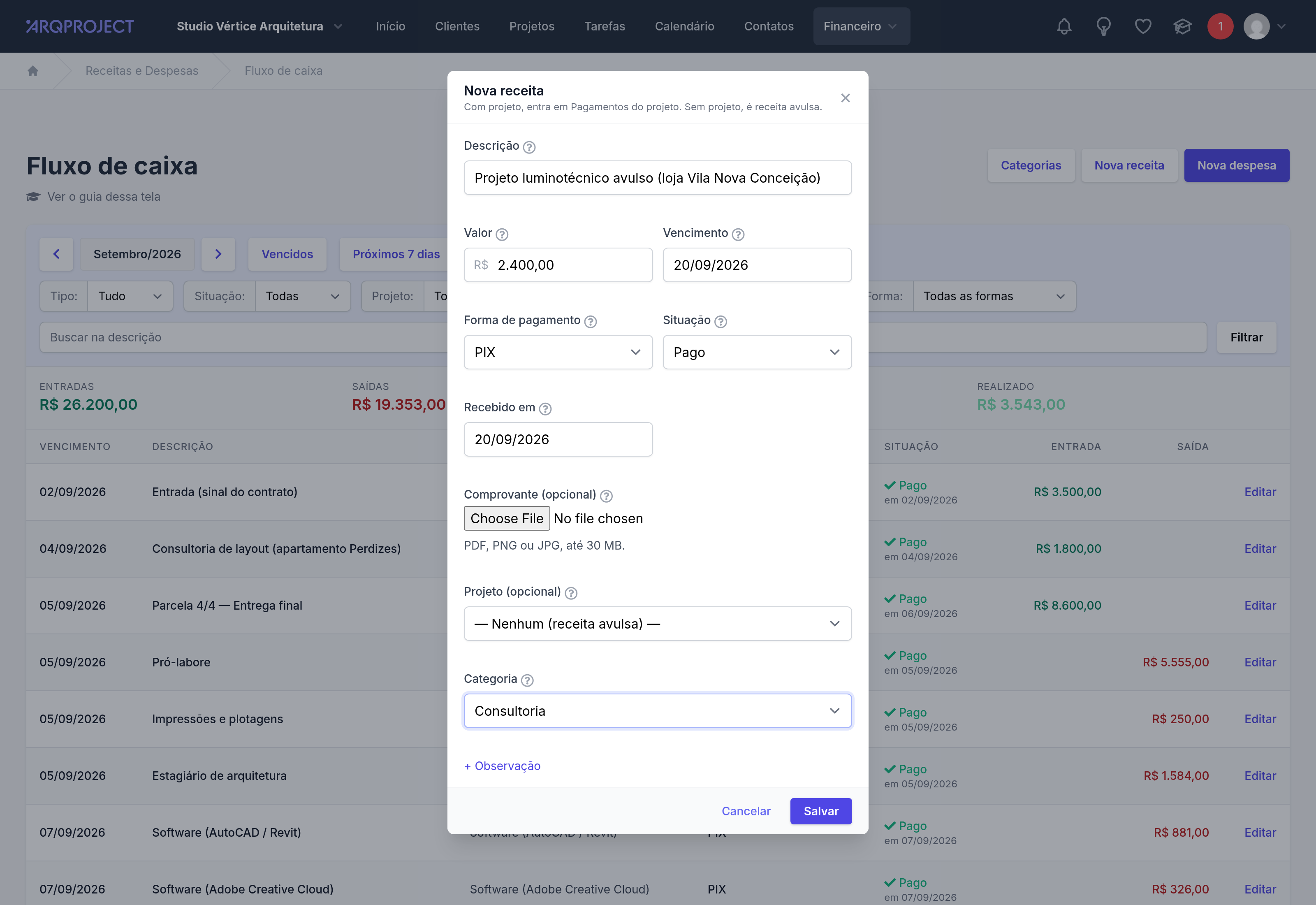
Se em vez disso você escolher um projeto, a categoria some e a receita entra na lista de Pagamentos daquele projeto, como qualquer parcela gerada pelo assistente. É o mesmo formulário para os dois casos, e a regra é uma só: com projeto, é parcela do cliente; sem projeto, é receita avulsa do escritório.
5. Marque o que foi pago e filtre o que vence
Uma despesa pendente mostra o link marcar pago na própria linha, e uma receita pendente mostra marcar recebido. Um clique marca a data de hoje como a do pagamento, e a linha muda para Pago.
Quando o vencimento passa sem baixa, a situação vira Vencido, em vermelho. O atalho Vencidos no topo da tela lista só essas linhas, e Próximos 7 dias mostra o que você precisa pagar e cobrar até o fim da semana, com o saldo previsto daquele recorte.
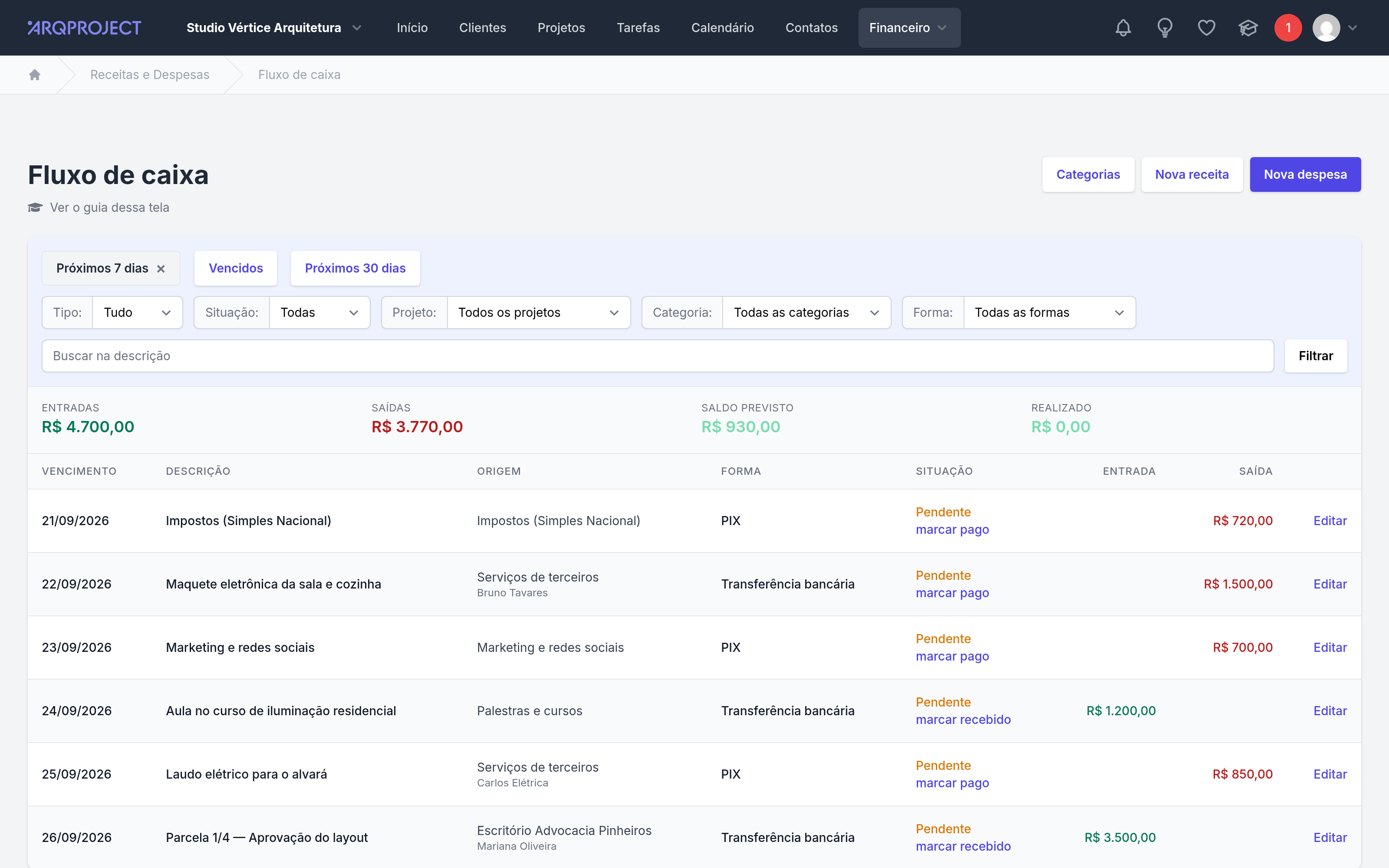
Os filtros se combinam. Tipo em Saídas com situação em Pendentes é a sua lista de contas a pagar. Um projeto escolhido no filtro mostra só as entradas e saídas dele. Uma categoria de custo mostra quanto o escritório gastou com plotagem no mês.
6. Organize custos e categorias de receita
O botão Categorias, no topo do Fluxo de caixa, abre a tela que alimenta os dois formulários. Do lado dos custos, os tipos e os grupos são fixos, e dentro deles você cria, renomeia e apaga os seus custos. Do lado das receitas, a categoria Projetos é de sistema e recebe toda receita ligada a projeto; as outras você cria à vontade. Cada linha mostra quantos lançamentos usam aquela categoria.
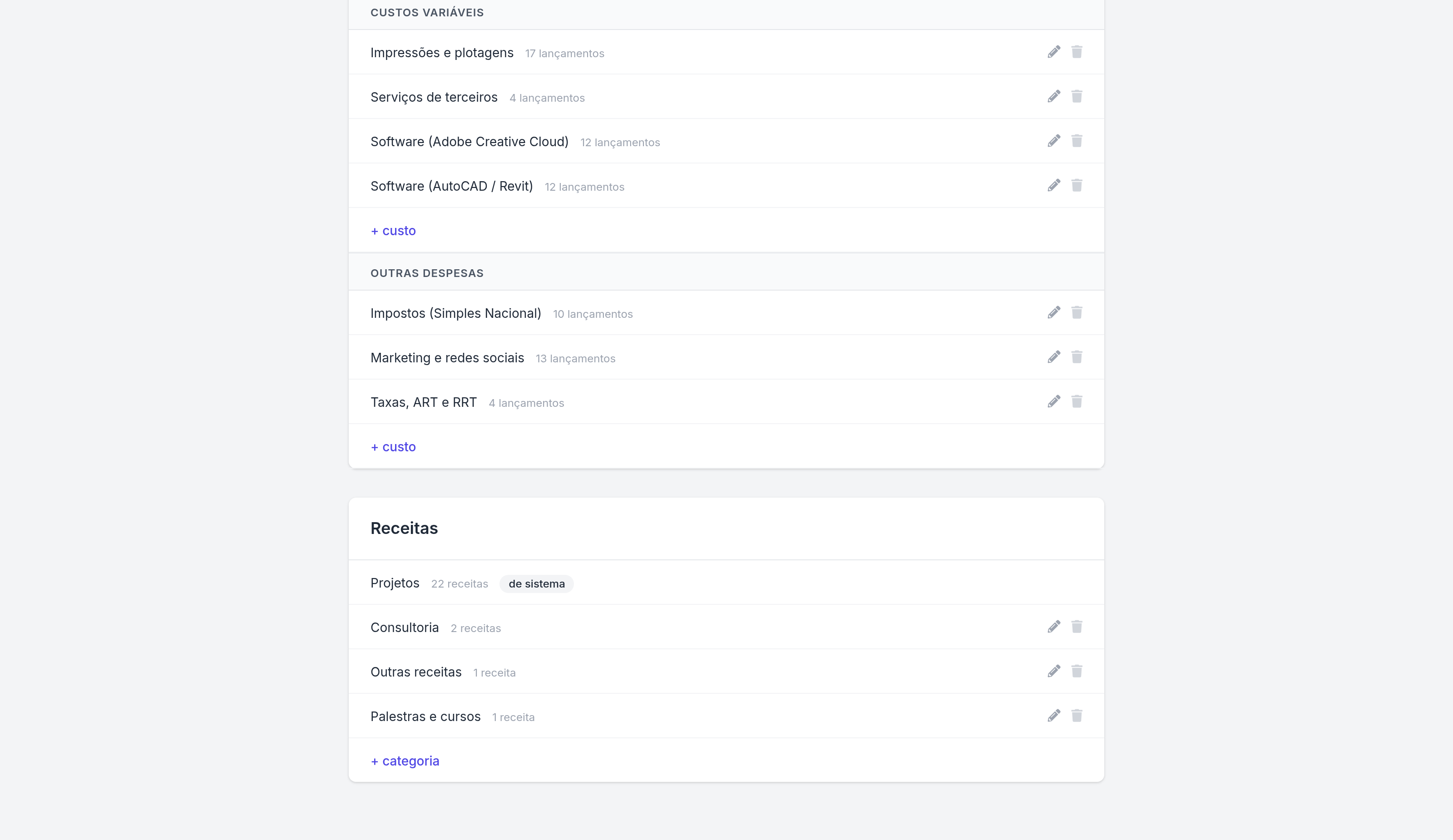
Uma categoria com lançamentos não pode ser apagada, e o ícone de lixeira fica desligado. O histórico de uma conta que você pagou em março não some porque você reorganizou a lista em setembro.
O saldo do mês que você consulta, não calcula
Com as despesas e as receitas lançadas no mesmo lugar, o painel inicial passa a mostrar o que está a pagar vencido e o que vence nos próximos sete dias, com um link que abre o Fluxo de caixa já filtrado. O calendário lista cada conta a pagar no dia do vencimento. A pergunta “posso fechar esse orçamento este mês” ganha uma resposta que já está na tela: o saldo previsto, contando o que falta entrar e o que falta sair.
E a próxima vez que uma plotagem de R$ 224 for paga pelo PIX do escritório, ela vai entrar com projeto e fornecedor no mesmo minuto, em vez de virar uma linha sem nome no extrato que ninguém vai reconhecer em dezembro.
Que tal colocar essas dicas em prática no seu próprio projeto?
Cadastro grátis, sem cartão.