Já tem uma conta? Entrar
Como montar o cronograma com atividades dependentes
Você monta o cronograma dentro do projeto, liga cada atividade à predecessora certa e deixa o sistema recalcular as datas quando alguma delas mudar. Não existe fórmula para manter nem aba para duplicar a cada obra nova. Se hoje um atraso de três dias no contrapiso obriga você a recalcular à mão a data de cada etapa seguinte, é esse retrabalho que a predecessora elimina. Este guia mostra os cinco passos, do cronograma vazio até o link que você manda para o cliente.
1. Crie o cronograma dentro do projeto
Abra o projeto e crie um cronograma novo. Um projeto aceita quantos cronogramas você precisar. Um projeto de reforma costuma ter dois, o cronograma do projeto e o cronograma da obra, cada um com o próprio ritmo de atividades.
Cronogramas do mesmo projeto não se misturam. Uma atividade de um cronograma não depende de atividade de outro, então você reorganiza um sem afetar o outro. Se o projeto for pequeno, um único cronograma dá conta de tudo, do projeto legal ao acabamento.
Na lista de cronogramas, cada linha mostra quantas atividades o cronograma tem e se ele já está compartilhado com o cliente. O nome abre o gráfico, Renomear troca só o nome e Apagar leva categorias e atividades junto.
2. Categorias e atividades
Dentro do cronograma, comece pelas categorias. Estrutura, Acabamento e Projeto legal são exemplos comuns, mas você escolhe as suas conforme a obra. Numa reforma, as categorias costumam separar as frentes que andam em paralelo, como hidráulica, elétrica e marcenaria. No gráfico, cada categoria vira uma linha-resumo que recolhe o grupo inteiro com um clique.
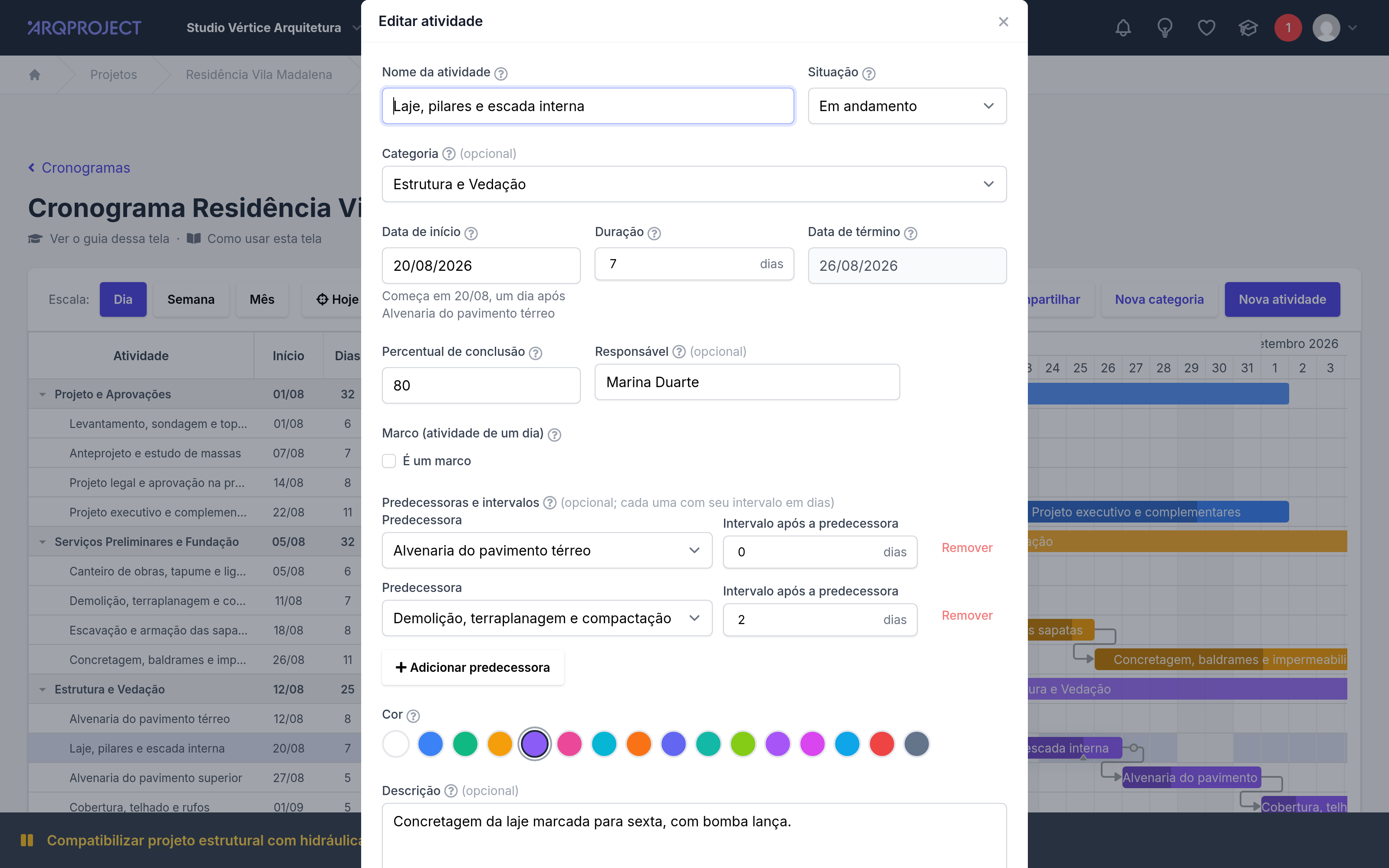
Depois crie as atividades. O botão Nova atividade abre o formulário sobre o gráfico, sem tirar você da tela. Cada atividade guarda nome, situação, categoria, data de início, duração em dias, responsável, cor e percentual concluído. A data de término você não digita. Ela sai da conta entre o início e a duração, e o campo mostra o resultado. Começar em 01/08 com 7 dias termina em 07/08, porque o primeiro dia conta.
Uma atividade de um dia só, como a entrega da planta aprovada, vira marco. Marque a caixa Marco e ela aparece no gráfico como um losango, sem barra.
O percentual concluído e a situação caminham juntos. Uma atividade pode estar em andamento com 40% feito, e você atualiza os dois campos conforme a obra avança, sem esperar o fim da etapa para registrar progresso.
3. Ligue as atividades dependentes
Uma predecessora diz que uma atividade só começa depois que outra termina. Marque Reboco como dependente de Estrutura e as duas passam a se comportar como uma cadeia.
No formulário, o bloco Predecessoras e intervalos aceita quantas você precisar. Cada linha tem a atividade anterior e o intervalo em dias depois dela, para a cura do contrapiso ou a espera da concessionária. Ao escolher a predecessora, o ARQPROJECT já preenche o início com a menor data permitida e explica embaixo do campo: “Começa em 07/08, um dia após Alvenaria”. Se você quiser começar mais tarde, digite a data e ela fica.
Com mais de uma predecessora, vale a mais exigente. A atividade só começa depois que todas terminaram, respeitando o intervalo de cada uma.
Quando você muda o término de Estrutura, o ARQPROJECT recalcula Reboco e todas as atividades seguintes na cadeia, preservando a duração de cada uma. Um atraso de três dias no contrapiso empurra o resto da cadeia em três dias, e só isso.
Ligar atividades de categorias diferentes é permitido, e é o caso mais comum, porque a elétrica depende da alvenaria. O que o sistema recusa é a dependência circular, quando A depende de B e B volta a depender de A. A lista de predecessoras nem oferece as atividades que já dependem daquela, então o nó não se forma pela tela.
4. Leia o gráfico
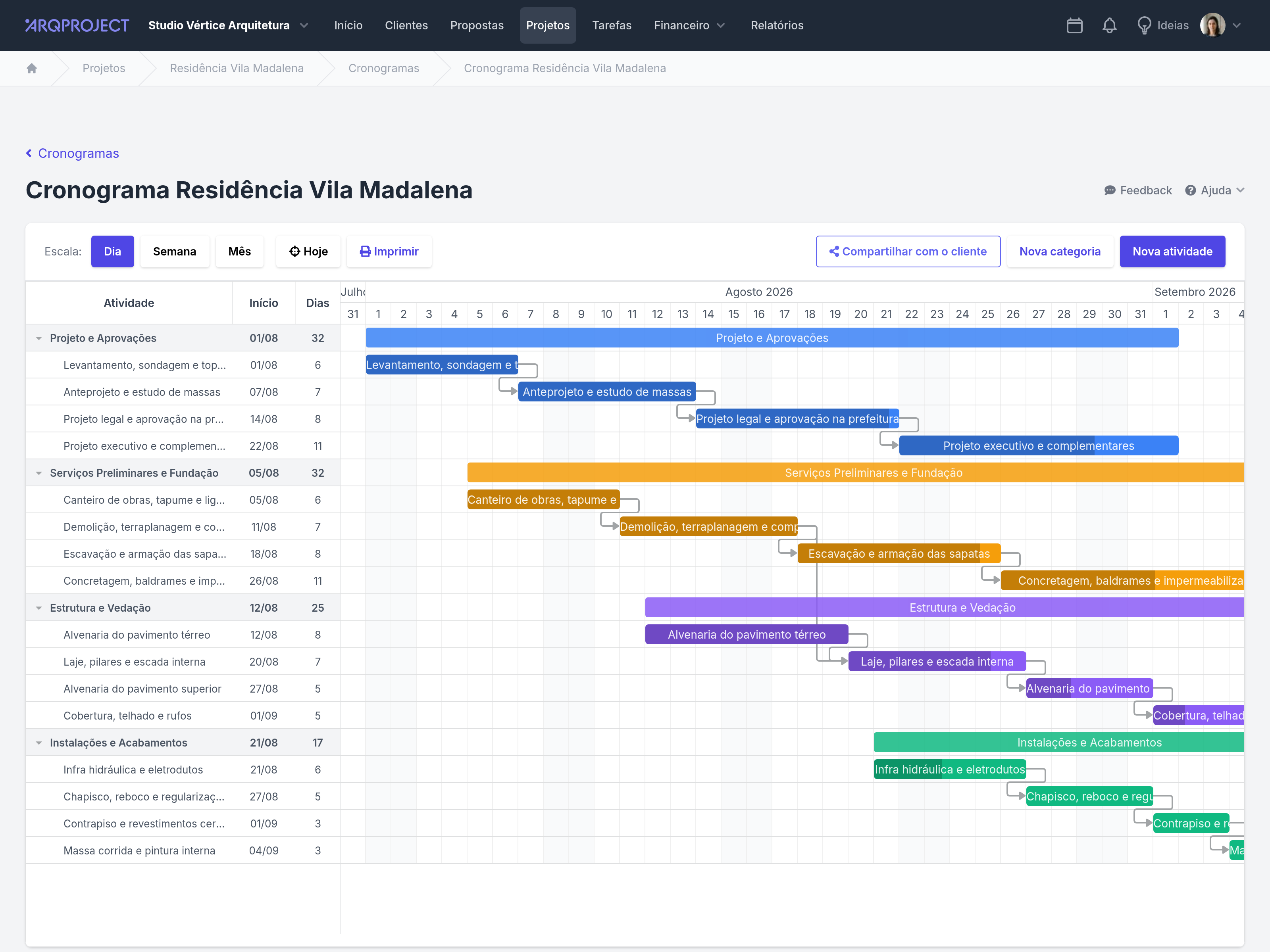
O cronograma é um gráfico de Gantt. À esquerda fica a grade com Atividade, Início e Dias. À direita, a linha do tempo com as barras, na cor que você deu a cada atividade, agrupadas sob a linha-resumo da categoria.
O gráfico não é só leitura. Arraste a barra e o início muda. Puxe a ponta e a duração muda. Arraste a alça de dentro da barra e o percentual concluído muda. Puxe da ponta de uma barra até outra e nasce a seta de dependência. Arraste a linha inteira para cima ou para baixo e ela troca de ordem, ou de categoria. Cada gesto salva sozinho, e as barras dependentes já se acomodam na resposta.
Na barra de cima você troca a escala entre Dia, Semana e Mês, conforme o trecho da obra que interessa, e o botão Hoje traz a tela de volta para a data de hoje. Os fins de semana ficam sombreados, e os marcos aparecem como losango. Clique duas vezes numa barra e o formulário daquela atividade abre por cima do gráfico.
Para a reunião de obra, o botão Imprimir abre uma folha A4 deitada com a hierarquia, as datas, os dias, o percentual e as cores. Sem as setas, porque no papel o que importa é quando cada coisa começa e termina.
5. Compartilhe o link com o cliente
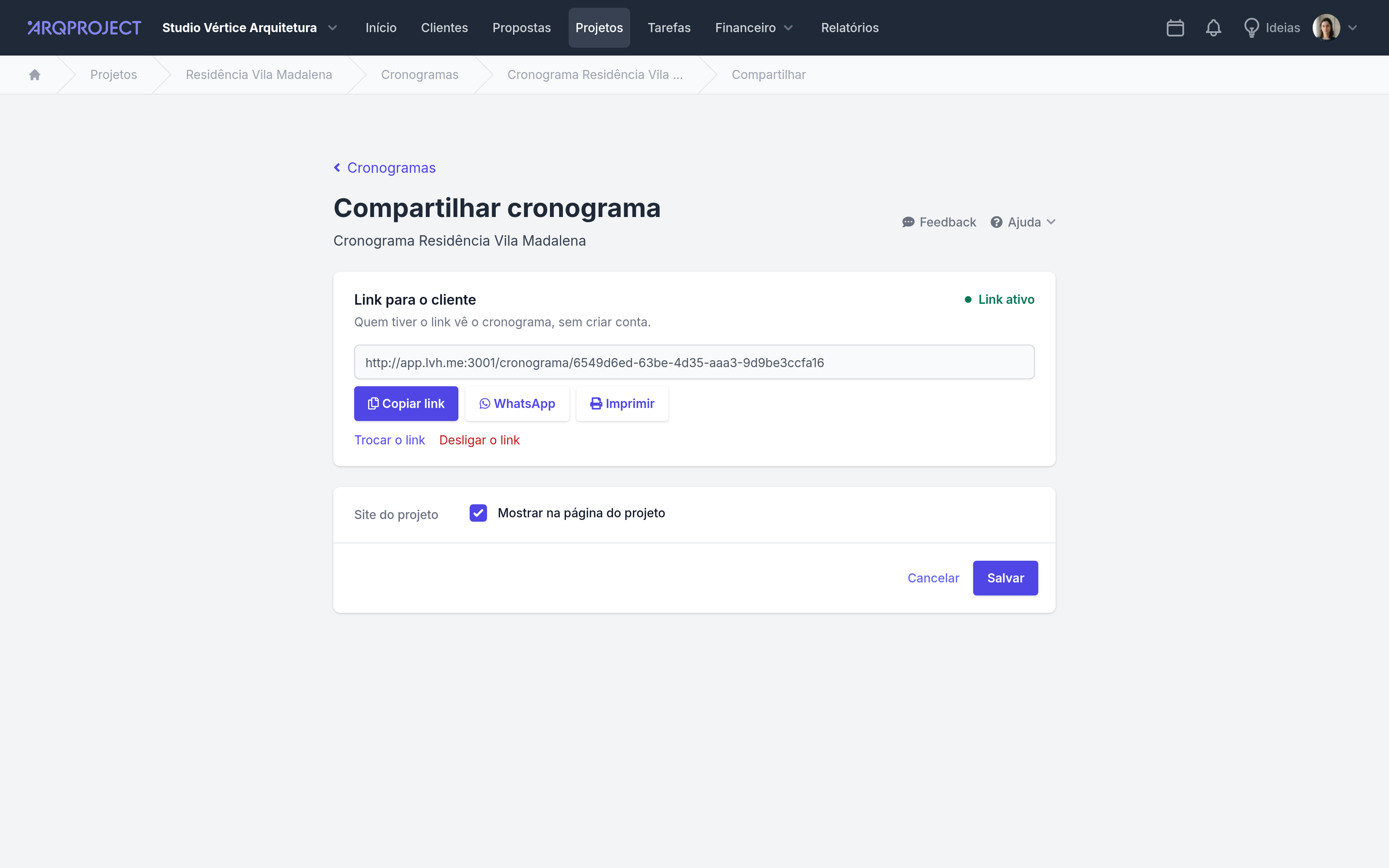
Com o cronograma organizado, clique em Compartilhar na barra do gráfico. A tela abre com o link já ligado, e não há botão nenhum para apertar antes. Copie o endereço ou mande pelo WhatsApp com a mensagem pronta. Quem recebe abre o mesmo gráfico no navegador, sem criar conta e sem poder mudar nada.
Desmarcar Ligado e salvar derruba o endereço na hora, e o cronograma sai do site do projeto junto. Marcar de novo devolve o mesmo link. Se você precisa cortar o acesso de alguém específico, Trocar o link cria outro endereço e mata o anterior no mesmo instante.
O cronograma que o cliente acompanha sozinho
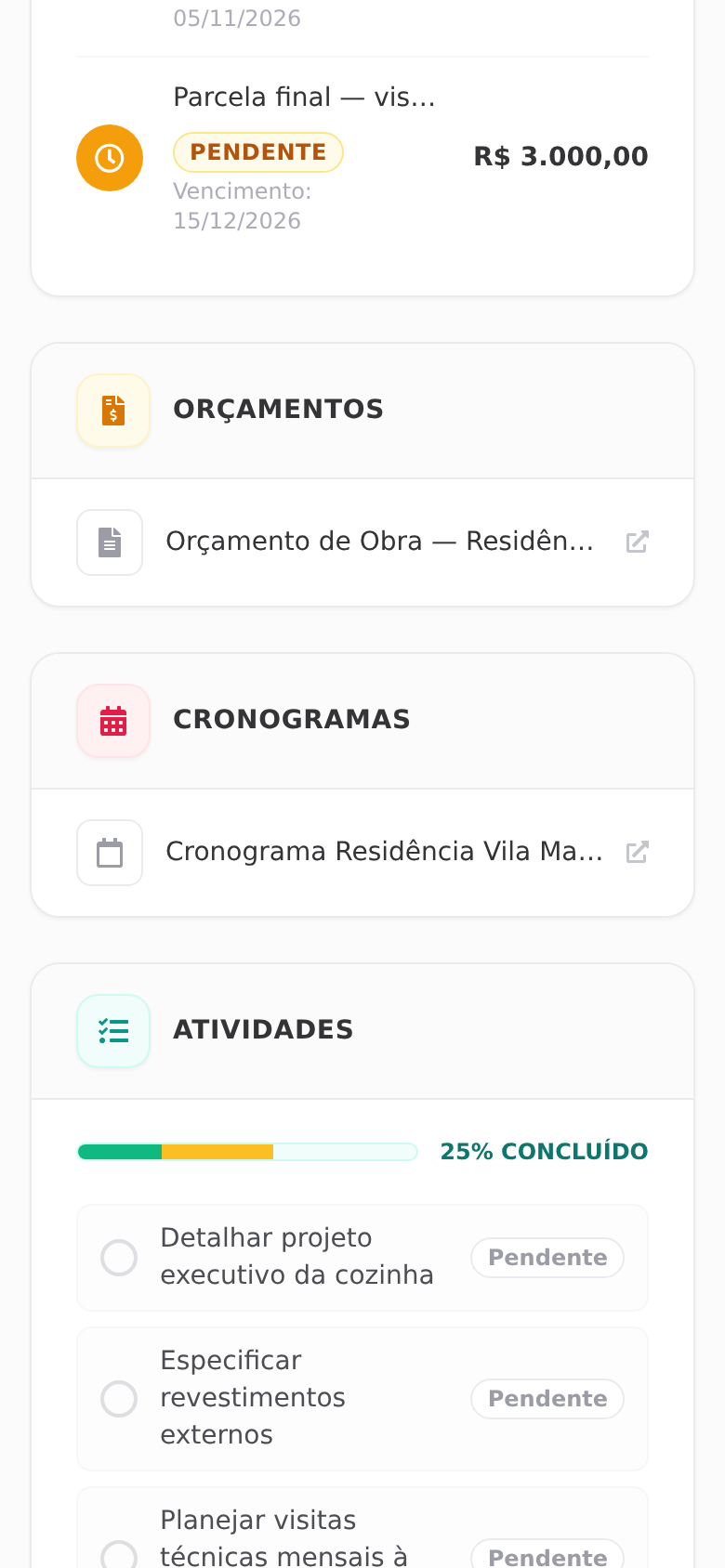
Na tela de compartilhamento, a chave Mostrar na página do projeto coloca o cronograma no site que o cliente já usa. Ele entra num único endereço e encontra o cronograma ao lado das fases, dos pagamentos e do diário da obra, sem precisar de outro link para cada assunto.
Antes, uma data que mudava na Estrutura virava um print mandado para o grupo do WhatsApp, que afundava embaixo de outras vinte mensagens ainda no mesmo dia. Com o link compartilhado, essa mudança aparece direto no gráfico que o cliente já tem aberto.
Se você ligar o aviso diário por e-mail, o cliente também recebe notícia de fase nova, tarefa que andou e parcela quitada, sem precisar perguntar. A pergunta “onde está a obra” para de chegar pelo WhatsApp e passa a ter resposta pronta no link.
Que tal colocar essas dicas em prática no seu próprio projeto?
Cadastro grátis, sem cartão.