Já tem uma conta? Entrar
Como montar o orçamento de obra e mandar o link
Você separa o orçamento em categorias, coloca os itens dentro com unidade, quantidade e preço unitário, e o ARQPROJECT soma o subtotal de cada categoria e o total geral sozinho. Depois compartilha e manda um link, sem gerar PDF nenhum. Se hoje o seu orçamento sai de uma planilha herdada da obra anterior e vira um PDF chamado orcamento_final_v3, cada pedido de mudança custa uma rodada inteira de retrabalho. Este guia mostra os passos, da primeira categoria até o cronograma que nasce do orçamento aprovado.
1. Crie o orçamento dentro do projeto
Abra o projeto e crie um orçamento novo. O nome do projeto e o nome do cliente já aparecem preenchidos, puxados do próprio projeto. Você dá um nome ao orçamento, confere a data, que já vem com a de hoje, e, se o seu escritório numera documento, preenche o Nº do documento. Esse campo é texto livre, então a numeração continua sendo a que o seu escritório já usa.
2. Categorias e itens, com a conta pronta
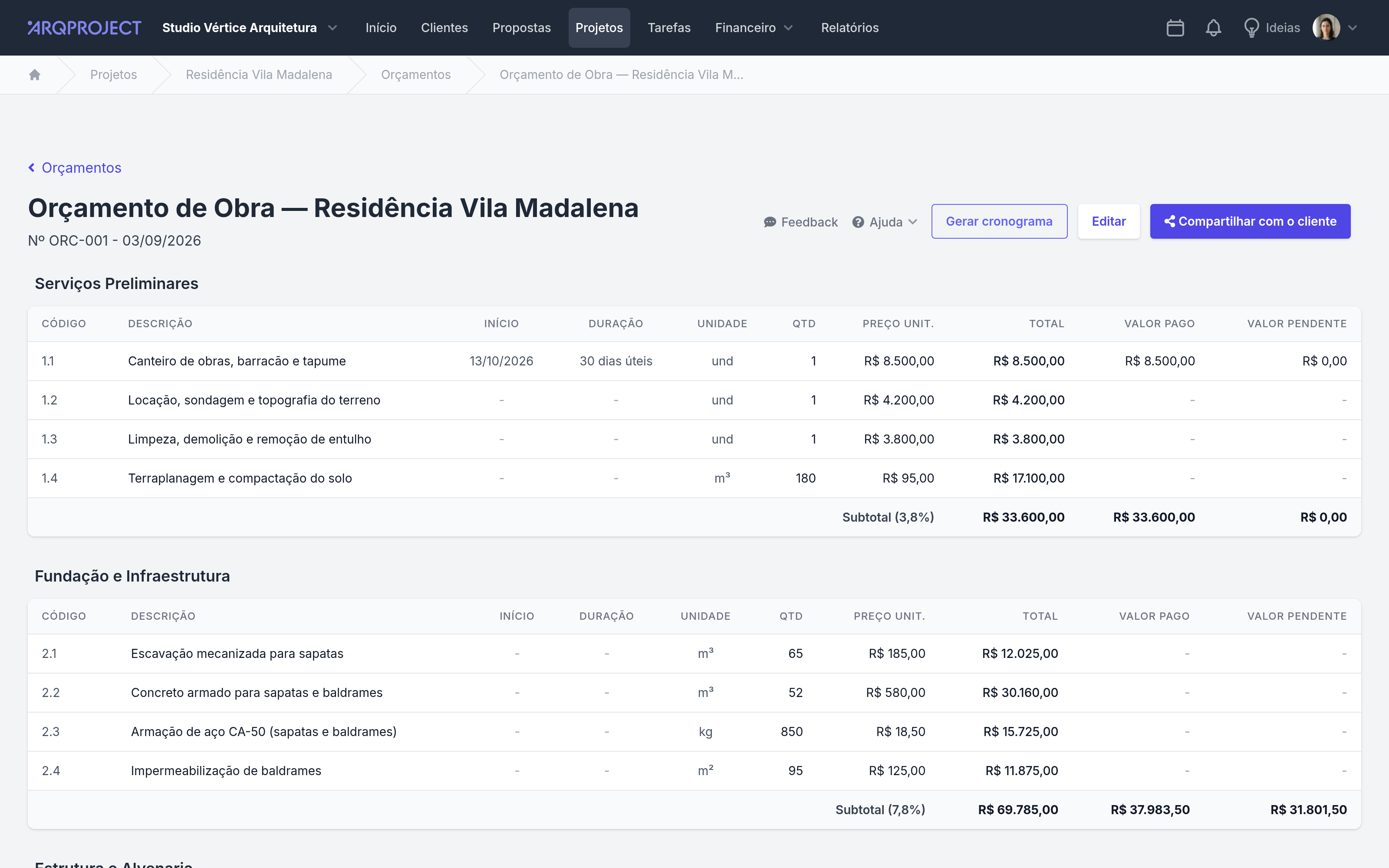
Dentro do orçamento, crie as categorias do escopo. Serviços Preliminares e Acabamentos são exemplos comuns, mas você escolhe as suas conforme a obra. Dentro de cada categoria, adicione os itens.
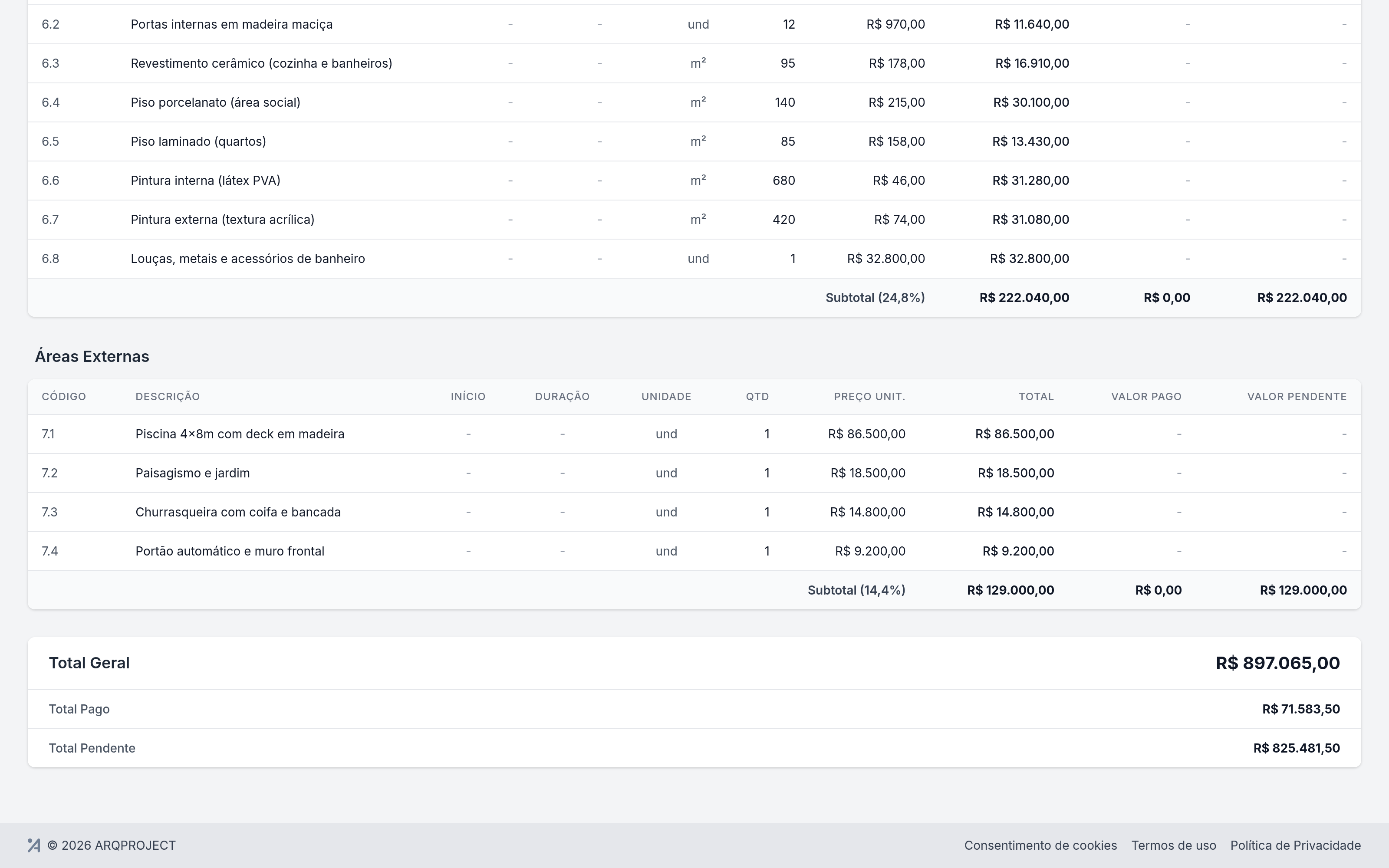
Cada item leva um código opcional, uma descrição, uma unidade e uma quantidade. As unidades disponíveis são und, m², m³, m, pt, mês, kg e l, e você escolhe a que faz sentido para aquele serviço. Digite o preço unitário e o total do item aparece na hora, sem apertar nada. O subtotal da categoria e o total geral do orçamento sobem junto, em tempo real, enquanto você ainda está digitando.
Cada categoria fecha com o próprio subtotal, e o rodapé do orçamento mostra o Total Geral, o Total Pago e o Total Pendente da obra inteira.
3. Prazo por item, se você quiser gerar cronograma depois
Cada item guarda um bloco escondido, que aparece quando você liga o cronograma daquele item. Ali entram a data de início e o prazo, contado em dias úteis ou em dias corridos, e o item passa a valer para o cronograma do passo 6. O mesmo bloco traz o Total Pago do item. Se o cliente adiantou parte daquele serviço, você lança o valor ali e o pendente sai da conta sozinho. Preencher é opcional, e um orçamento sem prazo nenhum funciona igual.
4. Compartilhe e escolha o que o cliente vê
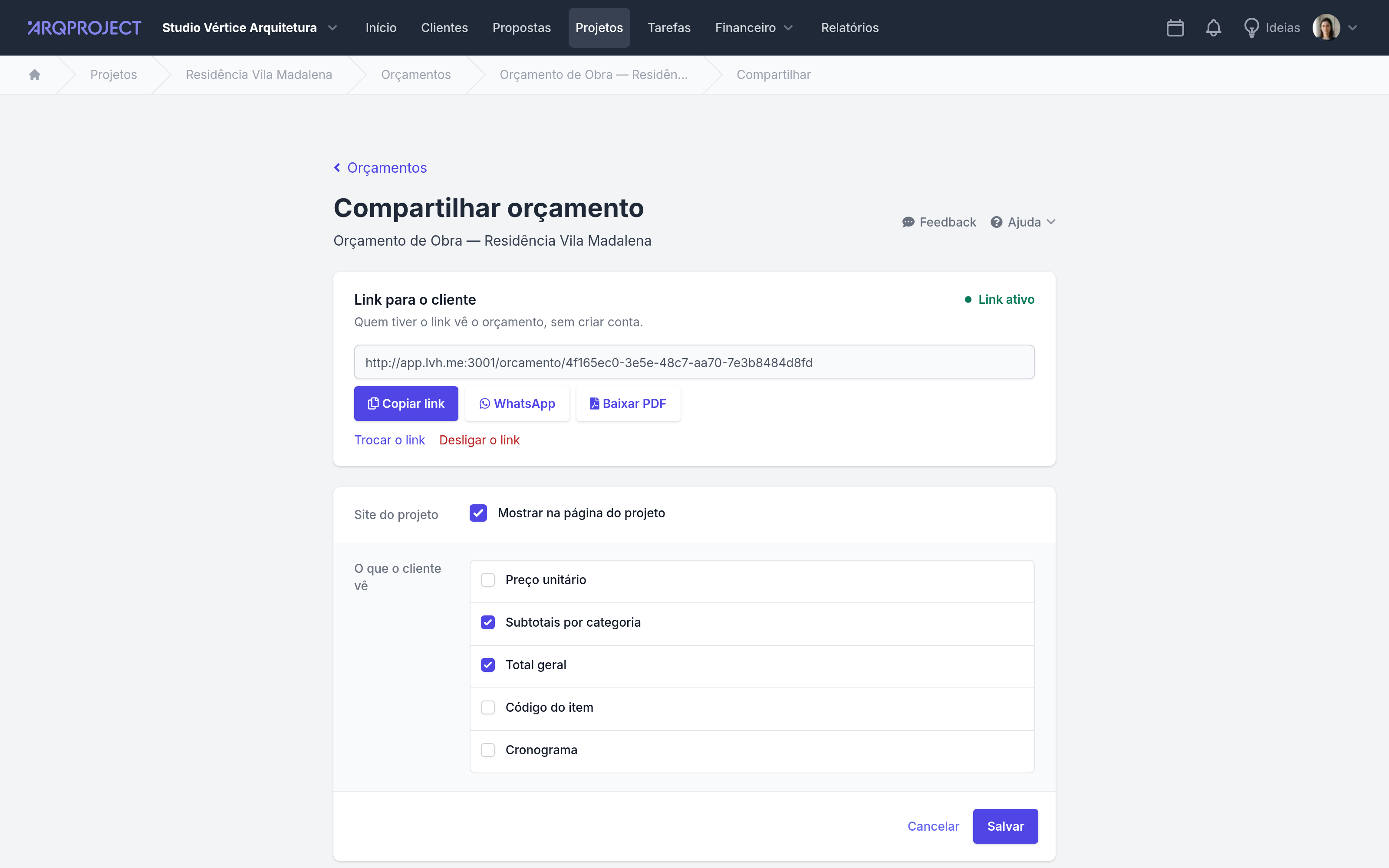
Com o orçamento pronto, clique em Compartilhar, no topo do orçamento ou pela coluna Compartilhamento na lista do projeto. A tela abre com o link já ligado, então não há botão nenhum para apertar antes. Copie o endereço ou mande pelo WhatsApp, com a mensagem pronta.
No bloco Controle de exibição, cinco chaves decidem o que a versão pública mostra, cada uma independente das outras: código do item, preço unitário, subtotal por categoria, total geral e cronograma. O cliente que trava discutindo o preço de cada linha em vez do valor da obra inteira recebe a versão sem a coluna de preço unitário, com o total geral aparecendo do mesmo jeito. O botão Salvar no rodapé grava as chaves e o estado do compartilhamento de uma vez.
Desmarcar Ligado e salvar derruba o endereço na hora, e o orçamento sai do site do projeto junto. Marcar de novo devolve o mesmo link de antes. Para cortar o acesso de alguém específico, Trocar o link cria outro endereço e mata o anterior no mesmo instante.
5. O link que o cliente abre
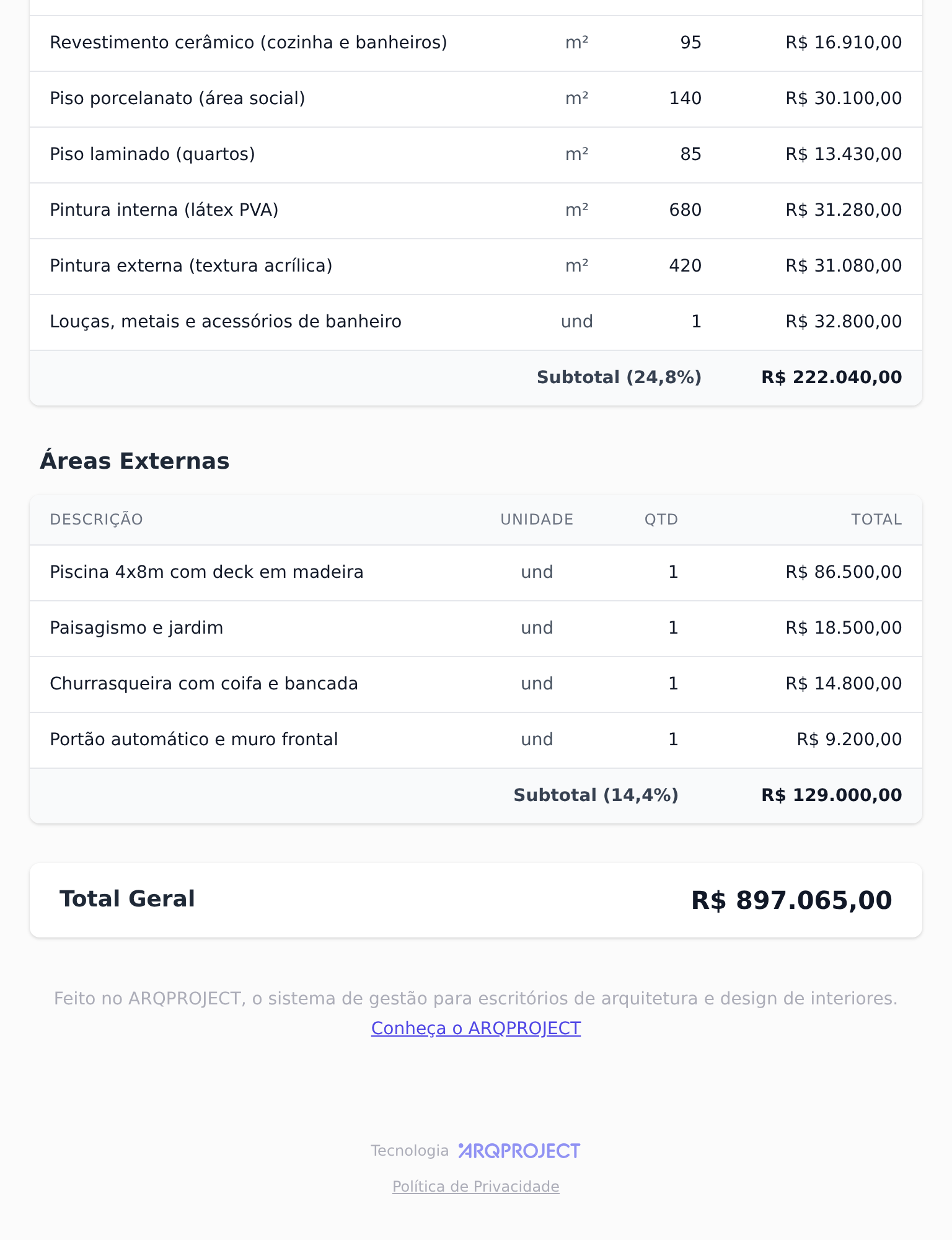
O cliente abre o link no celular, sem criar conta e sem instalar nada. A página mostra as categorias, os itens e os totais, do jeito que você deixou no Controle de exibição. Quem prefere entregar em papel usa a impressão do navegador, porque a versão pública já tem estilo próprio para impressão, sem quebrar linha no meio de um item.
6. Do orçamento aprovado para o cronograma
Se você preencheu data de início e duração nos itens do passo 3, o orçamento aprovado vira o ponto de partida do cronograma. Um clique em Gerar cronograma cria as categorias e as atividades a partir desses itens, cada atividade já com a data calculada e cada categoria com a própria cor. Itens sem prazo preenchido ficam de fora, e uma categoria sem nenhum item elegível também não entra.
O orçamento aprovado pelo link
O próximo pedido de desconto ou de item a mais não obriga você a abrir uma planilha e recalcular nada na mão. Você edita o item, o total sobe sozinho, e o link já compartilhado mostra a versão nova assim que o cliente recarrega a página.
A proposta comercial deixa de disputar espaço com anexo de e-mail e passa a ser um endereço fixo, que você reaproveita a cada rodada de negociação até o cliente fechar. E, uma vez fechado, o mesmo orçamento que convenceu o cliente já traz o prazo pronto para virar cronograma, sem redigitar data nenhuma.
Que tal colocar essas dicas em prática no seu próprio projeto?
Cadastro grátis, sem cartão.