Já tem uma conta? Entrar
Como montar o site do escritório e publicar o portfólio
Você ativa o site do escritório dentro do próprio ARQPROJECT, monta as seções com o que o escritório já entrega e publica quando estiver pronto. O portfólio fica no ar num endereço que é só seu, sem contratar hospedagem à parte e sem depender de outra pessoa para trocar uma foto. Ele é diferente do site do projeto, que mostra fase, pagamentos e diário de uma obra para um cliente específico: aqui o assunto é o escritório inteiro, aberto para qualquer visitante que encontrar o endereço. Se hoje o retrato do escritório mora entre o Instagram e um site antigo que ainda anuncia serviço que você não presta mais, é ele que o cliente encontra antes da primeira reunião. Este guia mostra os passos, do primeiro clique em Site do escritório até o link que você manda para um cliente novo.
1. Ative o site e escolha o endereço
Abra Administração e clique em Site do escritório. Todo escritório já nasce com um site pronto, só que sóbrio: sete seções de texto, sem foto nenhuma. Na primeira vez, o painel abre num convite com um caminho mais rápido: um clique em Criar o site preenche nove seções com quatorze fotos e textos de exemplo, marcados como exemplo na própria página, prontos para você substituir peça por peça em vez de partir do zero. É a decisão que aparece uma vez só.
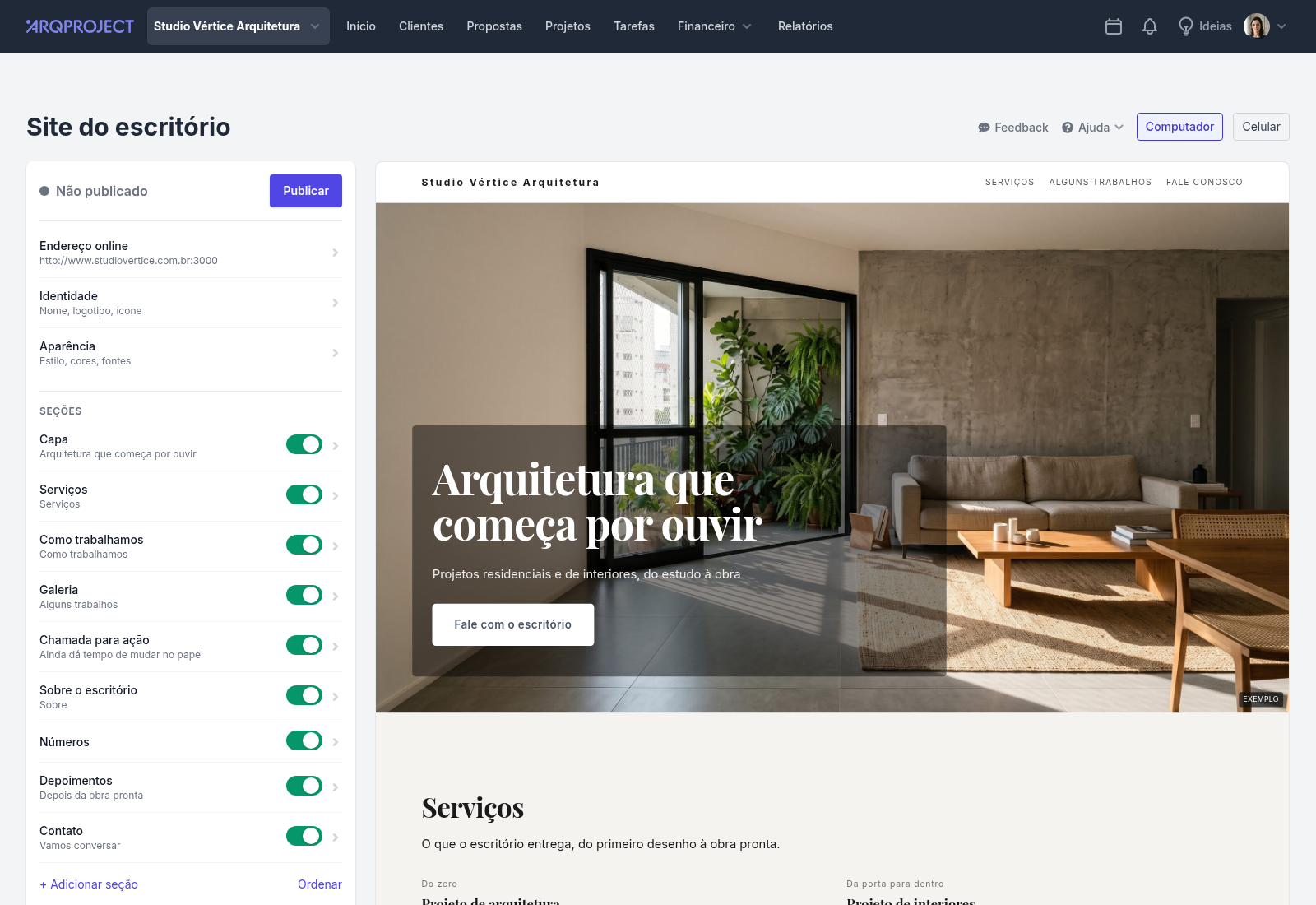
Dentro do painel, o topo mostra o estado do site (Não publicado, no começo) e o botão Publicar. Logo abaixo fica a linha Endereço online, com o endereço completo do escritório, algo como seuescritorio.arqproject.com.br. A linha inteira leva à tela de endereços, onde você escolhe a palavra do endereço, e um botão Abrir site aparece ao lado dela assim que o site está no ar. Se quiser usar o domínio da própria empresa, a mesma tela traz um segundo painel, Endereço personalizado, e o botão Cadastrar abre o passo a passo de DNS, com o texto pronto para mandar a quem cuida do domínio.
2. Monte as seções
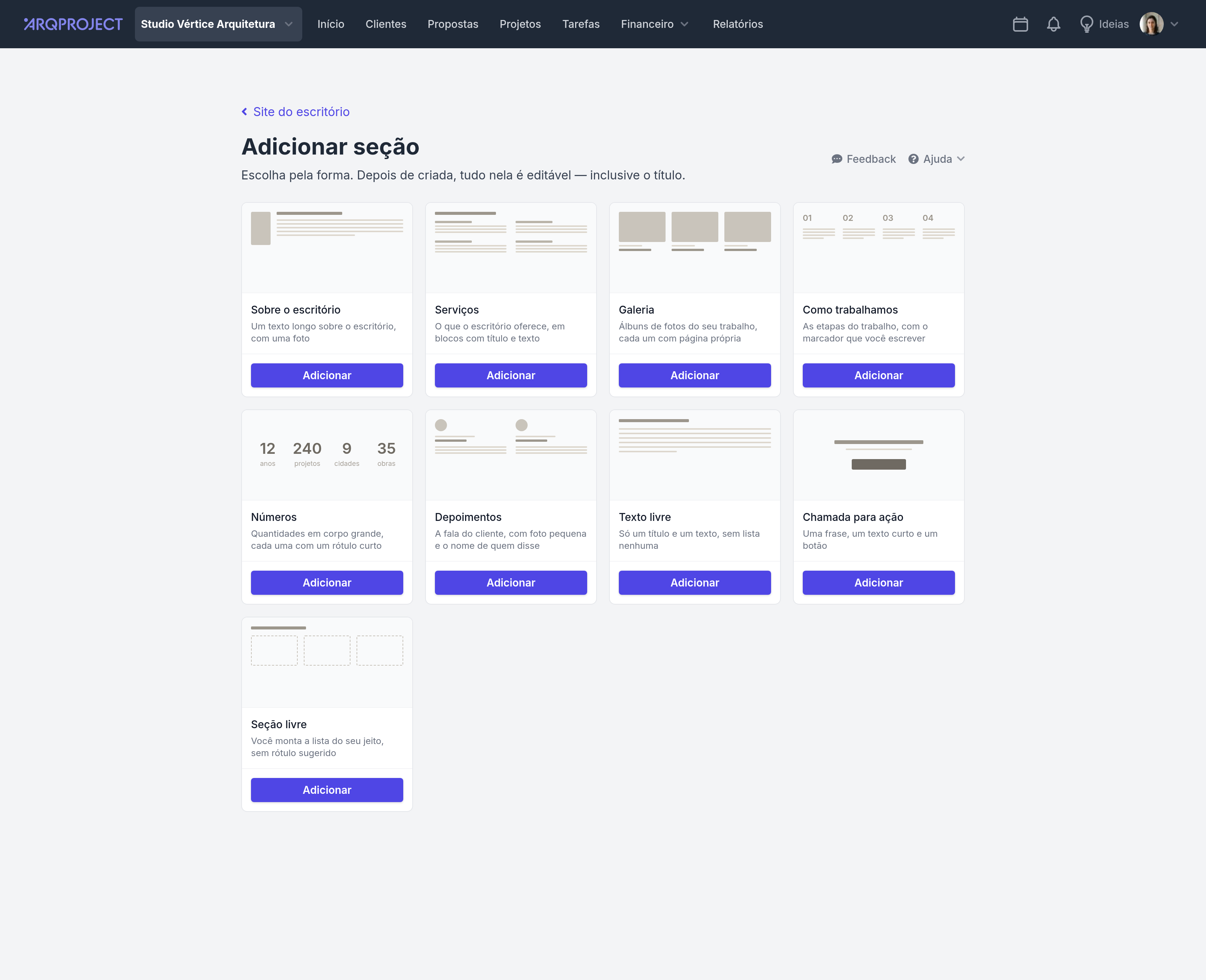
Logo abaixo do endereço ficam Identidade, Aparência e a lista de Seções. Capa e Contato são fixas, e o resto do site você monta livre: Sobre o escritório, Serviços, Galeria, Como trabalhamos, Números, Depoimentos, Texto livre, Chamada para ação e Seção livre, para quando nenhuma das outras encaixa no que você quer contar. Cada seção tem um interruptor para aparecer ou sumir do site sem perder o que você escreveu nela, então dá para montar uma seção com calma e só ligá-la quando estiver pronta.
Clique em “+ Adicionar seção” para ver a grade com as formas de cada modelo, e em Ordenar para arrastar a sequência em que elas aparecem na página. Abrir uma seção mostra o formulário dela: um título, um texto de apoio e, conforme o modelo, uma lista de itens, cada um com espaço para imagem, um rótulo curto, um título próprio, um texto e um link. Tudo dentro de uma seção é editável a qualquer momento, inclusive depois de publicada.
3. Escolha a aparência
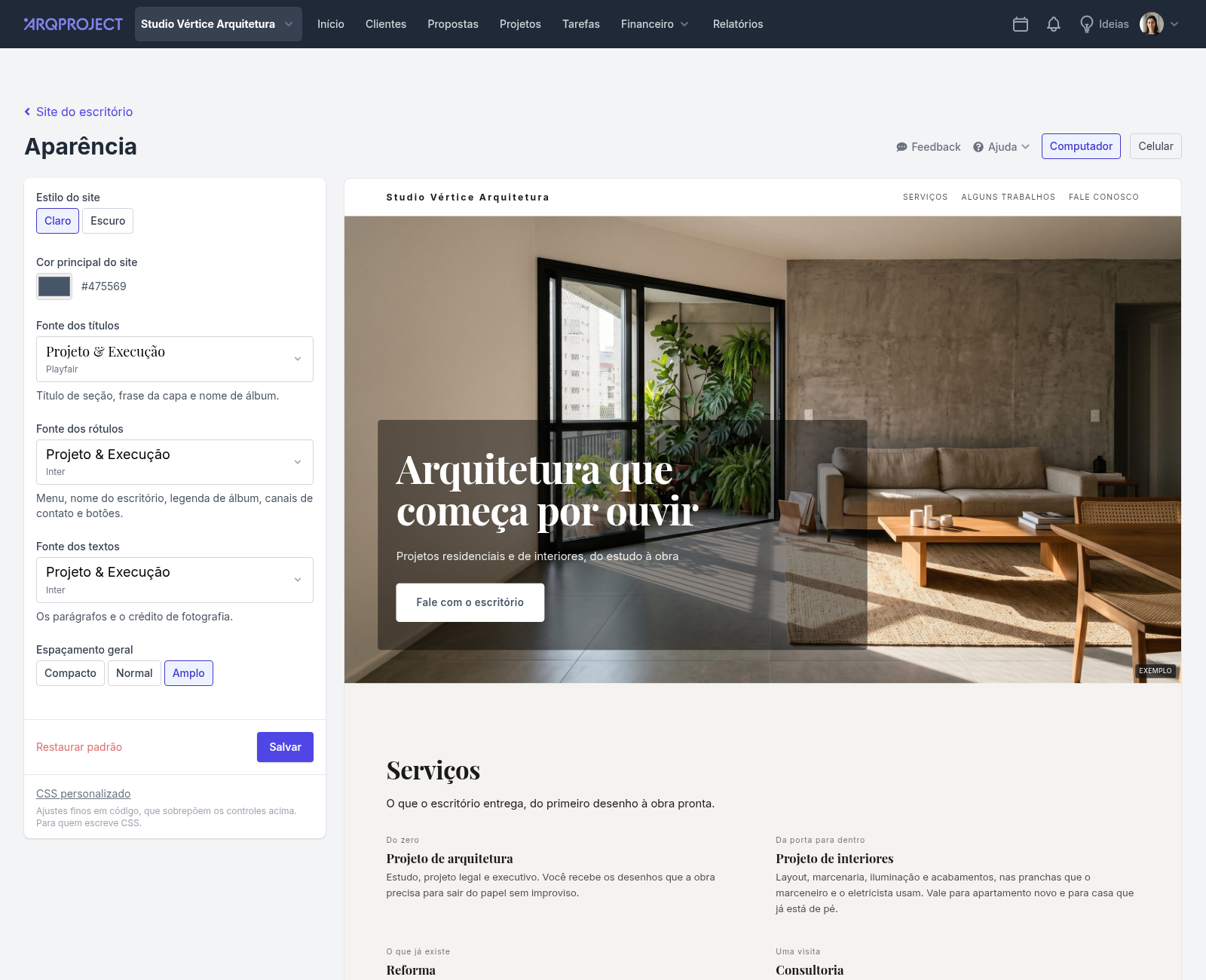
Identidade guarda o logotipo e o ícone que aparece na aba do navegador. Sem logotipo, o próprio nome do escritório vira a marca no topo do site. Aparência traz o Estilo do site (claro ou escuro), a Cor principal do site, que é a única cor de botões e links que você escolhe livremente, e três fontes separadas: uma para títulos, outra para rótulos e menu, outra para o corpo dos textos. Um controle de espaçamento geral deixa o site mais compacto ou mais respirado, e a prévia ao lado se atualiza a cada Salvar, sem recarregar a página nem tirar você do lugar. No rodapé de Aparência, quem já escreve CSS encontra um campo de código próprio, que sobrepõe os controles visuais para ajustes finos.
A Capa, primeira seção da página, tem os próprios campos: a frase principal, um apoio mais curto, a imagem de fundo, o texto do botão e a seção para onde ele leva, que costuma ser Contato. É ali que a primeira impressão do site se decide.
4. Monte a galeria de projetos com fotos
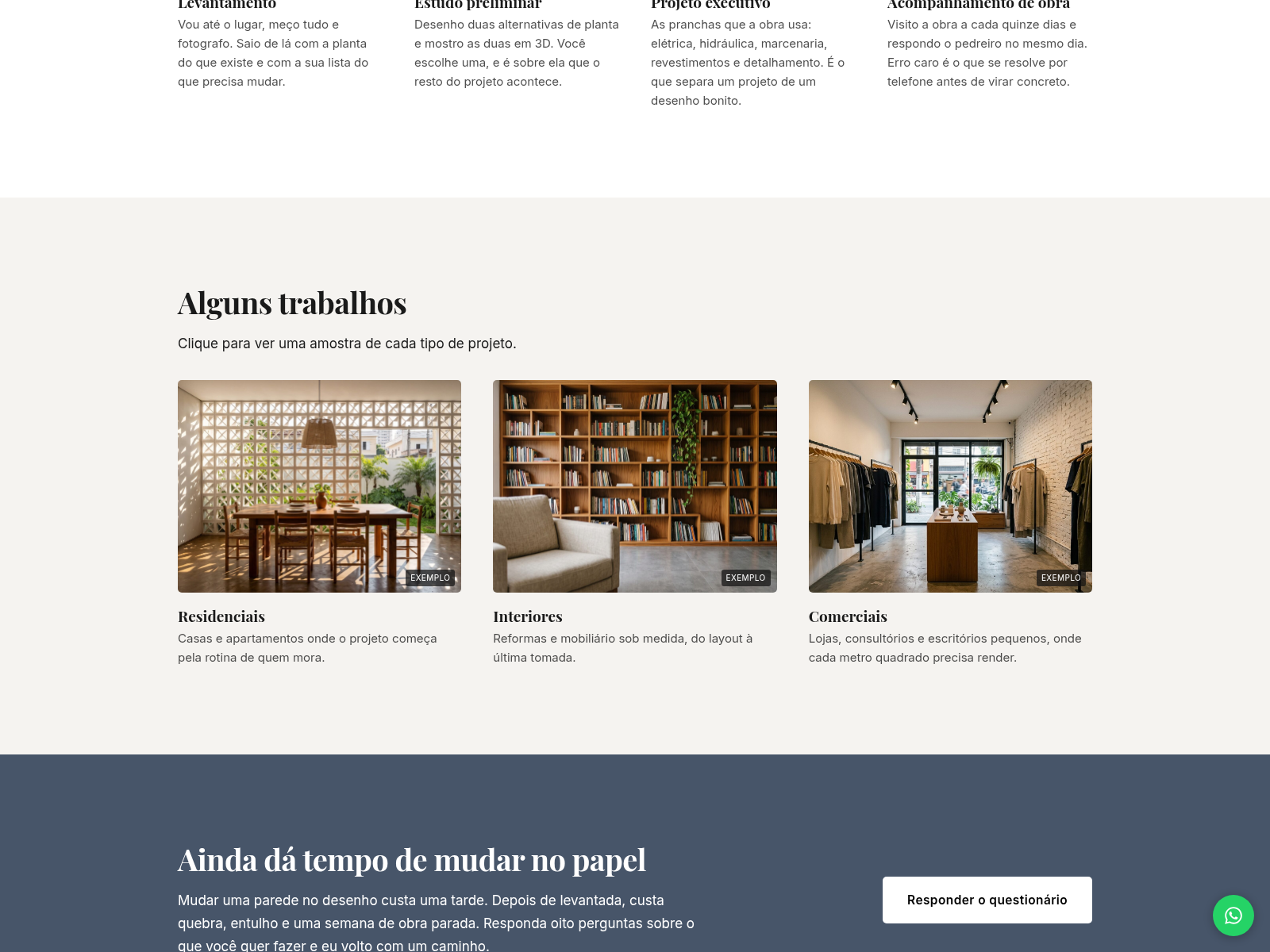
A seção Galeria é onde o trabalho do escritório aparece de verdade. Ela nasce desligada, porque um álbum sem foto não tem o que mostrar: cadastre o primeiro álbum e ligue o interruptor da seção no índice, que a própria tela lembra você disso com um link Ligar. Cada álbum leva um nome, uma legenda curta, uma descrição maior e até vinte fotos do projeto, com espaço para o crédito do fotógrafo quando fizer sentido dar esse crédito. Cada álbum com nome ganha página própria dentro do seu site, e o visitante que clica numa foto da capa cai direto nela, sem sair do domínio do escritório.
Divida os álbuns por tipo de trabalho, do jeito que fizer sentido para a sua clientela: residencial, comercial, reforma, projeto de interiores. Um escritório que atende os dois públicos mostra isso na primeira rolagem da página, em vez de misturar tudo numa lista só.
5. Publique e compartilhe
Enquanto você edita, o site fica em rascunho: as mudanças aparecem na prévia, mas não no endereço público até você clicar em Publicar. A primeira publicação passa por uma tela própria, com um texto básico de privacidade já preenchido com o nome do escritório, que você confirma antes de o site sair do ar sóbrio pela primeira vez. Publicações seguintes pedem só uma confirmação simples, e o bloco de estado avisa quando existe alteração ainda não publicada.
Depois de publicado, o visitante que abre o endereço encontra a marca e o menu no topo, as seções na ordem em que você as deixou, e um botão de WhatsApp flutuante, se você preencheu o número nos canais de contato. É o mesmo endereço da linha Endereço online que você copiou no passo 1, pronto para colar na bio do Instagram, no cartão de visita ou na assinatura do e-mail.
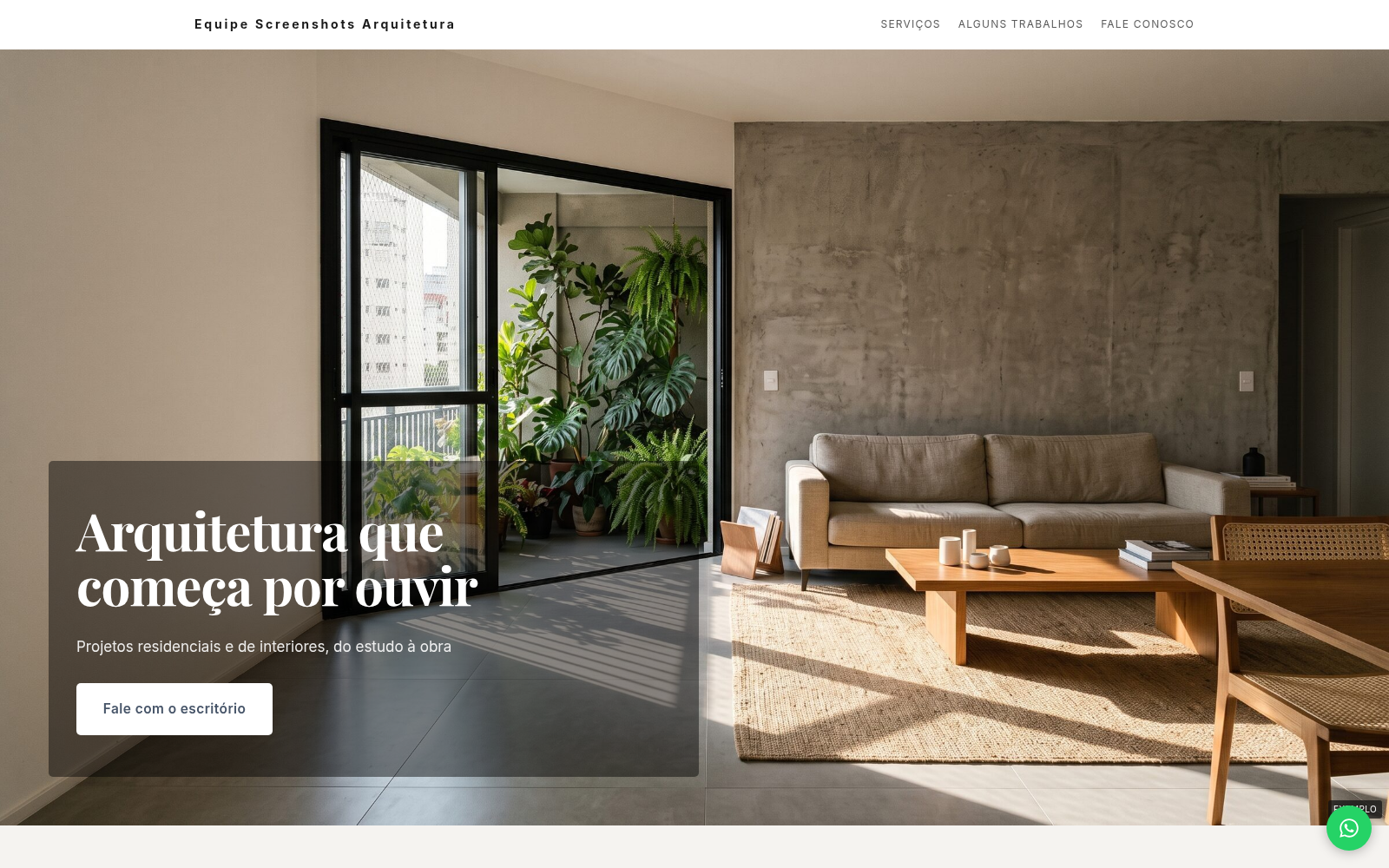
Site e gestão do escritório no mesmo lugar
Quem pesquisa o nome do escritório passa a encontrar um portfólio atualizado, com os projetos que você está mostrando agora, não os de três anos atrás. O Instagram continua existindo, mas deixa de ser o único lugar onde alguém consegue ver o seu trabalho organizado por tipo de projeto.
Trocar uma foto, atualizar um serviço ou corrigir um número deixa de depender de outra pessoa. Você edita, confere na prévia e publica quando quiser, direto de dentro do ARQPROJECT, no mesmo lugar onde já cuida dos projetos e dos clientes.
Que tal colocar essas dicas em prática no seu próprio projeto?
Cadastro grátis, sem cartão.