Já tem uma conta? Entrar
Como organizar fornecedores com categoria e nota
Você cadastra cada fornecedor com categoria, telefone e uma nota de uma a cinco estrelas, e o ARQPROJECT guarda tudo na aba Fornecedores, dentro de Clientes. Marcenaria, tapeçaria, vidraçaria, marmoraria: cada um entra separado, com a nota que só você pode dar depois de ver o trabalho pronto. Se hoje o bom marceneiro está salvo só na agenda do seu celular, com nome e telefone e nada além disso, achar o profissional certo depende da sua memória. Este guia mostra como criar as categorias, cadastrar o fornecedor e encontrar o profissional certo quando o projeto novo aparecer.
1. Crie as categorias que separam seus fornecedores
A conta já chega com sete categorias prontas, e o campo Categoria do cadastro as oferece desde o primeiro fornecedor. Para ajustar a lista, abra Clientes, vá para a aba Fornecedores e clique em Categorias, botão que aparece depois do primeiro fornecedor cadastrado. Ali você renomeia, apaga ou acrescenta o que faltar no seu tipo de trabalho: Estofados e Cortinas, Marmoraria, Vidraçaria, Iluminação. Cada categoria tem um único campo, Nome da categoria, e existe para agrupar fornecedores do mesmo tipo de serviço. A lista aparece em ordem alfabética, com o número de fornecedores ao lado de cada categoria, então dá para ver de relance onde sua rede é forte e onde ainda falta gente de confiança.
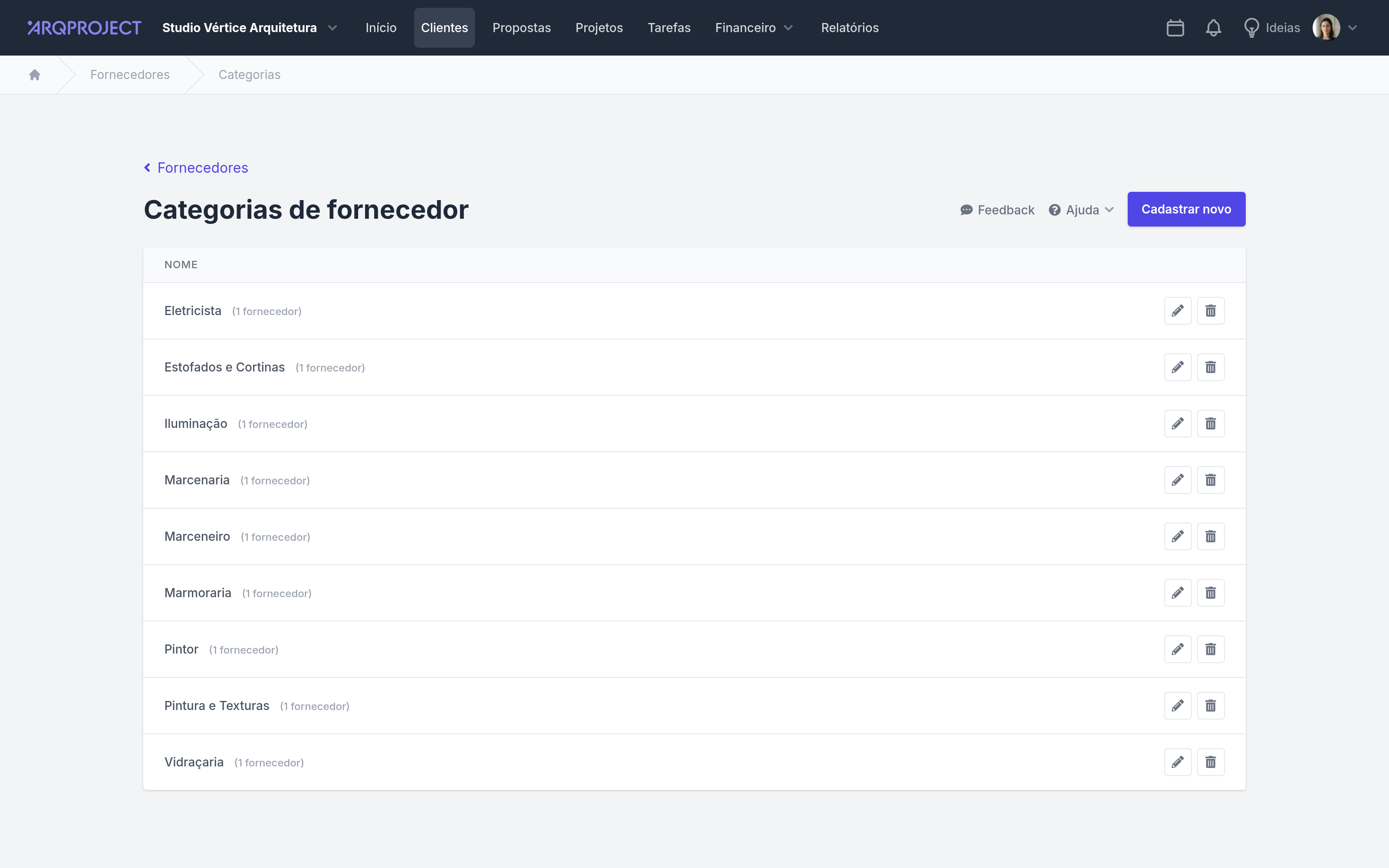
Seis ou sete categorias já cobrem a maior parte de um projeto de interiores. Categoria demais só espalha os mesmos fornecedores em gavetas separadas, e você acaba esquecendo em qual delas colocou cada um.
2. Cadastre o fornecedor com avaliação
Com as categorias prontas, cadastre o fornecedor: nome, pessoa de contato, telefone e e-mail. O nome é o que você usa no dia a dia, o da empresa ou o da pessoa, e é o único campo obrigatório. Dá para cadastrar rápido e completar depois. Escolha a categoria na lista que você acabou de ajustar e dê a nota clicando na estrela que representa o quanto você confia naquele trabalho, de uma a cinco.
Endereço e anotação são opcionais e ficam escondidos até você clicar para abri-los. O endereço marca a oficina ou a loja física, e a anotação guarda até 500 caracteres para o que não cabe em nenhum campo, como a forma de pagamento que o fornecedor prefere ou a observação de que ele só atende com uma semana de antecedência. Dá para trocar a imagem também: o logo, quando o fornecedor é uma empresa, ou a foto, quando é uma pessoa que você trata pelo primeiro nome.
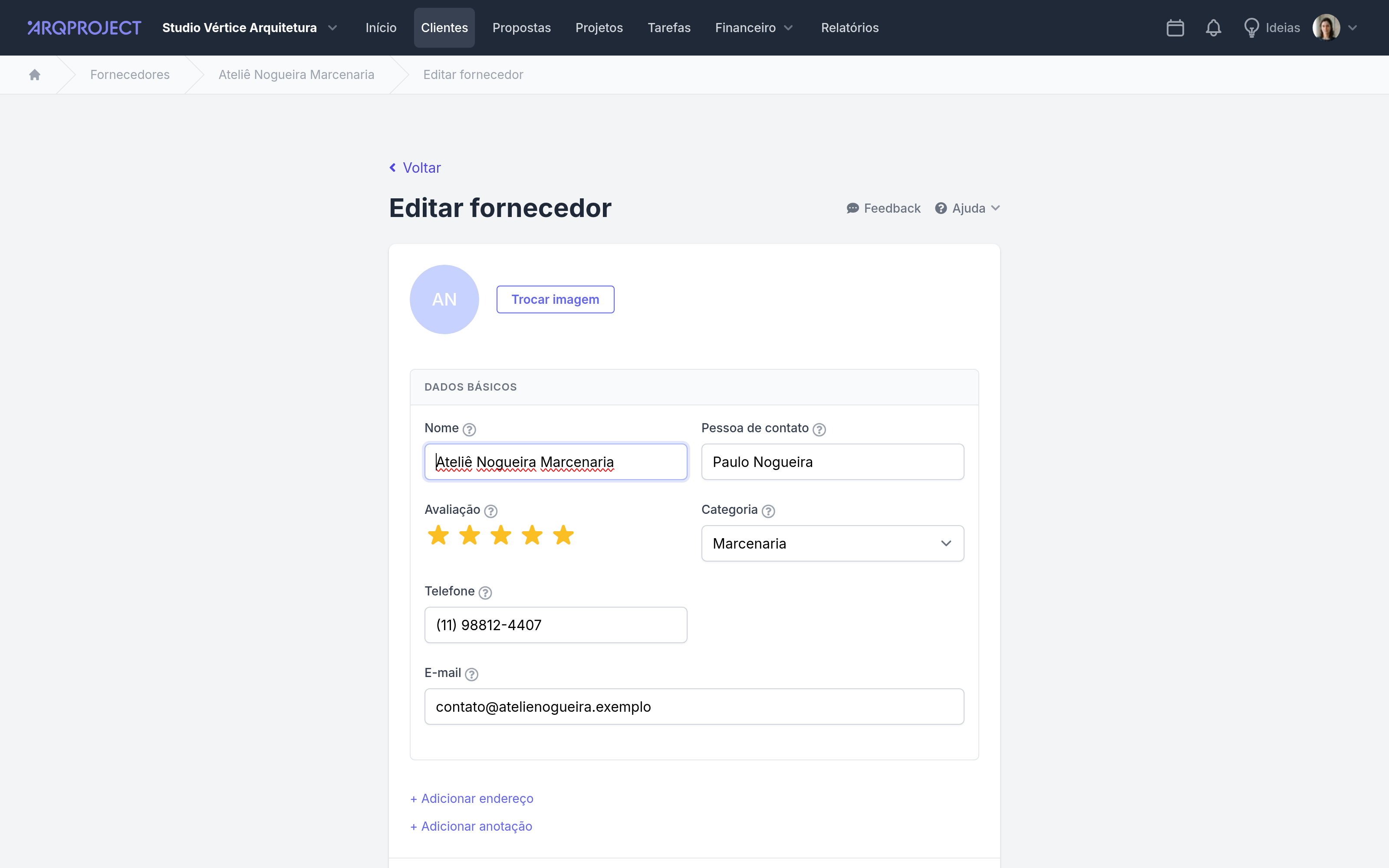
A nota é sua, não do fornecedor. Ela existe para você lembrar, seis meses depois, por que aquele marceneiro específico continua sendo o primeiro a receber o orçamento, e por que outro parou de aparecer na lista de convidados.
3. Encontre o fornecedor certo sem abrir o WhatsApp
Na aba Fornecedores, o campo de busca encontra por nome, telefone, e-mail, endereço e até pelo nome da categoria, sem se importar com acento. Quem busca “vidraçaria” acha o fornecedor dessa categoria mesmo que o nome da empresa não diga nada. Se você lembra só que era alguém de marcenaria, o filtro Exibir restringe a lista àquela categoria e esconde o resto. As colunas Fornecedor e Avaliação também ordenam a lista com um clique. O primeiro clique em Avaliação joga as cinco estrelas para o topo, e quem ainda aparece como Sem avaliação cai para o fim, atrás de todo mundo que já tem nota.
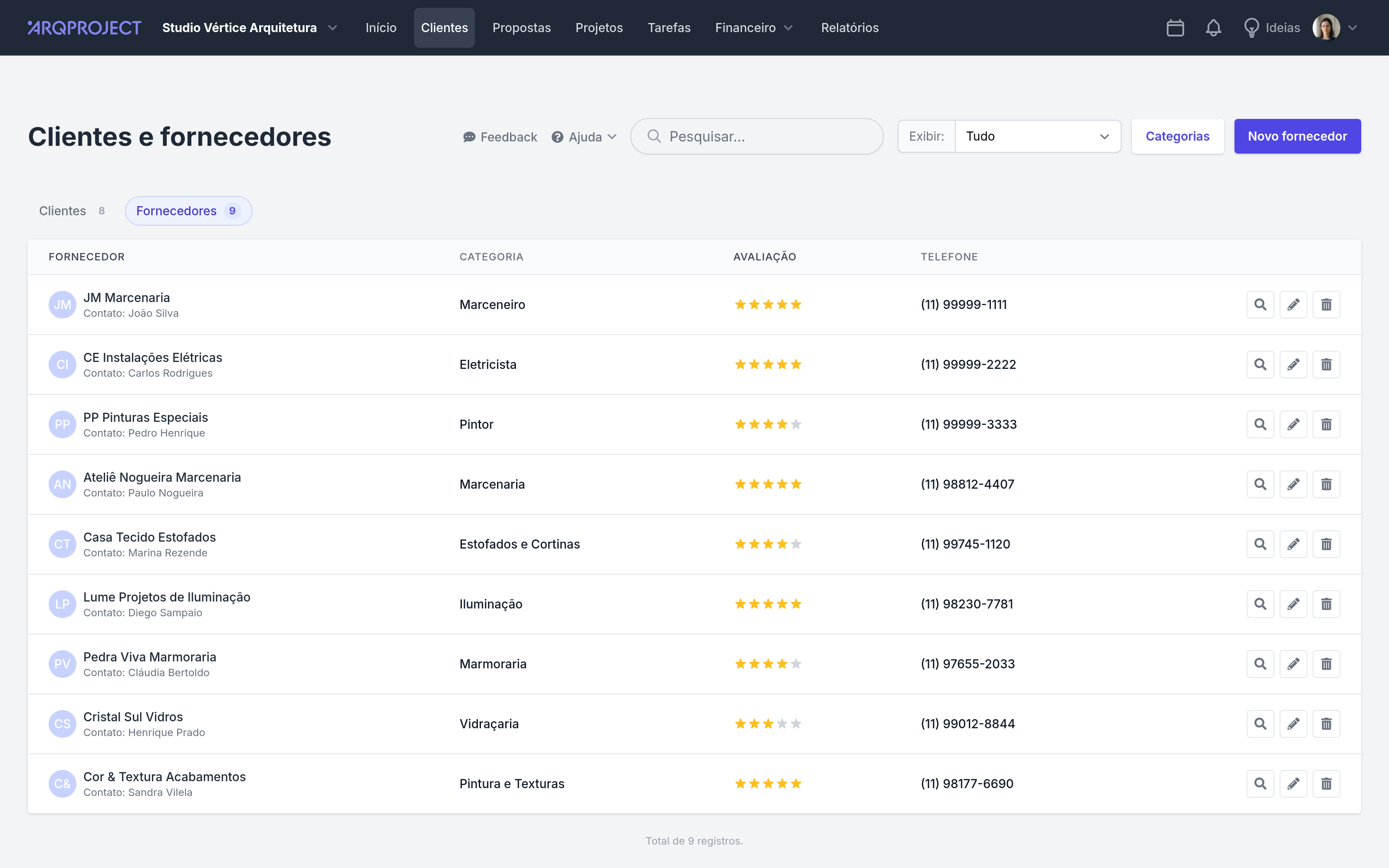
Isso muda o momento em que o fornecedor entra no projeto. Em vez de perguntar quem alguém conhece, você já sabe quem prefere, e por quê.
4. Reavalie o fornecedor quando a obra terminar
A nota do cadastro é um palpite até a primeira obra entregue. Quando o serviço acabar, volte no cadastro. Abra a aba Fornecedores, clique em Visualizar na linha do fornecedor e depois em Editar. As estrelas reaparecem preenchidas com a nota antiga, e clicar numa estrela diferente troca a nota na hora. Não existe botão que devolva o fornecedor ao estado Sem avaliação, então a primeira estrela já vale como registro.
No mesmo formulário, o link “+ Adicionar anotação” abre o campo onde a nota ganha motivo. Se já houver texto ali, o campo vem aberto e você acrescenta a linha nova embaixo, com a data na frente. Escreva o que deu errado e quanto custou. “Atrasou doze dias na bancada e refez o recorte da cuba por conta dele” ainda serve daqui a um ano. “Bom profissional” não serve nem no mês seguinte. O campo aceita 500 caracteres, e o contador no canto direito fica vermelho nos últimos dez.
Depois de salvar, a anotação aparece na página do fornecedor, na linha Anotação. Só que a busca do passo 3 não enxerga esse campo. Ela procura em nome, telefone, e-mail, endereço e nome da categoria, e para por aí. O que você precisa achar digitando vai no nome ou na categoria. A anotação é para ler depois de achar o fornecedor, e não para achá-lo.
A lista que substitui a sua memória
Na próxima vez que a obra pedir um marceneiro, você abre a aba Fornecedores, filtra pela categoria e escolhe entre os que já testou, com a nota na frente dos olhos. Ninguém mais fica só na cabeça de quem guardou o número no celular, e um fornecedor que decepcionou num projeto para de reaparecer no orçamento seguinte por falta de registro. A lista cresce devagar, projeto após projeto, e depois de um ano ela vale tanto quanto o seu portfólio.
Que tal colocar essas dicas em prática no seu próprio projeto?
Cadastro grátis, sem cartão.