Já tem uma conta? Entrar
Como publicar o site do projeto para o cliente
Você ativa o site do projeto dentro do ARQPROJECT, marca o que o cliente pode ver e manda um único link por e-mail. Ele entra sem senha, sem criar conta, e passa a acompanhar fase, pagamentos, cronograma e diário no mesmo endereço. Se hoje o cliente liga perguntando em que pé está a obra e você para o que está fazendo para procurar a última foto que mandou, cada atualização vira trabalho novo. Este guia mostra os cinco passos, da ativação até o que o cliente encontra quando abre o link no celular.
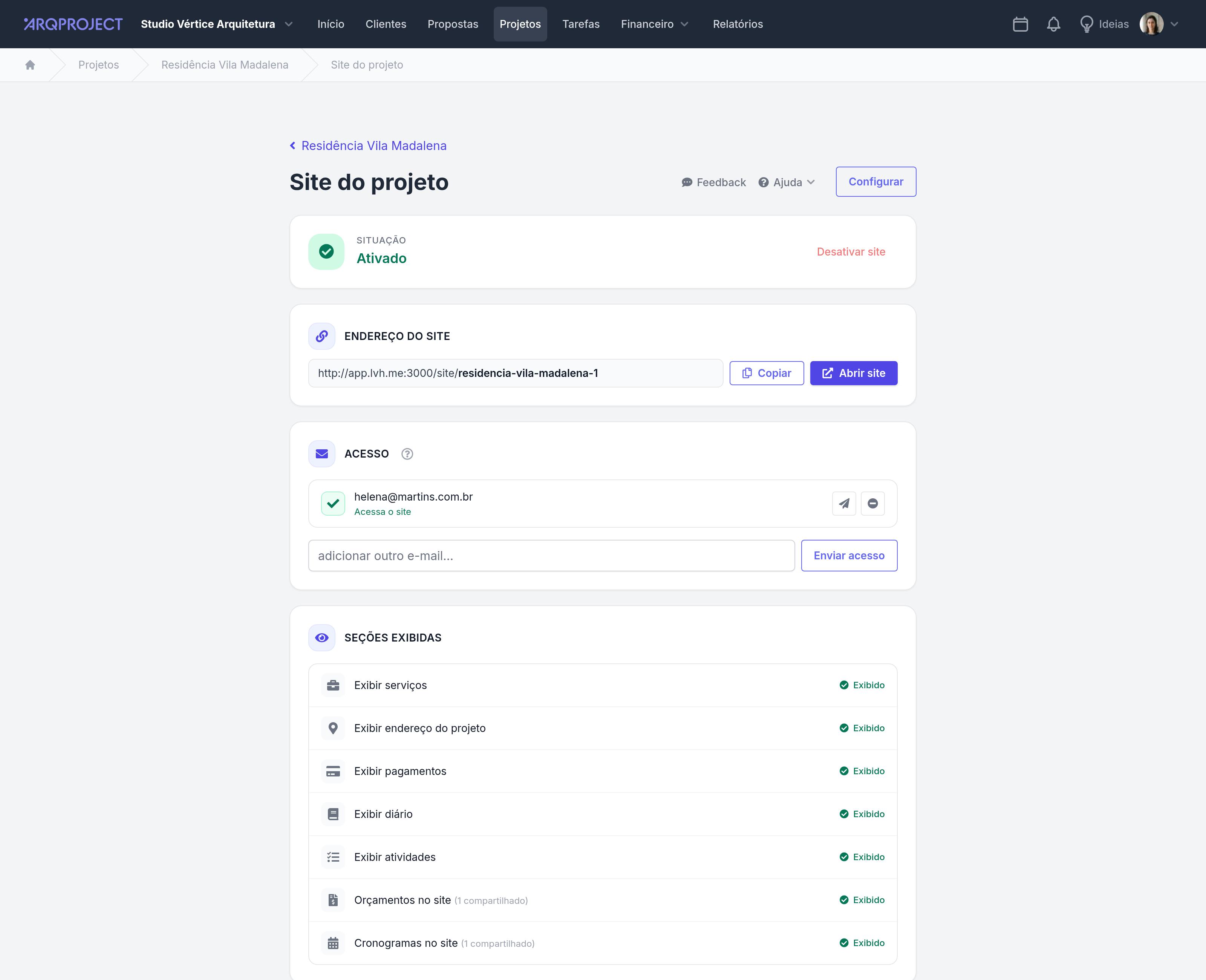
1. Ative o site e copie o link
Dentro do projeto, abra Site do projeto. A tela mostra a situação atual do site, Ativado ou Desativado, com um botão para trocar. Enquanto o site estiver desativado, o link não funciona para o cliente, mas você já pode preparar o resto.
Logo abaixo fica o endereço do site: um link próprio, no formato app.arqproject.com.br/site/<endereço-do-projeto>. Um botão copia o endereço para a área de transferência, e outro abre o site numa aba nova, para você conferir antes de mandar.
2. Escolha o que o cliente vê
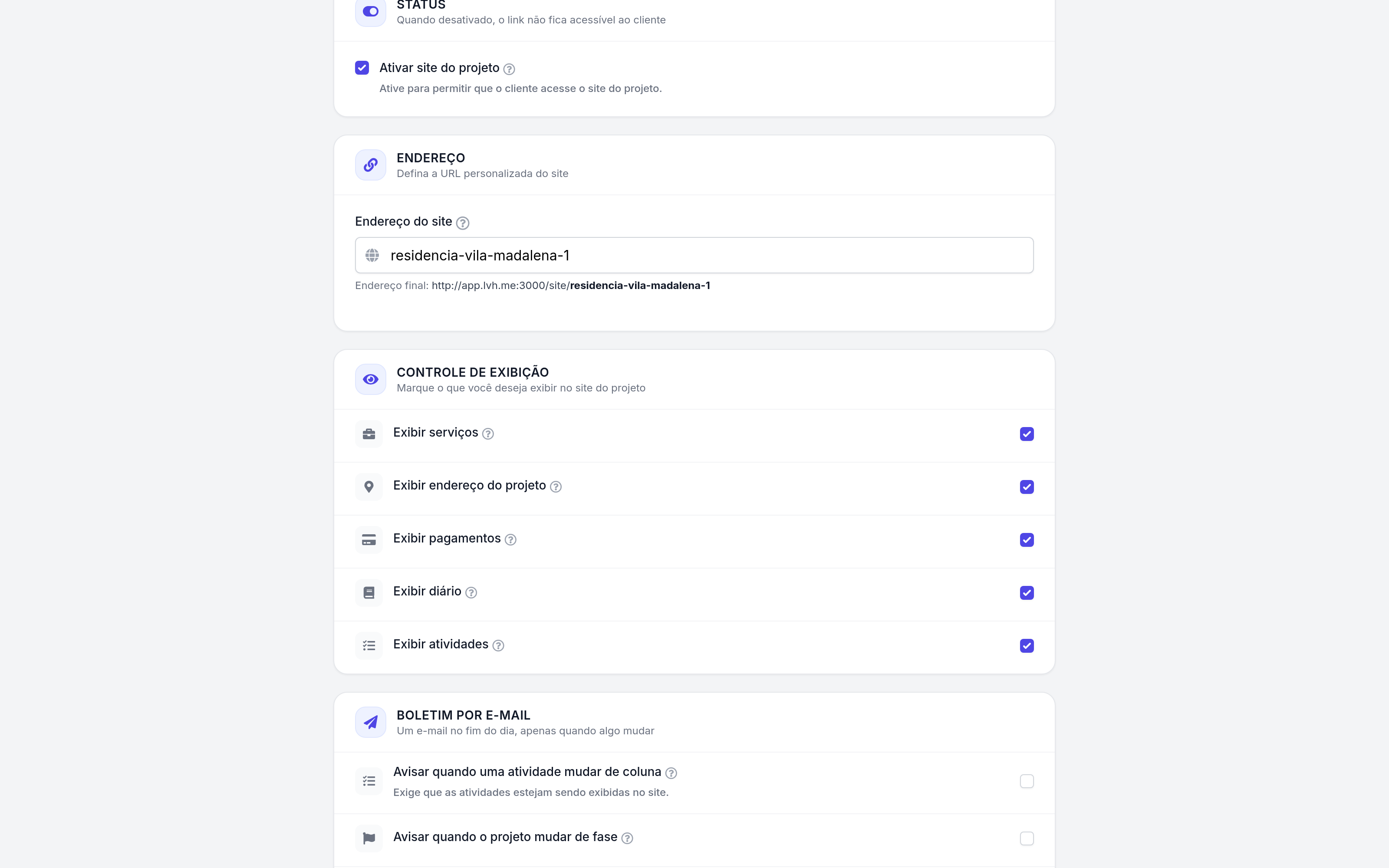
Clique em Configurar. A seção Controle de exibição traz cinco chaves independentes: exibir serviços, exibir endereço do projeto, exibir pagamentos, exibir diário e exibir atividades. Ligue só o que faz sentido para aquele cliente. Um projeto em fase de aprovação, por exemplo, pode mostrar as atividades e esconder pagamentos até o contrato fechar.
Orçamento e cronograma não entram nessas cinco. Eles têm uma lista própria, mais abaixo na mesma tela, chamada Compartilhar no site. Ali aparecem todos os orçamentos e todos os cronogramas do projeto, um a um, com uma caixa para marcar. Marcar já liga o link de compartilhamento daquele documento e o coloca na página do projeto. Se preferir cuidar de um de cada vez, a tela Compartilhar de cada orçamento e de cada cronograma faz a mesma coisa.
3. Cadastre o acesso do cliente por e-mail
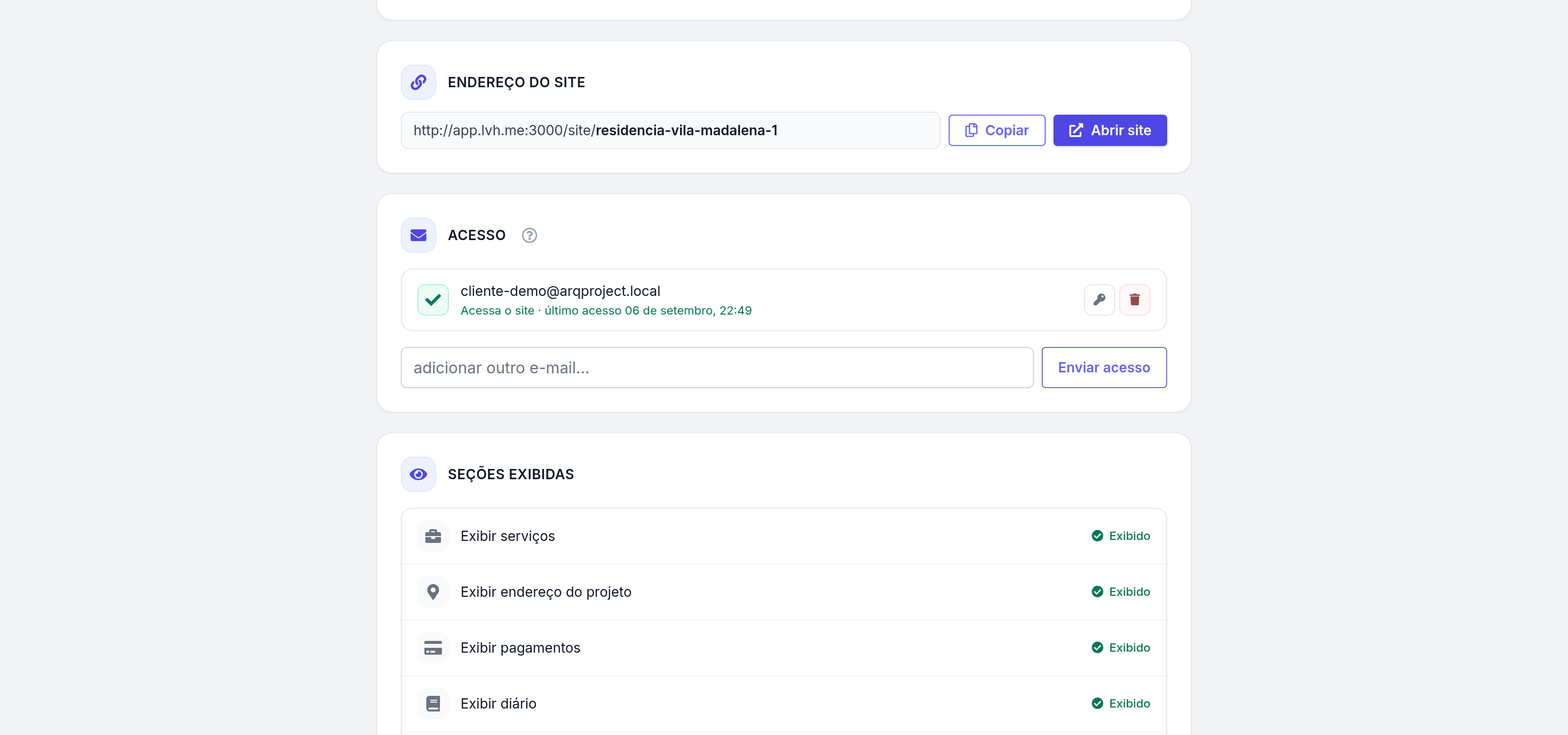
Ainda na tela do site, a seção Acesso pede só o e-mail do cliente. Ao clicar em Enviar acesso, o ARQPROJECT manda um link de entrada para aquele endereço. No primeiro clique o e-mail é confirmado e a sessão abre; nos cliques seguintes ela só renova, por 30 dias.
Cada e-mail cadastrado aparece na lista com a própria situação: aguardando o primeiro acesso, ou Acessa o site, com a data da última visita. Um ícone reenvia o acesso, outro remove o acesso na hora. O mesmo cliente pode acompanhar mais de um projeto seu, ou até projetos de outros escritórios, porque cada acesso vale só para aquele site.
4. Ligue o aviso diário por e-mail
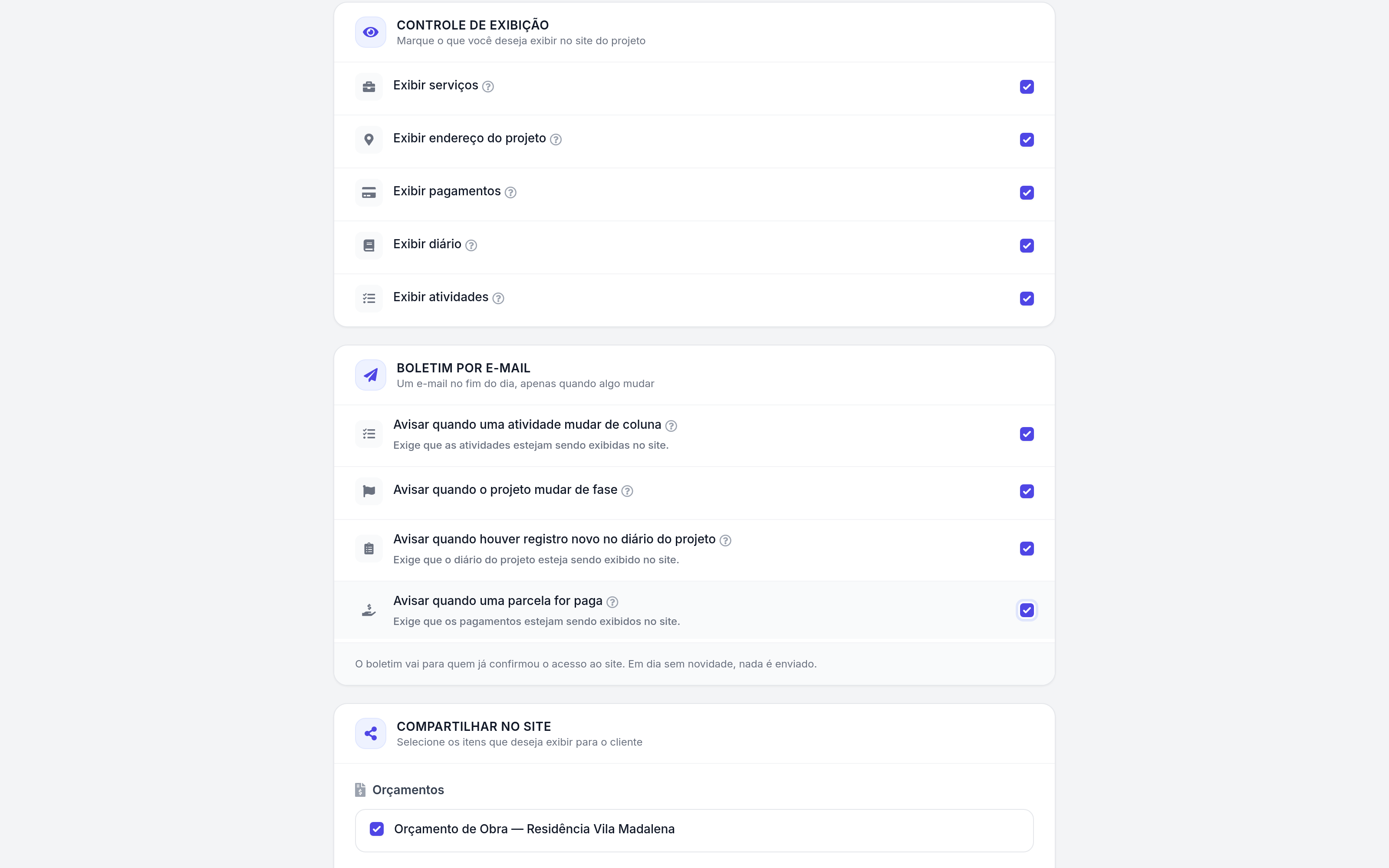
Na mesma tela de configuração, a seção Boletim por e-mail traz quatro avisos separados: quando uma atividade muda de coluna, quando o projeto muda de fase, quando entra um registro novo no diário e quando uma parcela é paga. Três deles seguem a exibição da seção correspondente: ligar o aviso de atividades sem exibir atividades não tem efeito. O aviso de fase corre sozinho, porque a fase aparece sempre no topo do site.
O boletim sai uma vez por dia, com o site ativado, para quem já confirmou o acesso e continua inscrito, e só quando algo mudou. Um dia sem novidade não gera e-mail nenhum, então o cliente não recebe aviso vazio nem se acostuma a ignorar a caixa de entrada.
5. Veja o que o cliente encontra no link
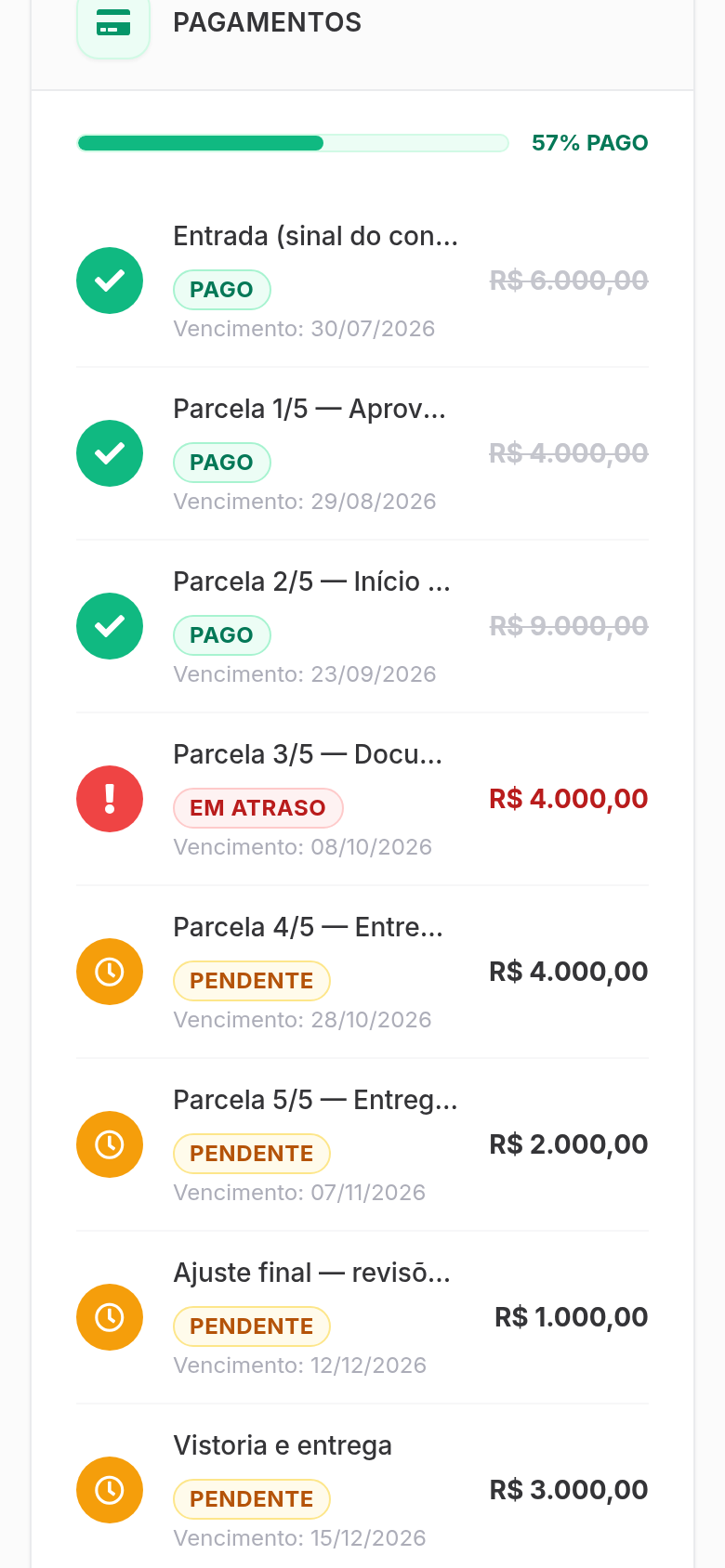
Quando o cliente abre o link, ele cai numa página com o nome do projeto, a fase atual e as seções que você deixou ligadas. Pagamentos aparece com a mesma lista de parcelas que você vê do outro lado, cada uma com o selo de situação e a barra de percentual pago. Atividades mostra o andamento por coluna, com o percentual concluído no topo. Orçamento e cronograma aparecem como links, e cada link abre a página pública daquele documento, com o gráfico e os itens que você compartilhou.
Se o diário estiver ligado, uma segunda aba leva à página do diário, e cada registro carrega as fotos que você anexou. É o mesmo material que hoje sai fatiado pelo WhatsApp, só que organizado por data, num lugar que o cliente acha sozinho da próxima vez.
Um link salvo no celular do cliente
A pergunta “como está a obra” para de chegar por telefone. O cliente abre o link que já tem salvo e encontra a fase, o pagamento e a atividade mais recente, sem esperar você parar o que está fazendo para responder.
Se você ligou o boletim, o próprio ARQPROJECT avisa o cliente quando algo muda de verdade, e só nesse dia. As fotos do diário deixam de se perder no meio de uma conversa de WhatsApp e passam a morar num endereço que também é seu, não só do aparelho de quem tirou a foto.
Que tal colocar essas dicas em prática no seu próprio projeto?
Cadastro grátis, sem cartão.