Já tem uma conta? Entrar
Como usar questionários de projeto e de captação
Você monta o questionário uma vez, na biblioteca do escritório, e reaproveita em cada projeto novo, num briefing que o cliente responde pelo celular. Se hoje o briefing chega pelo WhatsApp e por um formulário do Google que ninguém reabre, você reconstrói o mesmo roteiro de perguntas a cada projeto novo. Este guia mostra os cinco passos: o modelo pronto, o questionário dentro do projeto, o link de envio, o que acontece quando o cliente termina, e o questionário público que capta contato de quem ainda não é cliente.
1. Comece por um modelo da biblioteca
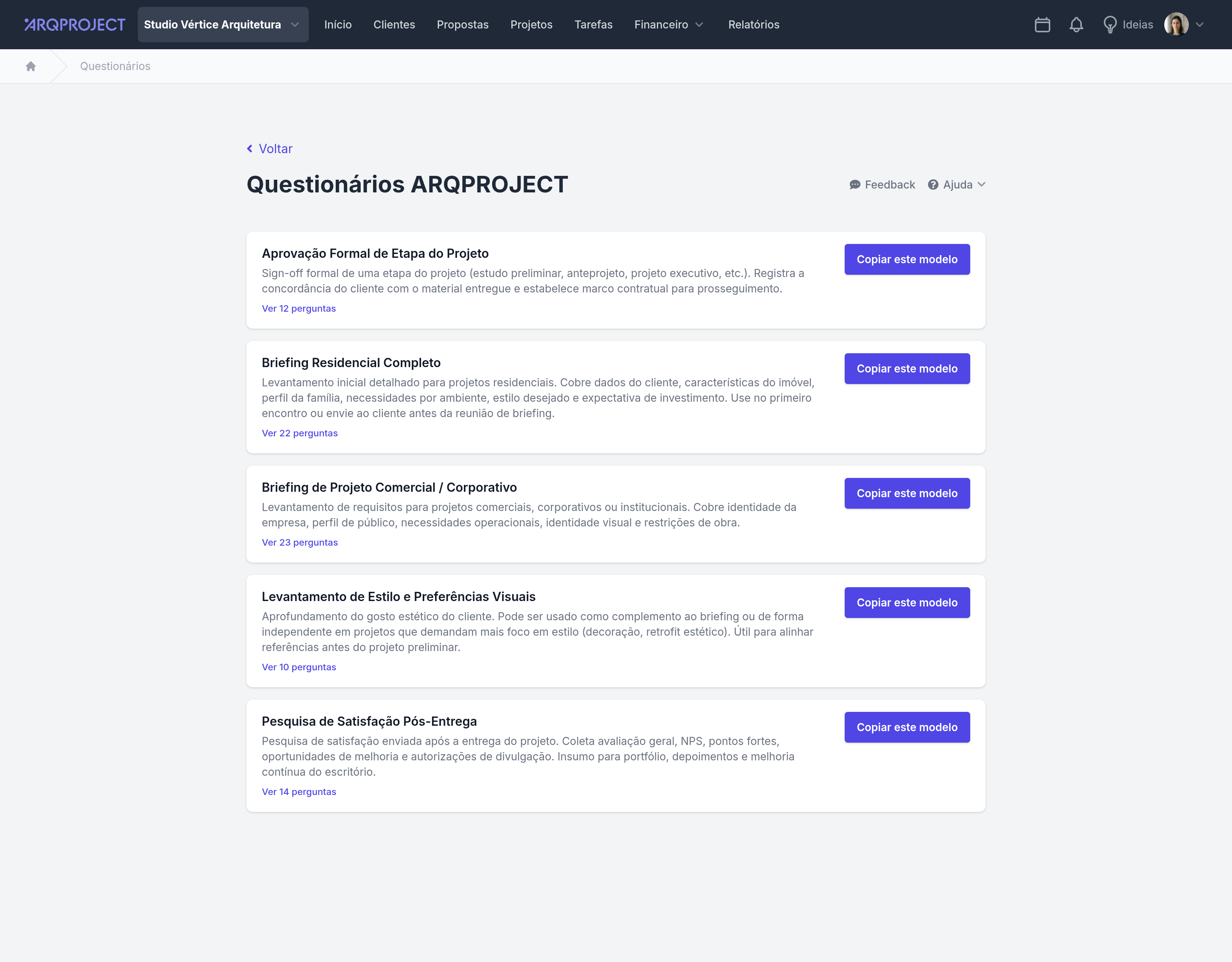
Em Administração → Questionários fica a biblioteca do escritório, o conjunto de modelos que você usa em qualquer projeto novo. Ela começa vazia, e o botão Usar modelo abre a tela Questionários ARQProject, com cinco prontos: Aprovação Formal de Etapa do Projeto, Briefing Residencial Completo, Briefing de Projeto Comercial / Corporativo, Levantamento de Estilo e Preferências Visuais e Pesquisa de Satisfação Pós-Entrega. Cada cartão mostra do que ele trata e quantas perguntas traz, de dez a vinte e três. Clique em Copiar este modelo no que servir e ajuste as perguntas ao seu jeito de trabalhar.
A cópia é independente desde o primeiro clique. Mudar uma pergunta no modelo copiado não altera o modelo original, e o mesmo vale quando você depois leva esse questionário para dentro de um projeto: cada nível guarda a própria versão.
2. Crie o questionário dentro do projeto
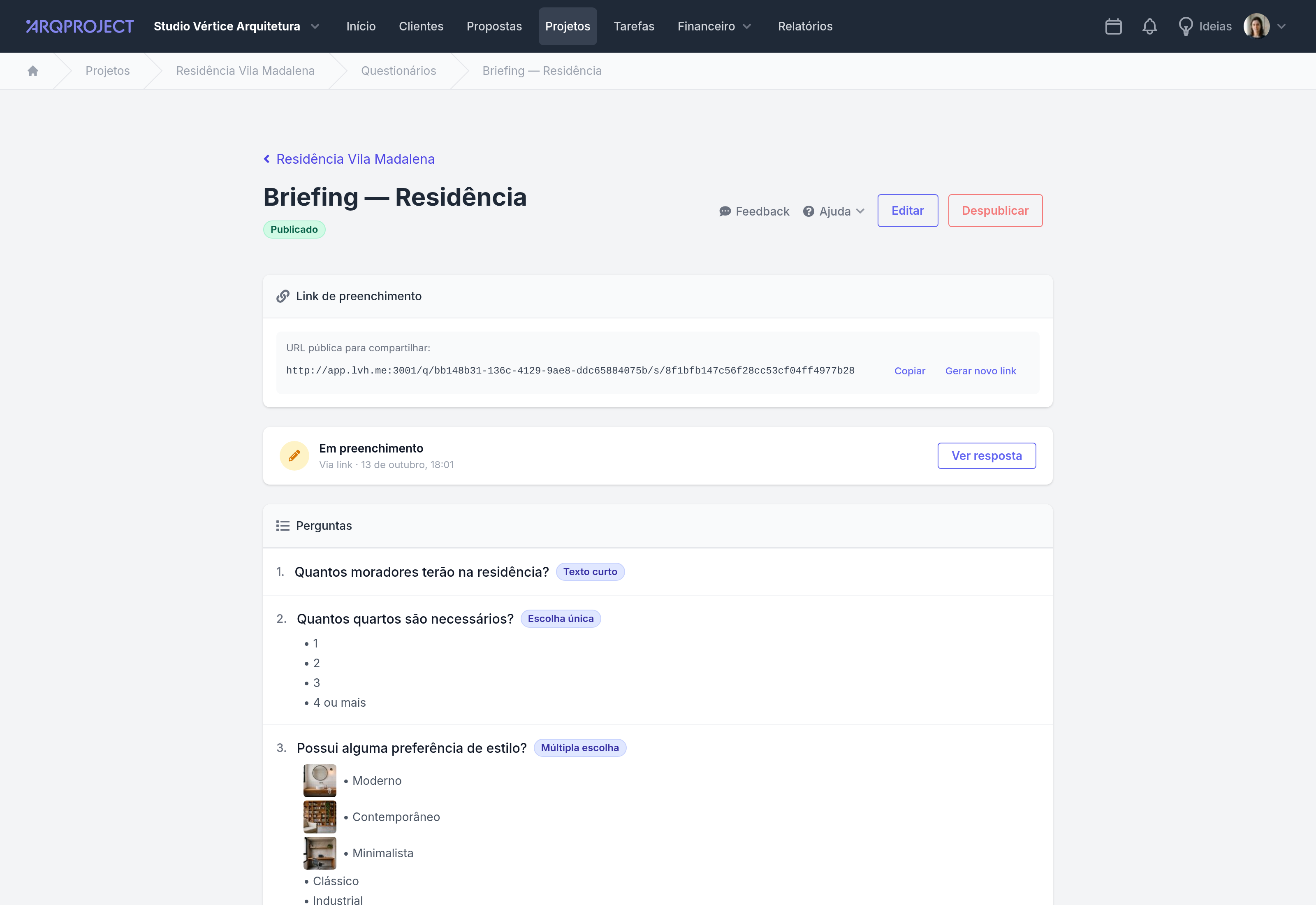
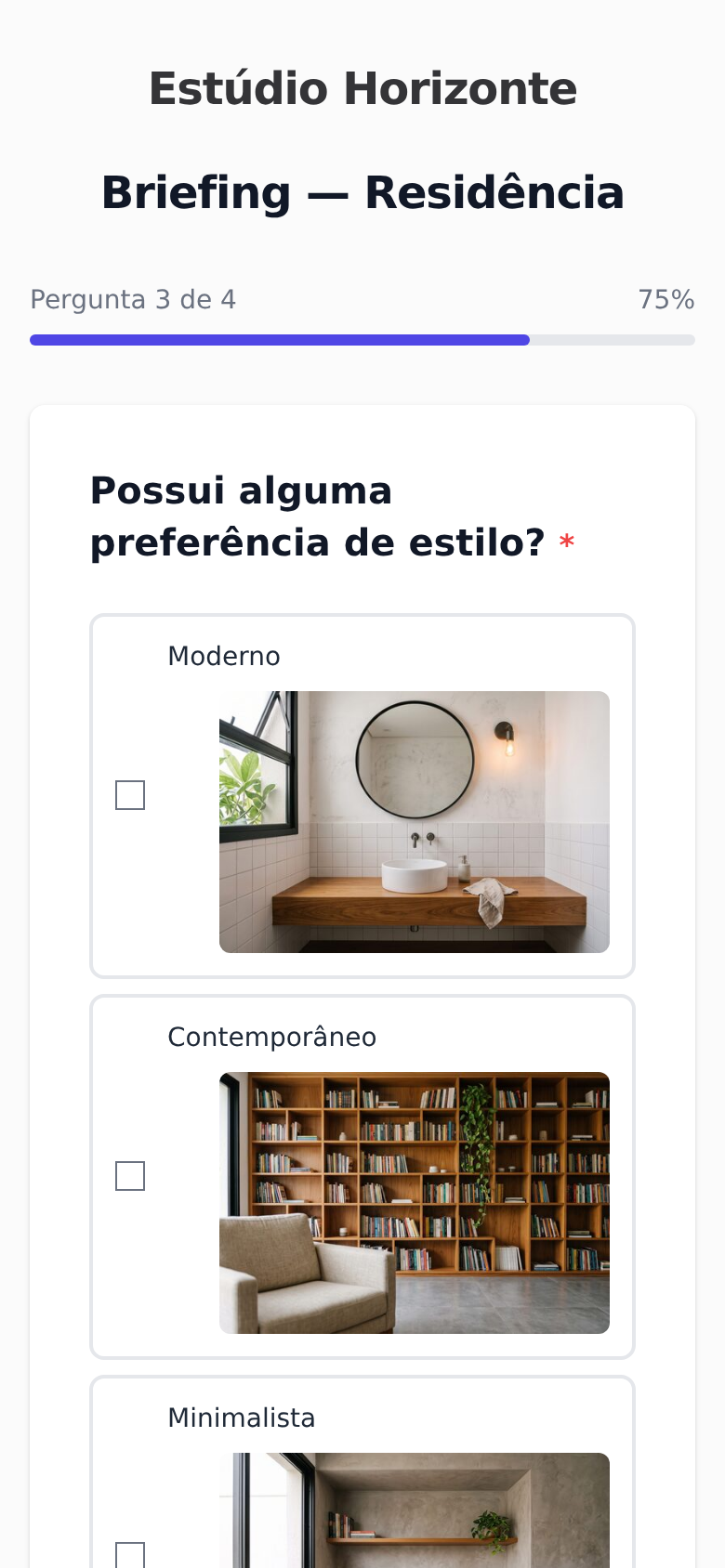
No card Questionários da tela do projeto, use um modelo da biblioteca ou comece do zero. Cada pergunta aceita um destes formatos: sim ou não, texto curto, texto longo, escolha única, múltipla escolha ou envio de arquivo. Em perguntas de escolha, cada opção pode levar uma foto, útil justamente para a pergunta de estilo, em que a cliente reconhece um ambiente pela imagem em vez de decifrar o nome de um estilo decorativo.
Enquanto o questionário está em rascunho, a ordem das perguntas é livre: arraste para reorganizar. Ao publicar, a estrutura trava. Se quiser mudar uma pergunta depois, despublique primeiro. O tipo da pergunta, porém, não muda depois de criada: se você errou o tipo, apague e crie de novo.
3. Publique e envie o link
Publicar exige ao menos uma pergunta, e nenhuma pergunta de escolha com menos de duas opções. O link de acesso nasce junto com o questionário de projeto, sem você gerar nada: ao publicar, ele passa a funcionar e aparece no card Link de preenchimento, com um botão de copiar. Você copia e manda para a cliente, pelo canal que preferir.
Ela responde uma pergunta por tela, com uma barra mostrando quantas faltam. Cada resposta é salva assim que ela avança, sem botão de salvar, e ela pode voltar para revisar uma pergunta anterior a qualquer momento. Uma pergunta não obrigatória pode ser pulada. Depois da última, ela vê uma tela de revisão, com tudo o que respondeu e a chance de corrigir qualquer item, antes de clicar em Finalizar questionário. Se o link se perder ou você quiser reforçar o pedido, gere um novo: o antigo para de funcionar e as respostas já dadas continuam de pé.
4. Quando a cliente termina
Terminado o preenchimento pelo link, quem administra a conta recebe uma notificação avisando que aquele questionário daquele projeto foi concluído. As respostas ficam no card Questionários do projeto, num único conjunto por questionário, mesmo que você tenha gerado mais de um link ao longo do tempo: todos apontam para as mesmas respostas.
Se a resposta tiver data de conclusão, ela também aparece no calendário geral, que tem um filtro próprio chamado Questionários, e no widget Agenda do início, junto com tarefas e compromissos. É um segundo lugar para notar que o briefing chegou, sem precisar abrir o projeto para checar.
Você também pode preencher por dentro do painel, sem passar pelo link. Nesse caso vê todas as perguntas de uma vez, em vez de uma por tela, e salva parcial quantas vezes quiser. Para finalizar, as obrigatórias precisam estar respondidas: faltando alguma, o sistema avisa e mantém você na tela. Preencher assim não gera notificação, porque a notificação existe para avisar você de uma resposta que chegou de fora, não de algo que você mesmo acabou de fazer.
5. Use um questionário público para captar contato
Um questionário da biblioteca, sem estar preso a projeto nenhum, serve para outra coisa: captar quem ainda não é cliente. Publicado, ele ganha um link fixo de auto-atendimento, do tipo que você cola no site do escritório ou manda para quem pede um orçamento por indicação. Cada pessoa que abre esse link e clica em Começar inicia um formulário próprio, independente de quem veio antes ou depois dela.
Você acompanha num só lugar todas as respostas concluídas, sem misturar uma pessoa com a outra. Quando alguém dali vira cliente de verdade, use Mover para projeto e escolha o projeto. O questionário é copiado para dentro dele com a resposta junto: ela sai da lista de captação, passa a aparecer no card Questionários daquele projeto e segue editável ali. O questionário de captação continua recebendo novos contatos normalmente, sem se importar com quem você já moveu.
O roteiro pronto na biblioteca do escritório
O roteiro de perguntas para de nascer do zero a cada projeto novo. Ele mora na biblioteca, e você copia em segundos. A cliente responde no próprio ritmo, pelo celular, e para de mandar referência solta pelo WhatsApp, porque agora existe um lugar certo para aquilo entrar.
E o primeiro contato de quem ainda está decidindo se fecha com você para de virar um e-mail perdido. Ele vira uma resposta organizada, que você revê quando quiser e que muda de projeto no dia em que a pessoa fecha com você.
Que tal colocar essas dicas em prática no seu próprio projeto?
Cadastro grátis, sem cartão.