Já tem uma conta? Entrar
Como controlar as horas gastas em cada tarefa
Você entra numa tarefa como participante, inicia o cronômetro quando começa a trabalhar, para quando termina, e o ARQPROJECT soma as sessões sozinho. Não existe planilha de ponto para preencher no fim do dia, nem conta para fazer depois, torcendo para não esquecer nenhuma hora. Se hoje cada pessoa do escritório anota as próprias horas de memória, no fim do dia, ninguém sabe ao certo quanto o projeto tomou quando ele fecha. Este guia mostra os quatro passos, do cronômetro parado até a margem do projeto.
1. Entre na tarefa e inicie o cronômetro
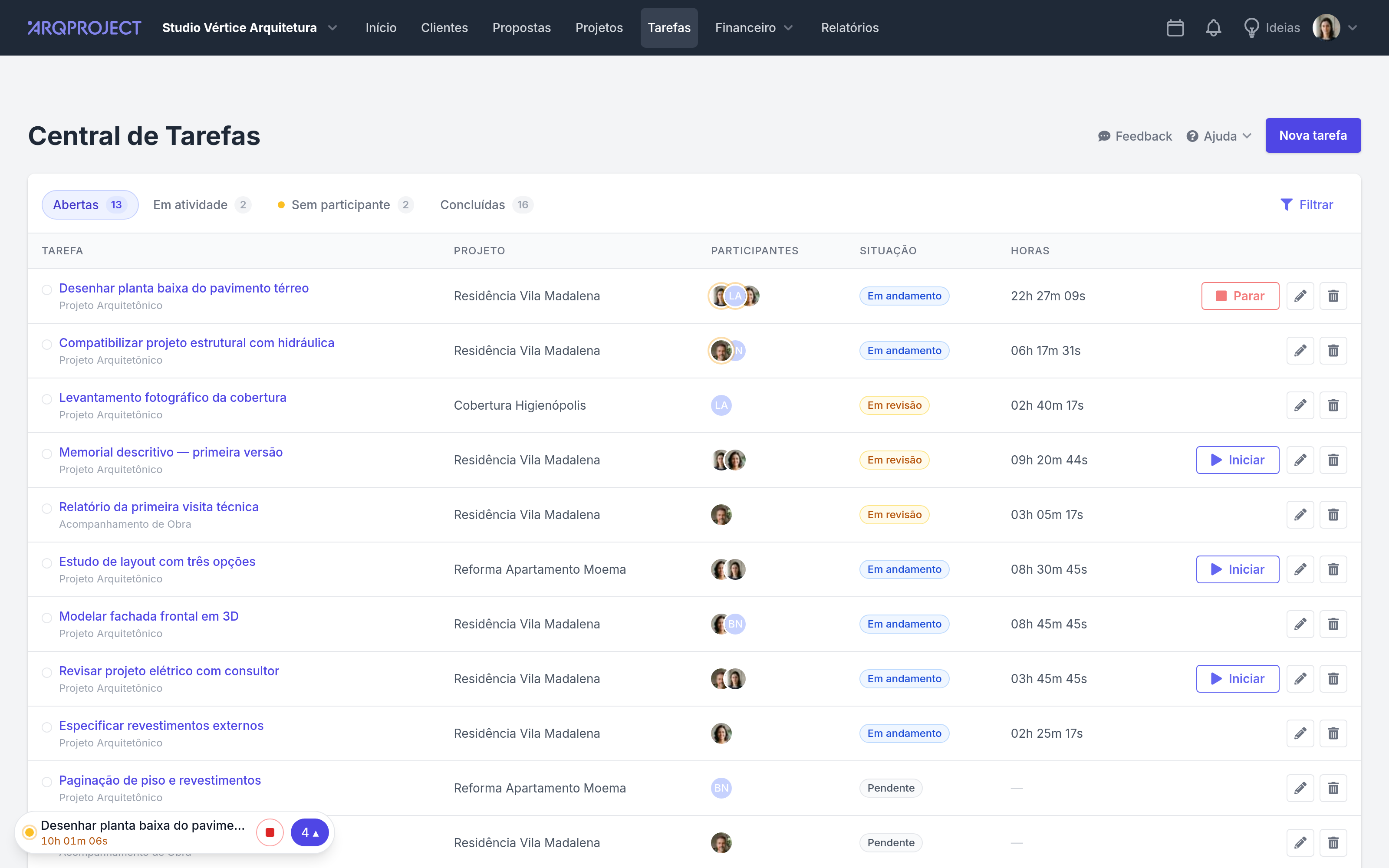
Abra a Central de Tarefas. Cada linha da lista traz o nome da tarefa, o projeto, os participantes e um botão. Numa tarefa parada, o botão é Iniciar, e só aparece para quem participa dela; se você ainda não participa, clique em Participar na página da tarefa. Ao clicar em Iniciar, o ARQPROJECT abre uma sessão de trabalho no seu nome, move a tarefa para a coluna Em andamento na primeira vez que alguém dá play, e marca o seu avatar com um anel âmbar enquanto o cronômetro roda. No canto de baixo, à esquerda, de qualquer tela do sistema, o botão Minhas tarefas passa a mostrar o nome da tarefa e um cronômetro contando as suas horas nela.
Uma tarefa aceita vários participantes, e cada um liga o próprio cronômetro: duas pessoas podem estar em atividade na mesma tarefa ao mesmo tempo, cada uma contando as suas horas. O que não muda é o limite por pessoa: você não trabalha em duas tarefas ao mesmo tempo, e iniciar uma segunda para sozinho o cronômetro da primeira.
2. Pare quando terminar
Quando você para de trabalhar, clique em Parar, na linha da tarefa, na página dela ou no botão Minhas tarefas, no canto da tela. A sessão se encerra e o tempo já rodado fica guardado. Não existe pausar nem retomar: dar play de novo simplesmente abre outra sessão, e o ARQPROJECT soma todas elas, sem nunca reiniciar do zero.
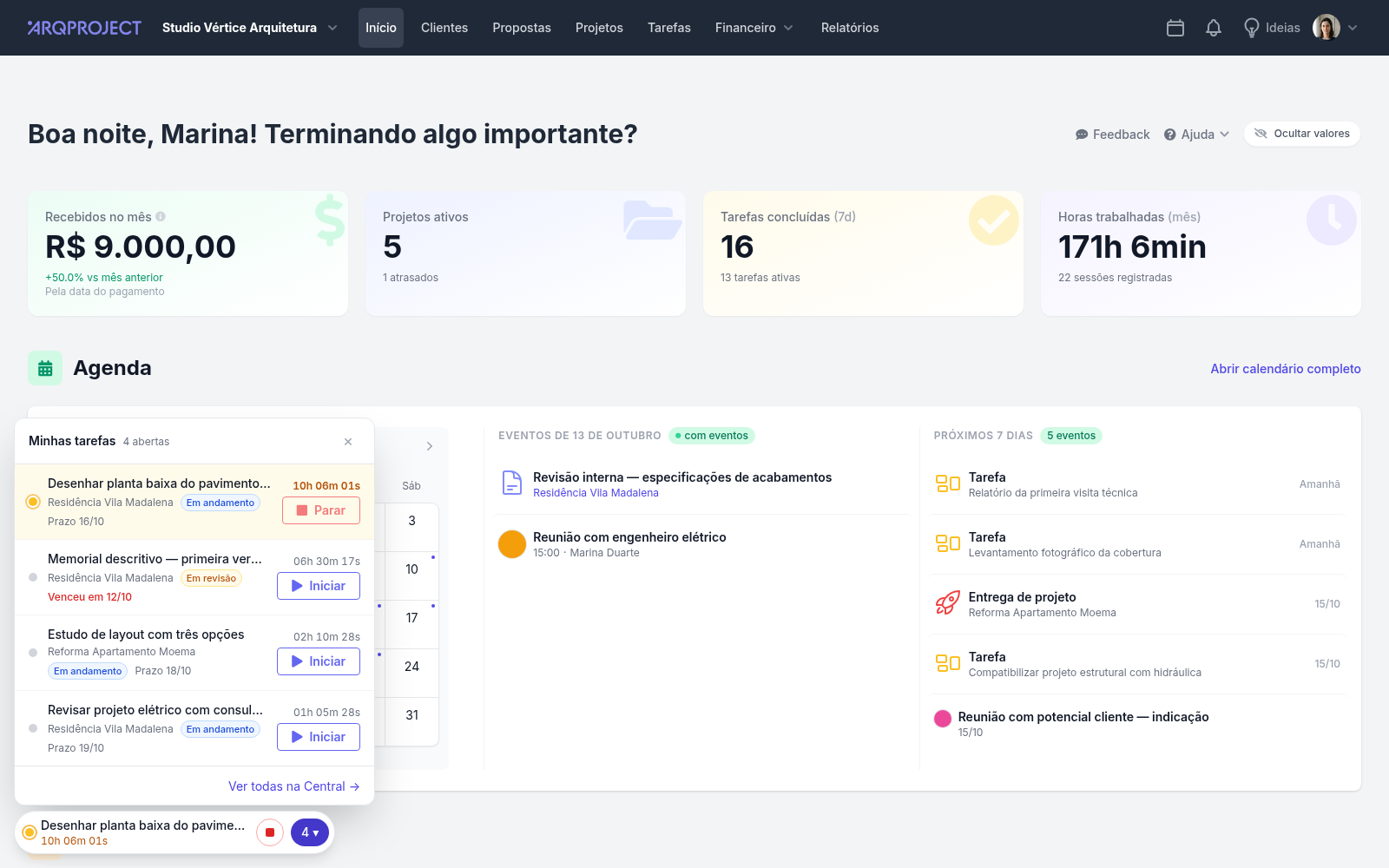
O número ao lado do botão Minhas tarefas abre a lista das tarefas em que você participa e que ainda não foram concluídas. A que está rodando vem no topo; as outras seguem pelo prazo, com as horas que você já pôs em cada uma e o botão Iniciar ao lado.
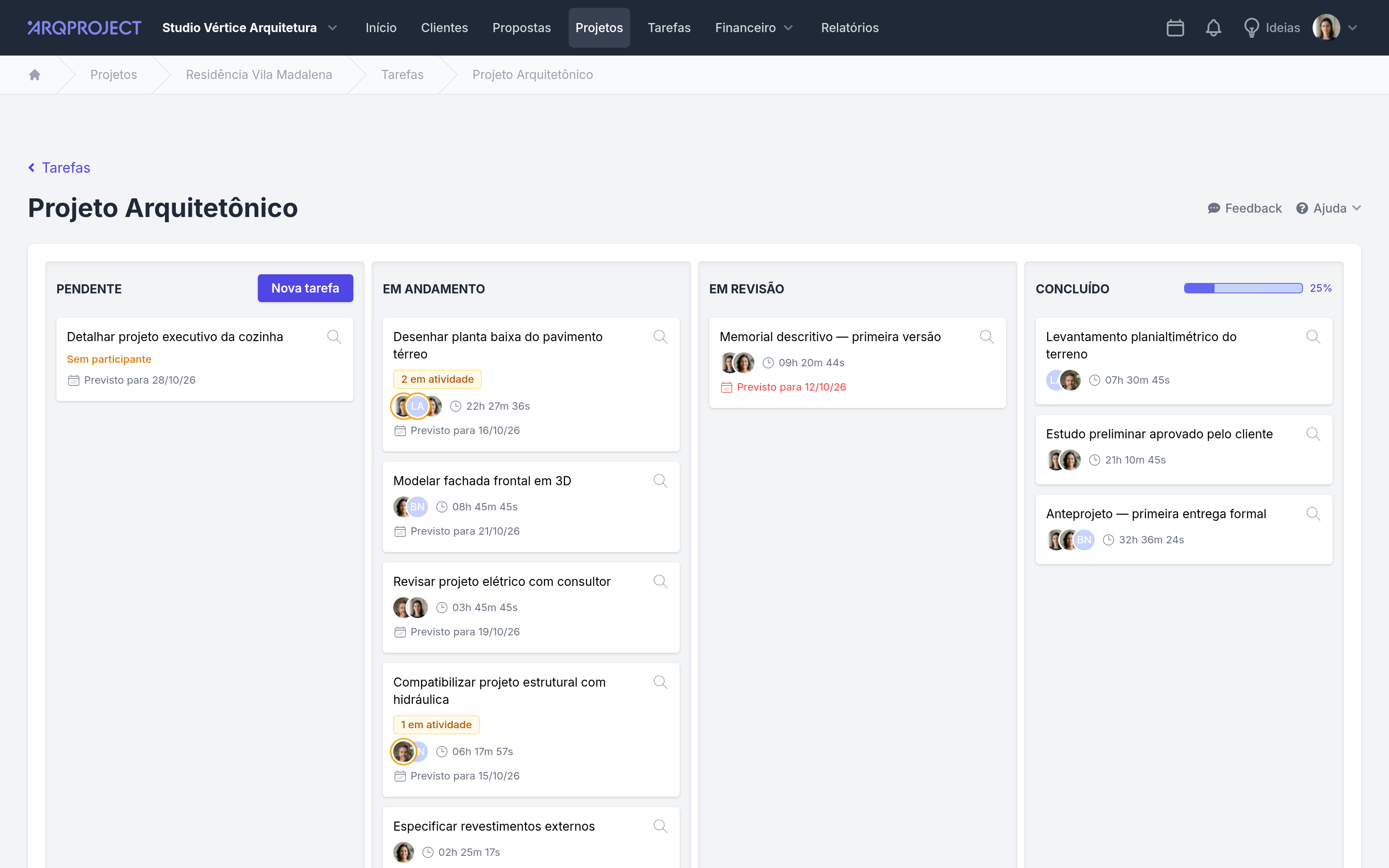
Mover o cartão no quadro kanban de cada projeto é outra coisa, separada do cronômetro: arrastar uma tarefa entre colunas muda só a situação dela, nunca liga nem desliga cronômetro nenhum. A única exceção é mover para a coluna Concluído: aí o ARQPROJECT para o cronômetro de todo mundo que estiver em atividade na tarefa, e pede confirmação antes, quando há alguém para parar. No quadro, cada cartão mostra os avatares dos participantes e, quando há gente trabalhando nele, um selo com quantas pessoas estão em atividade.
3. Compare a hora estimada com a hora trabalhada
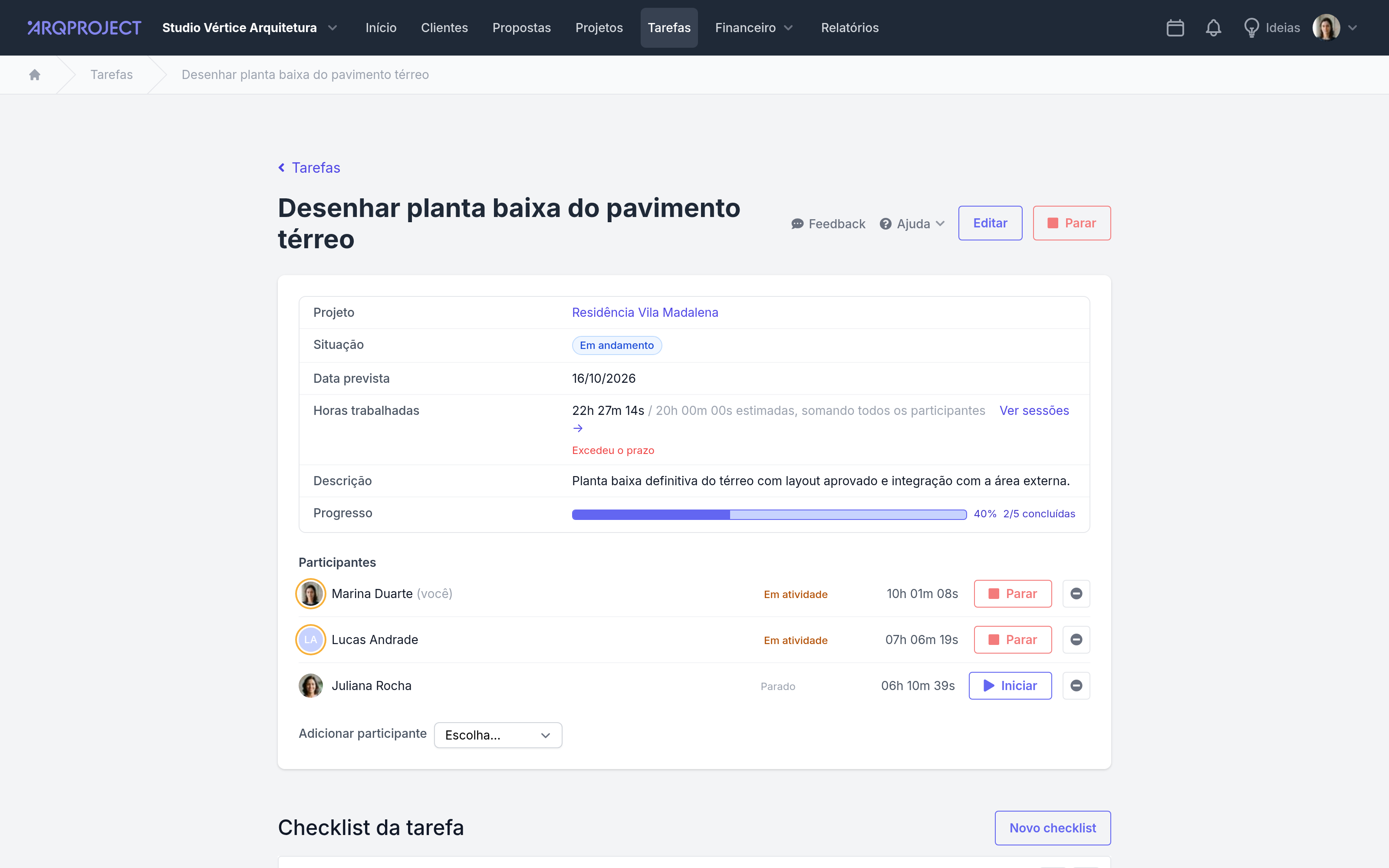
Abra a tarefa. A seção Horas trabalhadas mostra o total somado das sessões de todos os participantes, no formato de horas, minutos e segundos, ao lado da estimativa, quando o administrador a cadastrou. Estimar horas é tarefa do administrador, no momento em que cria ou edita a tarefa, e a estimativa também soma o trabalho de todo mundo. Se o tempo somado passar da estimativa, um Excedeu o prazo aparece em vermelho logo abaixo do número.
Esse número não serve só para cobrar a equipe. Ele mostra, tarefa por tarefa, onde a estimativa errou, e por quanto: uma tarefa de revisão de acabamentos que devia levar quatro horas e levou onze conta uma história diferente de uma que fechou em quatro horas e meia.
4. Veja o efeito na margem do projeto
Volte à página do projeto. O card Rentabilidade soma as horas registradas em todas as tarefas dele, multiplica pelo preço médio da sua hora no ano e chama esse número de Custo M.O. Ao lado, o valor vendido é a soma dos pagamentos cadastrados no projeto, pagos ou não. A diferença entre os dois, dividida pelo valor vendido, é a margem, e o card classifica o resultado em Margem saudável, Margem apertada ou Operando no prejuízo.
O preço da sua hora, que entra nessa conta, é assunto do guia Como calcular o valor da hora do seu escritório. Uma vez calculado, ele chega sozinho aqui, e cada hora que a equipe aponta numa tarefa já entra convertida em custo, na frente do valor vendido.
Quem faz o quê, e quanto cada projeto custa em horas
Você para de perguntar, no fim do mês, quantas horas o projeto tomou: a resposta já está na tarefa, somada sozinha desde a primeira vez que alguém clicou em Iniciar. Uma tarefa que passou da estimativa aparece marcada assim que isso acontece, não semanas depois, quando já não dá para negociar prazo ou preço com o cliente. E a margem do projeto deixa de ser um cálculo de fim de obra: ela sobe e desce enquanto a equipe trabalha, mostrando se aquele contrato está segurando o próprio custo antes de o projeto terminar.
Que tal colocar essas dicas em prática no seu próprio projeto?
Cadastro grátis, sem cartão.