Já tem uma conta? Entrar
Como tirar relatórios do escritório em Excel
Você abre a tela Relatórios, escolhe o relatório e o período, e o ARQPROJECT monta a tabela com o total no pé, pronta para ler na tela ou baixar em Excel. Os números saem do que você já lança no dia a dia: parcelas, despesas, horas das tarefas e cronogramas. Se hoje o fim do mês é uma noite montando a mesma planilha, com uma aba para o que entrou, outra para quem está devendo e outra para as horas que a equipe anotou, é essa montagem que os Relatórios eliminam. Este guia mostra os seis passos, da grade de relatórios até liberar o acesso para a equipe.
1. Abra Relatórios e escolha o cartão
Clique em Relatórios, no menu do alto da tela. A grade abre com os relatórios agrupados por área: Clientes, Projetos, Financeiro e Obra. Cada cartão traz uma capa, o título e uma frase dizendo o que o relatório mostra.
O rodapé do cartão diz como ele filtra. “Pago entre” ou “Trabalhado entre” indica um relatório por período. “Situação de hoje” indica um retrato do momento, sem filtro de data, como Projetos em andamento, Tarefas atrasadas e Clientes para reativar.

Vale passar os olhos na grade inteira uma vez. Alguns relatórios resolvem tarefas que nem parecem de relatório: Aniversariantes lista clientes e cônjuges que fazem aniversário no período, Diário dos projetos junta os registros do diário para montar um resumo ao cliente, e Próximas atividades de obra reúne o que começa no período em todos os cronogramas, para combinar a semana com os fornecedores.
2. Escolha o período
O relatório abre com o período já preenchido, quase sempre no mês corrente. Acima da tabela ficam os atalhos Este mês, Mês passado, Últimos 3 meses e Este ano. Um clique troca o período e a tabela.
Para outro intervalo, digite as duas datas nos campos ao lado do rótulo do filtro e clique em Filtrar. Em Recebimentos o rótulo é “Pago entre”, então a tabela traz o que o cliente pagou naquelas datas, com cliente, projeto, parcela, categoria, forma de pagamento e valor.
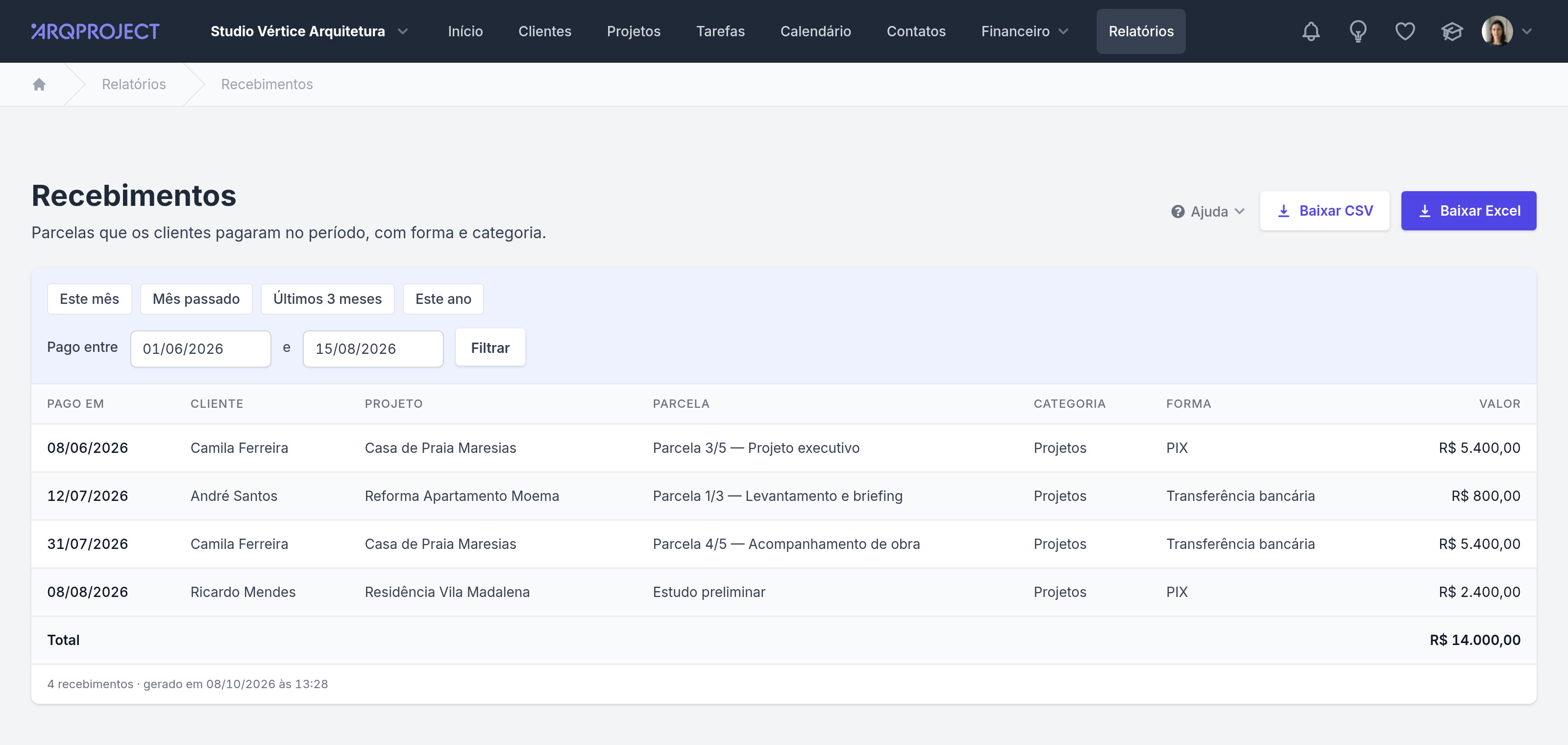
Na linha Total, o ARQPROJECT soma o dinheiro, as horas e as contagens da tabela, como o número de tarefas. Percentual não entra na soma, porque somar percentuais não dá número nenhum. Embaixo, o rodapé diz quantas linhas a tabela tem e a hora em que o relatório foi gerado.
Dois relatórios abrem diferente. Resumo mês a mês começa em Este ano, com uma linha por mês: recebido, despesas pagas, resultado e margem. Aniversariantes usa só dia e mês, com os atalhos Este mês, Próximo mês e Próximos 30 dias, porque o ano de nascimento não conta.
3. Veja quem está devendo
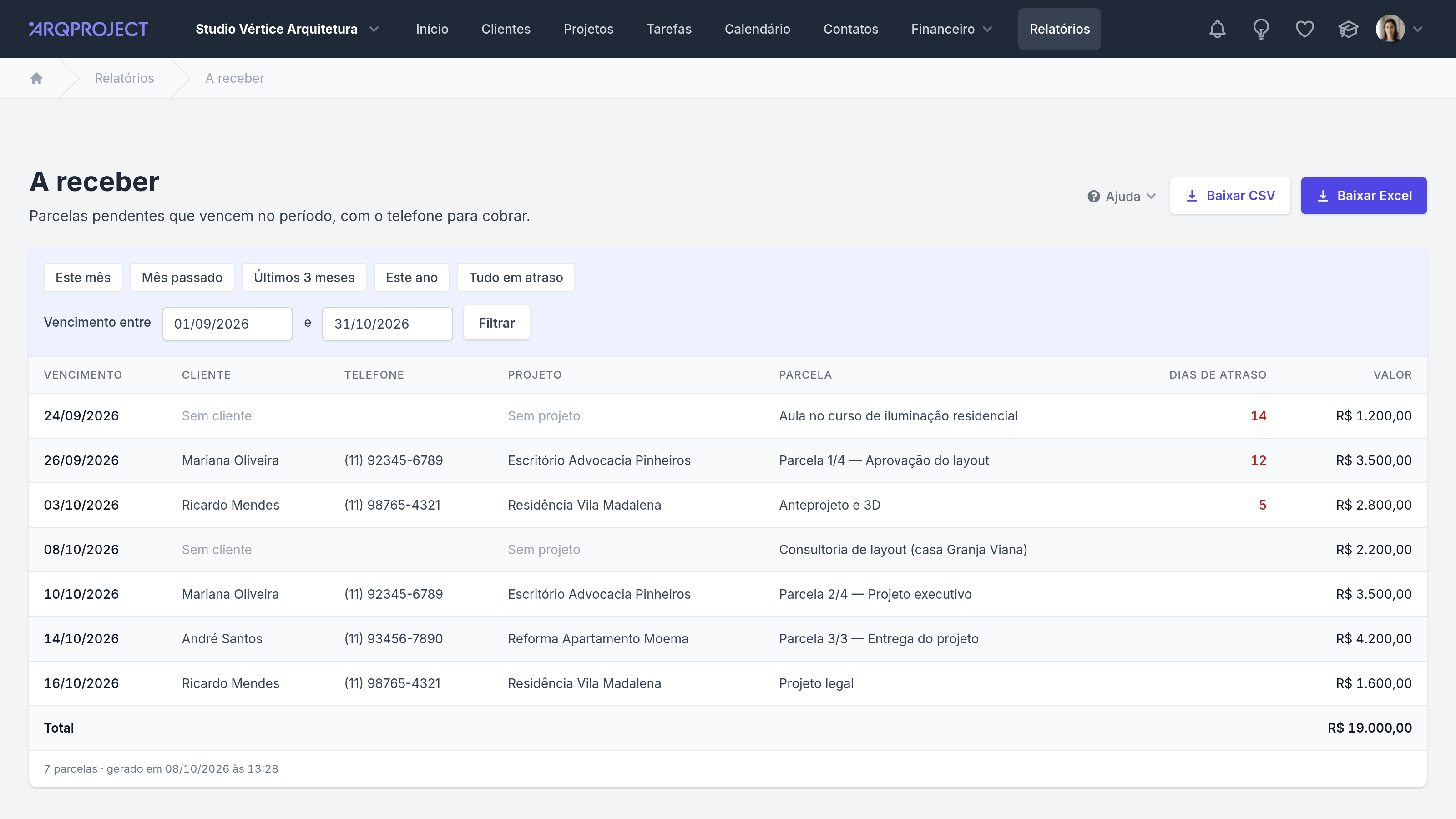
Abra A receber, na área Financeiro. A tabela lista as parcelas pendentes que vencem no período, com o telefone do cliente ao lado, para você cobrar sem abrir o cadastro de ninguém. A coluna Dias de atraso fica vermelha nas parcelas que já venceram.
Aqui aparece um quinto atalho, Tudo em atraso. Ele pega desde a parcela pendente mais antiga até ontem, então a cobrança da semana cabe numa lista só, por mais antiga que seja a dívida.
O mesmo desenho serve para as contas do escritório. A pagar lista as despesas pendentes por vencimento, com custo, grupo e fornecedor, e também tem o atalho Tudo em atraso.
4. Confira margem e horas de cada projeto
Rentabilidade por projeto mostra, para cada projeto, a receita recebida no período, as horas trabalhadas, o custo dessas horas, os custos lançados no projeto e a margem que sobrou, em reais e em percentual. O custo das horas sai do valor da hora que o escritório calcula em Precificação, assunto do guia Como calcular o valor da hora do seu escritório.
Esse número conta só o que entrou, foi trabalhado e foi pago dentro do período. O cartão de Rentabilidade da página do projeto soma tudo desde o início, por isso os dois não batem, e não é para bater. O relatório responde quanto o projeto deu no mês; o cartão responde quanto ele deu até hoje.
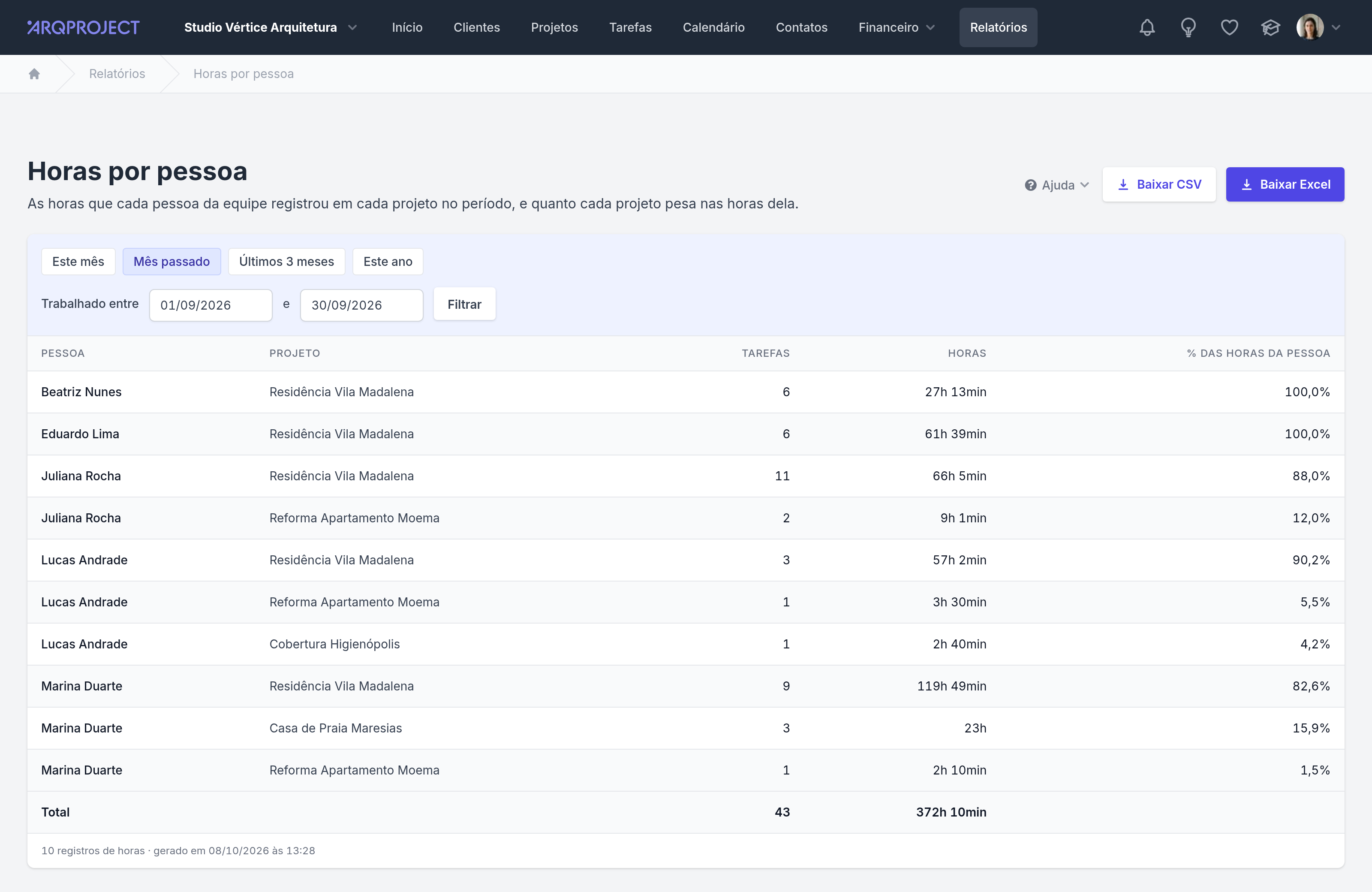
Para a equipe, abra Horas por pessoa. Cada linha junta uma pessoa e um projeto, com o número de tarefas, as horas e quanto aquele projeto pesa nas horas dela.
Horas estimadas e realizadas vai um nível abaixo, tarefa por tarefa: as horas estimadas, as trabalhadas e o estouro. É o relatório para abrir antes de orçar o próximo projeto parecido.
5. Baixe em Excel ou CSV
No alto da tela ficam os botões Baixar CSV e Baixar Excel. Os dois levam o mesmo período da tela, e o nome do arquivo já traz as datas, então o relatório de julho não se confunde com o de agosto na pasta.
No Excel, dinheiro, datas, horas e percentuais chegam como números, com o formato da célula aplicado. As horas vão em decimal: 27h 13min vira 27,22. Você soma, ordena e monta gráfico sem converter texto. O CSV usa ponto e vírgula e abre no Excel com os acentos no lugar, que é o formato para levar os dados a outra ferramenta.
A tela mostra até 500 linhas. Passou disso, uma faixa avisa que a tela traz as 500 primeiras do total, e o Excel e o CSV trazem todas. Quando o período não tem nenhuma linha, os dois botões ficam desligados, e a tela explica o que entra naquele relatório.
6. Libere os relatórios para a equipe
O administrador do escritório vê todos os relatórios. Para outra pessoa, abra o menu com o nome do escritório, entre em Usuários e convites, edite o usuário e marque o acesso Relatórios.
Esse acesso abre só os relatórios das áreas que a pessoa já enxerga. Quem tem Projetos e não tem Financeiro vê Horas por pessoa e Tarefas atrasadas, mas não vê Recebimentos nem Rentabilidade por projeto. Os relatórios de Obra pedem também o acesso Cronogramas. E, nos relatórios de Projetos e de Obra, uma pessoa restrita a alguns projetos encontra só as linhas desses projetos.
A estagiária que acompanha as horas da equipe não precisa ver quanto cada cliente pagou. Com essa regra, ela abre a grade e encontra só o que é dela.
O fechamento do mês que já chega somado
No primeiro dia útil do mês, abra Recebimentos em Mês passado, depois A receber em Tudo em atraso, e por fim Horas por pessoa. São três telas, e cada uma já vem com o total no pé. O que antes pedia uma noite de cópia e soma vira uma conferência, e o arquivo que vai para o contador ou para a reunião de sócios sai do botão Baixar Excel com o período no nome.
Que tal colocar essas dicas em prática no seu próprio projeto?
Cadastro grátis, sem cartão.