Clientes
Para que serve
Todo projeto e toda proposta pertencem a um cliente. Aqui você guarda o contato, o CPF ou CNPJ, como ele chegou até você e quem o indicou. A ficha reúne os projetos e as propostas dele.
Como chegar
Menu Clientes, aba Clientes.
A tela
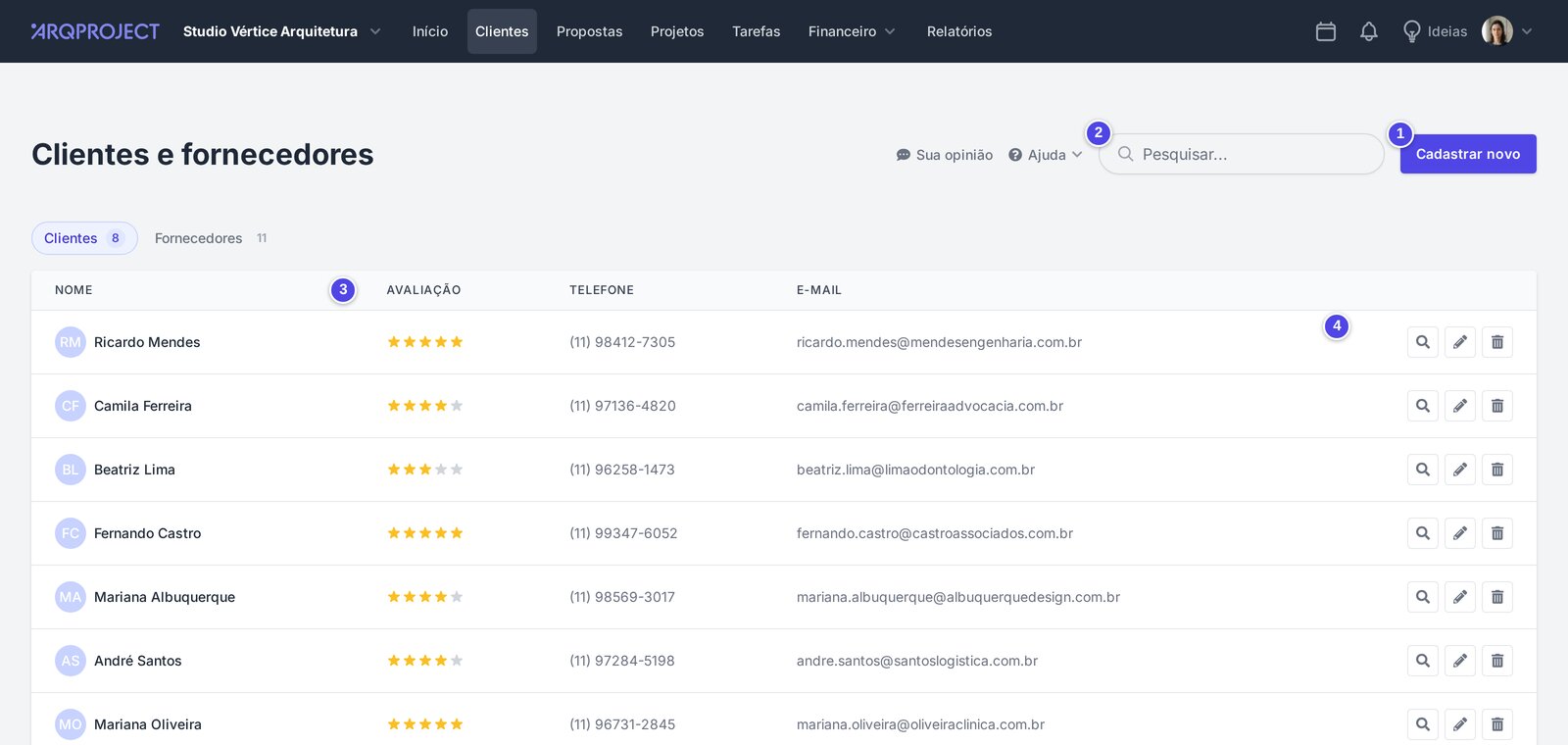 Ampliar
❶ Cadastrar novo. Abre o formulário de cadastro.
❷ Pesquisa. Procura por nome, telefone, e-mail e endereço, sem se importar com acento.
❸ Avaliação. O título da coluna ordena a lista pelas estrelas. Outro clique inverte.
❹ Ações da linha. A lupa abre a ficha, o lápis edita e a lixeira apaga.
Como fazer
Como cadastrar um cliente
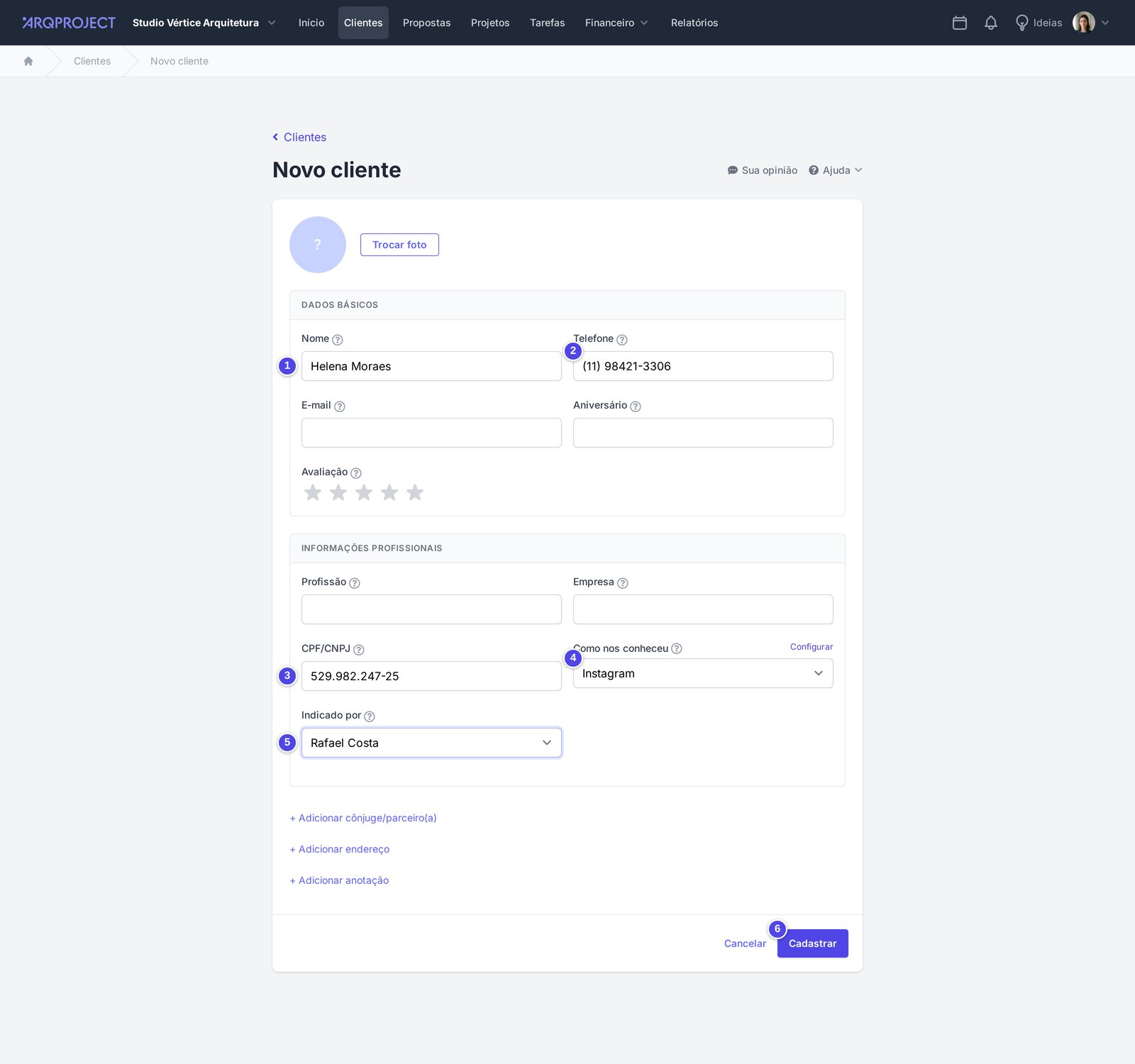 Ampliar
❶ Digite o Nome. É o único campo obrigatório.
❷ Digite o Telefone.
Para ver os campos seguintes, clique em + Adicionar informações profissionais.
❸ Digite o CPF/CNPJ num campo só, com ou sem pontuação. O sistema confere os dígitos e recusa número inválido.
❹ Escolha Como nos conheceu. As origens têm tela própria, descrita em Origens de cliente.
❺ Escolha Indicado por. A lista traz seus clientes e seus fornecedores.
❻ Clique em Cadastrar. A ficha abre com os dados.
Como ver os projetos e as propostas de um cliente
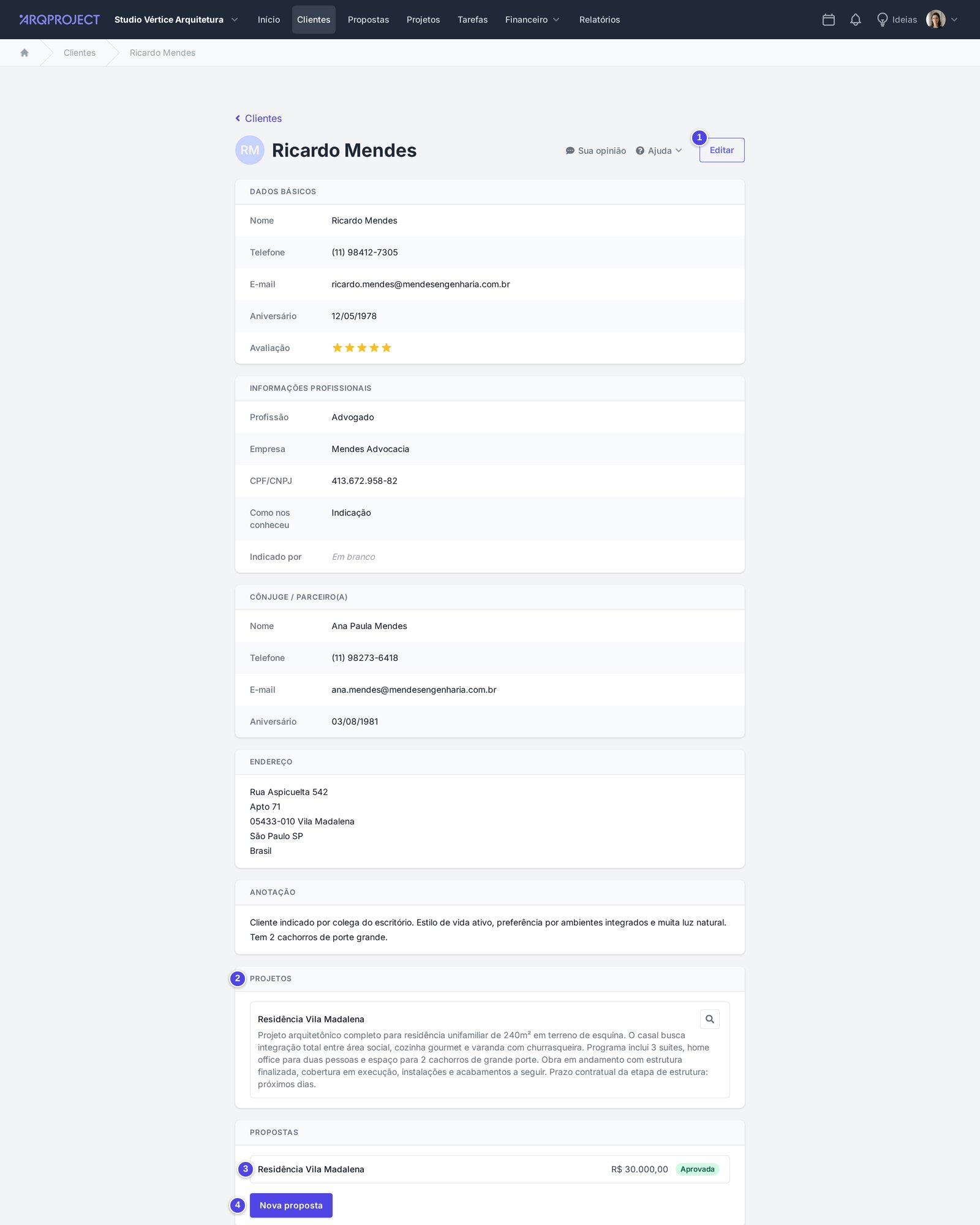 Ampliar
Na lista, abra a ficha pela lupa. Na ficha, Editar ❶ muda os dados.
❷ Projetos mostra os projetos do cliente. Sem nenhum, quem tem o papel de projetos vê o botão de cadastrar projeto.
❸ Propostas lista as propostas dele, com o valor e a situação de cada uma. Quem tem o papel de propostas vê essa seção.
❹ Nova proposta abre a proposta já com este cliente escolhido.
Como apagar um cliente
Na lista, clique na lixeira. A confirmação avisa que os projetos do cliente, com parcelas, arquivos e diário, também serão apagados.
Cliente que tem proposta não se apaga: a ficha abre com o aviso. Apague antes as propostas dele. Proposta aprovada ou aceita pelo cliente não se apaga, e então o cliente fica.
Como cadastrar um cliente sem sair da proposta
Ao montar uma proposta, o seletor de cliente aceita um cadastro com nome e telefone, sem sair da tela. Só o nome é obrigatório. Complete o resto depois, na ficha.
Campos
| Campo | O que é |
|---|---|
| Nome | Nome completo do cliente. Ex: ‘Maria Silva’. Será usado em propostas, contratos e comunicações. |
| Telefone | Telefone principal do cliente para contato direto. |
| E-mail do cliente. Usado para envio de convites ao portfólio do projeto (Site). | |
| Aniversário | Data de nascimento do cliente. O sistema notifica você sobre aniversários próximos. |
| Avaliação | Sua avaliação pessoal deste cliente, de 1 a 5 estrelas. Útil para priorizar relacionamentos e identificar clientes recorrentes. |
| Profissão | Opcional. Profissão do cliente. Ajuda a entender o perfil e adaptar a comunicação. |
| Empresa | Opcional. Empresa onde o cliente trabalha. Útil para clientes corporativos ou indicações. |
| CPF/CNPJ | Opcional. CPF para pessoa física ou CNPJ para empresa, com ou sem pontuação. Aceita o CNPJ novo, com letras. O sistema confere os dígitos verificadores. Utilizado em contratos e documentos fiscais. |
| Como nos conheceu | Como o cliente chegou até você. Ex: ‘Indicação’, ‘Instagram’, ‘Google’. Configure suas origens clicando em ‘Configurar’ ao lado. |
| Indicado por | Opcional. Quem indicou este cliente: outro cliente ou um fornecedor já cadastrado. |
| Nome | Opcional. Nome do cônjuge ou parceiro(a). Importante quando ambos participam das decisões do projeto. Dado de terceiro: registre apenas se necessário. |
| Telefone | Opcional. Telefone do cônjuge ou parceiro(a) para contato alternativo. Dado de terceiro: registre apenas se necessário. |
| Opcional. E-mail do cônjuge ou parceiro(a). Dado de terceiro: registre apenas se necessário. | |
| Aniversário | Opcional. Data de nascimento do cônjuge ou parceiro(a). Também gera notificações de aniversário. Dado de terceiro: registre apenas se necessário. |
| Sobre | Anotação livre sobre o cliente. Máximo de 500 caracteres. Ex: preferências de estilo, restrições, observações de reuniões. |
Quem usa esta tela
Quem tem o papel Clientes. O proprietário do escritório e quem tem o papel Administrador também acessam.