Privacidade e LGPD
Para que serve
Reúne o que a LGPD pede do escritório: o titular dos dados pede para ver ou apagar o que o ARQPROJECT guarda sobre ele, e você atende por aqui. Todo usuário logado baixa os próprios dados. O administrador do escritório também localiza clientes e fornecedores e registra cada atendimento.
Como chegar
Menu do usuário, no canto superior direito, seção Minha conta, item Privacidade e LGPD.
A tela
 Ampliar
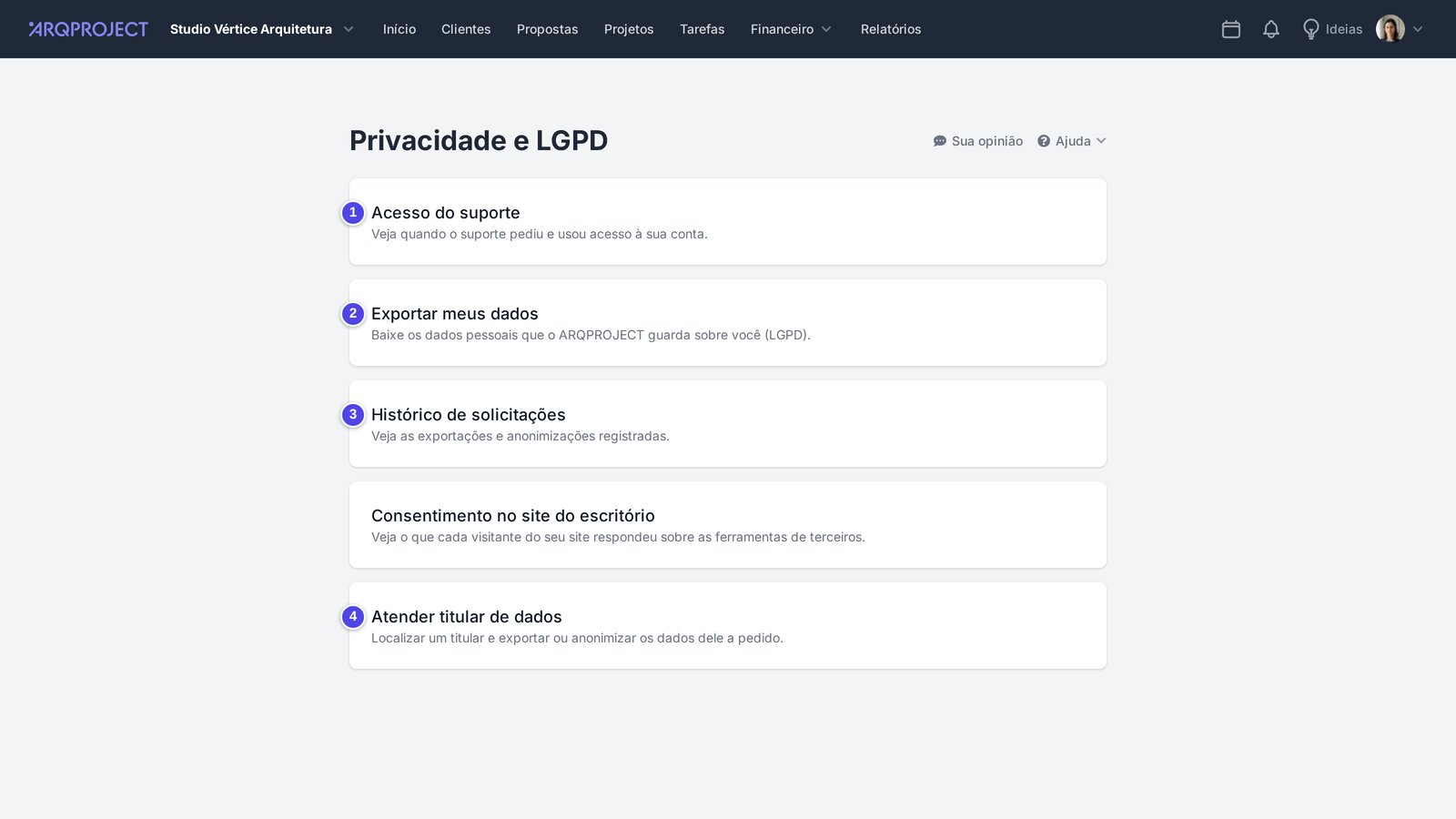
❶ Acesso do suporte. Abre o registro dos pedidos de acesso do suporte à sua conta.
❷ Exportar meus dados. Abre a tela que baixa os seus dados pessoais.
❸ Histórico de solicitações. Lista as exportações e anonimizações registradas.
❹ Atender titular de dados. Localiza um titular para exportar ou anonimizar os dados dele.
Os cards ❸ e ❹ aparecem só para o administrador do escritório. Os outros usuários veem os cards ❶ e ❷.
O card Consentimento no site do escritório, também só do administrador, guarda as decisões dos visitantes do seu site. A página Rastreamento e consentimento explica como ler o registro.
Como fazer
Como atender o pedido de um titular de dados
 Ampliar
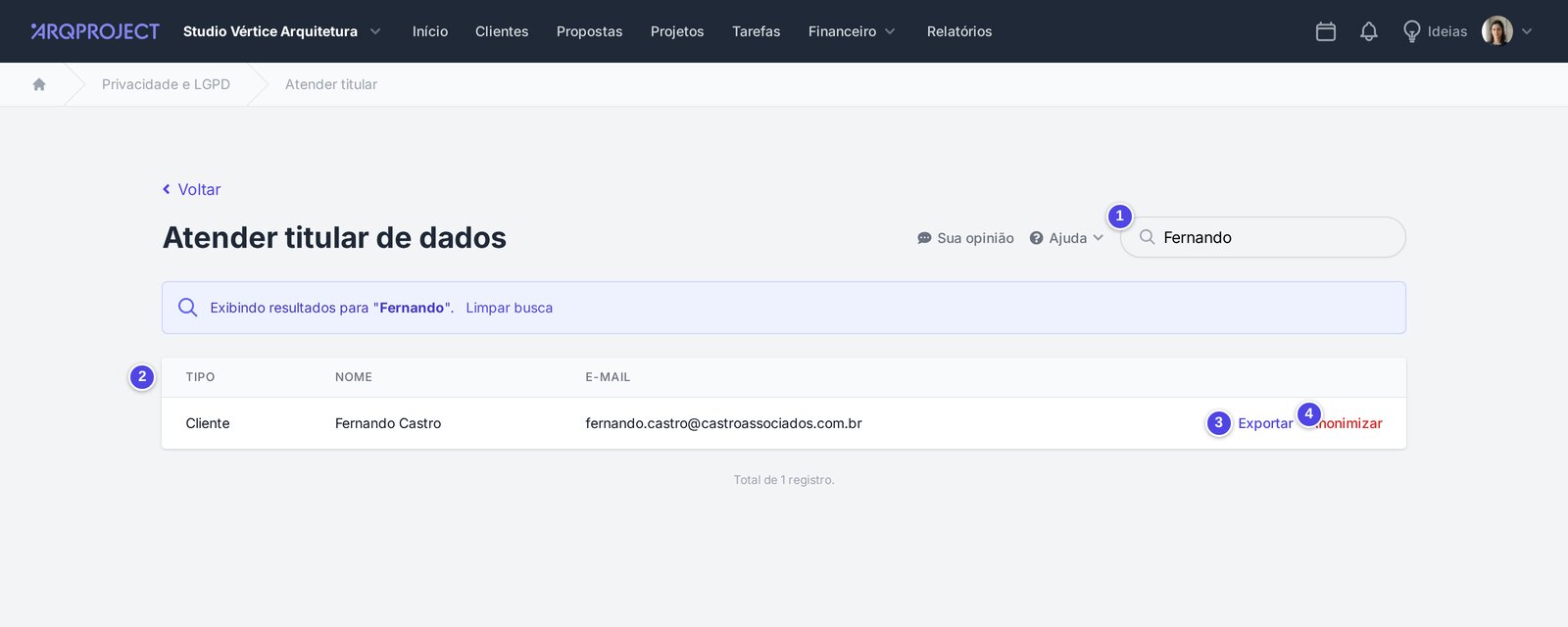
❶ Digite o nome, o e-mail ou o CPF do cliente no campo de busca. Sem busca, a tela lista todos os clientes e fornecedores da conta.
❷ Confira o Tipo e o Nome na linha. A tela mostra clientes e fornecedores do seu escritório.
❸ Clique em Exportar para baixar um arquivo com os dados da pessoa.
❹ Clique em Anonimizar para anonimizar os dados pessoais dela. A tela avisa que esta ação é irreversível.
Antes de executar, o ARQPROJECT abre uma tela de confirmação e exige o motivo, ou a solicitação do titular, num campo obrigatório. O motivo fica registrado no histórico. Sem preencher, nada acontece.
Como baixar os meus dados
Abra o card ❷ do painel e clique em Baixar meus dados (JSON). O arquivo, em formato JSON, traz nome, e-mail e data de cadastro. Para o dono do escritório, traz também a identificação e os dados de cobrança. Projetos, clientes, fornecedores, tarefas e financeiro não entram. Cada download fica no histórico.
Como consultar o histórico
Abra o card ❸ do painel. Cada linha mostra quando, qual ação (exportação ou anonimização), de quem são os dados, quem pediu e a justificativa. Os campos De e Até limitam por data, e Filtrar aplica.