Resultados
Para que serve
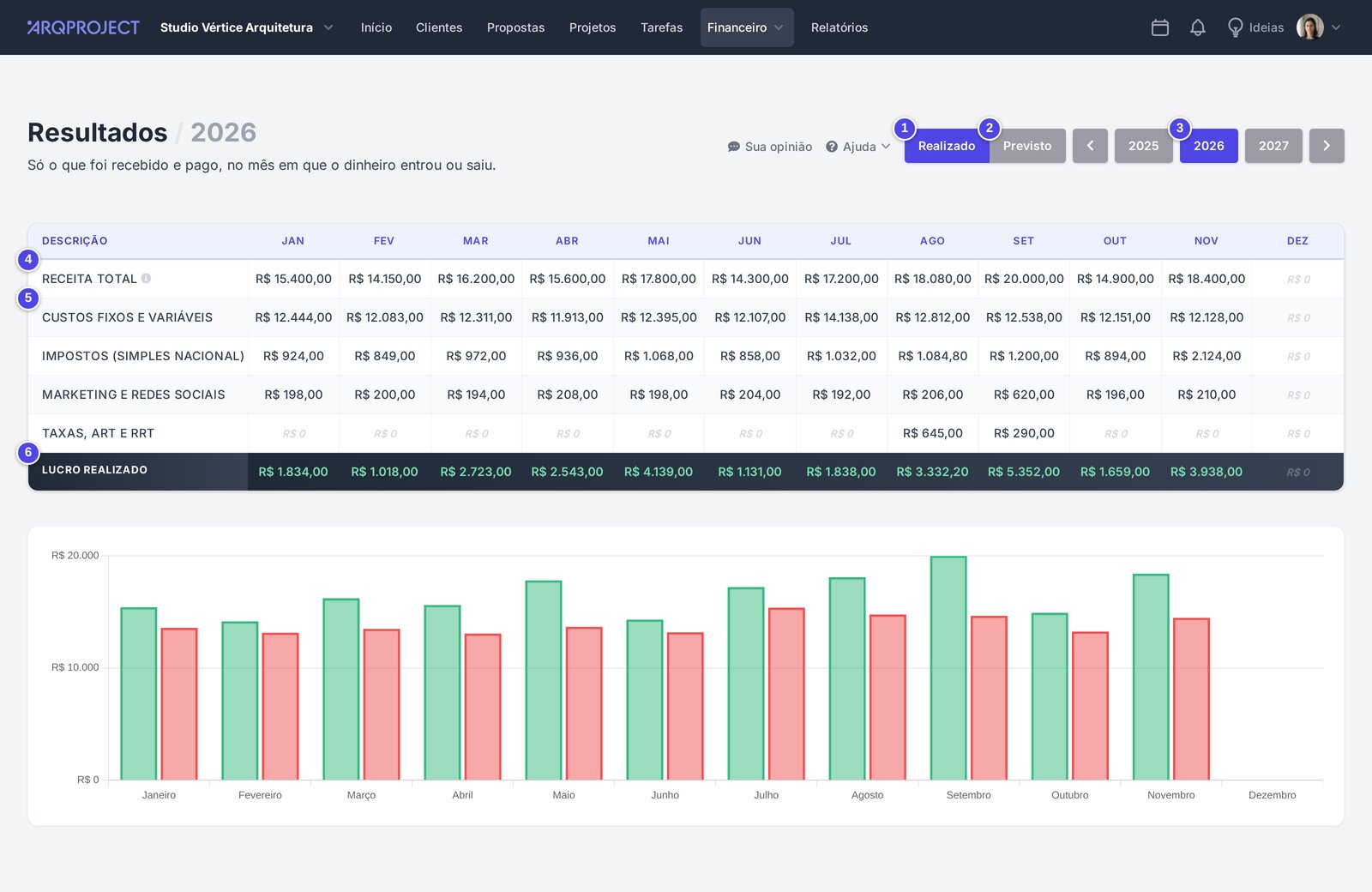
Mostra, mês a mês, a receita, os custos e o lucro do ano, com um gráfico logo abaixo. É a tela para ver em quais meses o escritório fechou no azul, sem refazer a conta na planilha.
Como chegar
Menu Financeiro, item Resultados.
A tela
 Ampliar
❶ Realizado. Conta só o que entrou e saiu de fato. É a visão que abre.
❷ Previsto. Conta tudo o que foi lançado, pago ou em aberto.
❸ Ano exibido. Os botões ao lado trocam para outro ano e mantêm a visão escolhida.
❹ Receita total. Soma do mês das parcelas de projeto e das receitas avulsas das suas categorias.
❺ Custos fixos e variáveis. Soma do mês dos custos desses dois tipos.
❻ Lucro realizado. Receita menos todos os custos do mês. Verde quando sobra, vermelho quando falta.
Entre ❺ e ❻ há uma linha para cada custo de Outras Despesas. Abaixo da tabela, o gráfico de colunas põe receitas (verde) e despesas (vermelho) lado a lado, mês a mês, na mesma visão.
Como fazer
Como saber o lucro de cada mês
Abra a tela em ❶ e leia a linha ❻. Cada coluna é um mês, e o lucro daquele mês é ❹ menos ❺ menos as linhas de Outras Despesas. A tela não traz o total do ano.
Em ❶, uma parcela conta no mês em que foi paga, e um custo conta no mês em que foi pago. Parcela vencida e não paga não aparece, nem custo em aberto. Por isso o Realizado diz o que o escritório de fato ganhou.
Como comparar com o que está lançado
Clique em ❷. Na visão Previsto, a linha do resultado passa a se chamar Balanço, e cada lançamento entra no mês do vencimento, esteja pago ou não. Serve para ver como o ano fecha se tudo entrar e sair como combinado.
Um lançamento pago antes ou depois do vencimento cai em meses diferentes nas duas visões. A grade de Receitas e Despesas usa o mesmo critério do Previsto.
Como ver outro ano
Clique no ano vizinho ou nas setas ❸. A tela abre no ano corrente e guarda a visão (Realizado ou Previsto) ao trocar.
Quem usa esta tela
Quem tem o papel Financeiro. O proprietário do escritório e quem tem o papel Administrador também acessam.