Gastos da obra
Para que serve
Registra o dinheiro que o cliente deposita para a obra e cada pagamento feito com ele. O saldo do cliente, o custo da obra e o que falta pagar ficam sempre em dia. O que o cliente paga direto ao fornecedor entra no custo da obra e não mexe no saldo.
Esse dinheiro é do cliente. O Fluxo de caixa e as despesas do escritório não somam nada daqui.
Como chegar
Abra o projeto, aba Obra, orelha Gastos.
A tela
 Ampliar
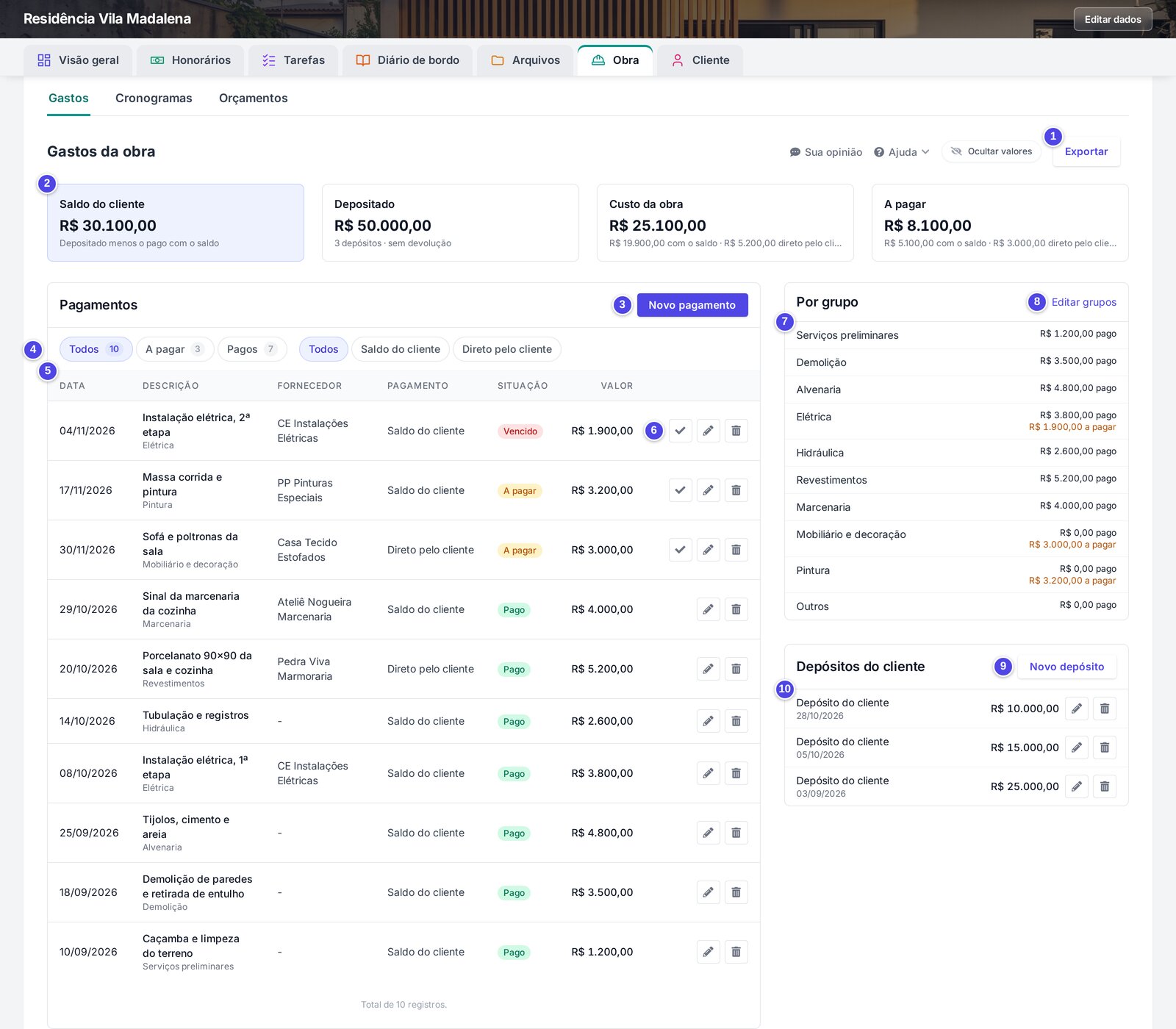
❶ Exportar. Baixa o Excel com tudo, sem os filtros da tela.
❷ Indicadores: Saldo do cliente, Depositado, Custo da obra e A pagar.
❸ Novo pagamento. Abre o formulário de pagamento.
❹ Filtros por situação (A pagar, Pagos) e por tipo de pagamento. Os dois funcionam juntos.
❺ Lista de pagamentos. Os a pagar vêm primeiro, e o vencido ganha a marca vermelha.
❻ Ações da linha: o visto marca como pago (só no a pagar), o lápis edita e a lixeira apaga.
❼ Por grupo: quanto cada grupo já custou e quanto falta pagar. Um clique no grupo filtra a lista, e outro desfaz.
❽ Editar grupos. Abre a janela dos grupos.
❾ Novo depósito. Abre o formulário de depósito ou de devolução.
❿ Depósitos do cliente. A devolução aparece em vermelho, com sinal de menos.
Como fazer
Como começar a controlar os gastos da obra
Na orelha Gastos de um projeto sem controle, clique no botão Controlar os gastos da obra. O ARQPROJECT cria o controle com dez grupos, de Serviços preliminares a Outros.
Como registrar um depósito do cliente
 Ampliar
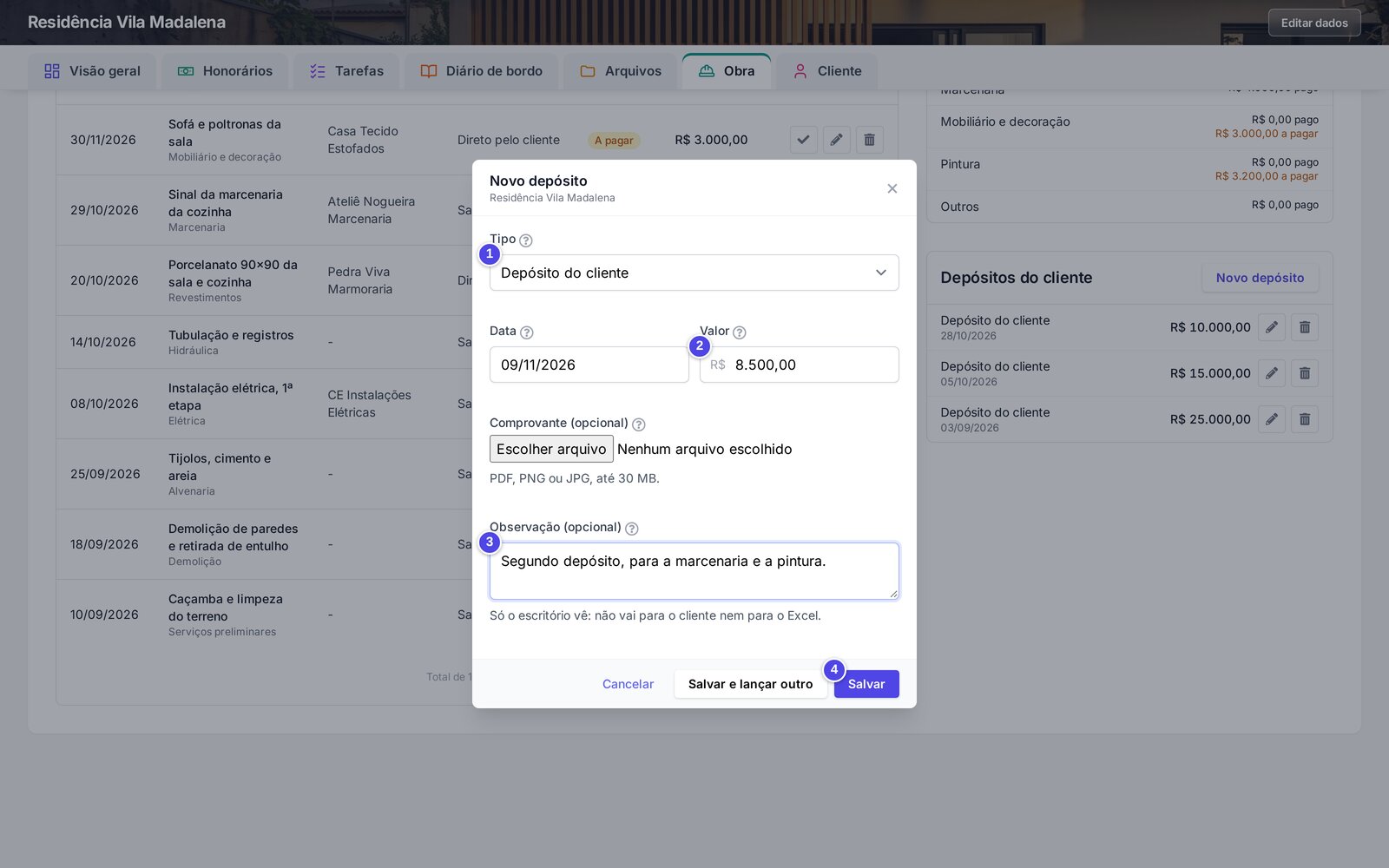
Clique em Novo depósito e preencha.
❶ Escolha o Tipo. Depósito do cliente soma ao saldo. Devolução ao cliente, em geral a sobra do fim da obra, diminui.
❷ Digite o Valor, sempre positivo. O tipo diz se soma ou subtrai.
❸ A Observação é só sua: não vai para o cliente nem para o Excel.
❹ Clique em Salvar. Salvar e lançar outro grava e deixa o formulário aberto.
Como lançar um pagamento
 Ampliar
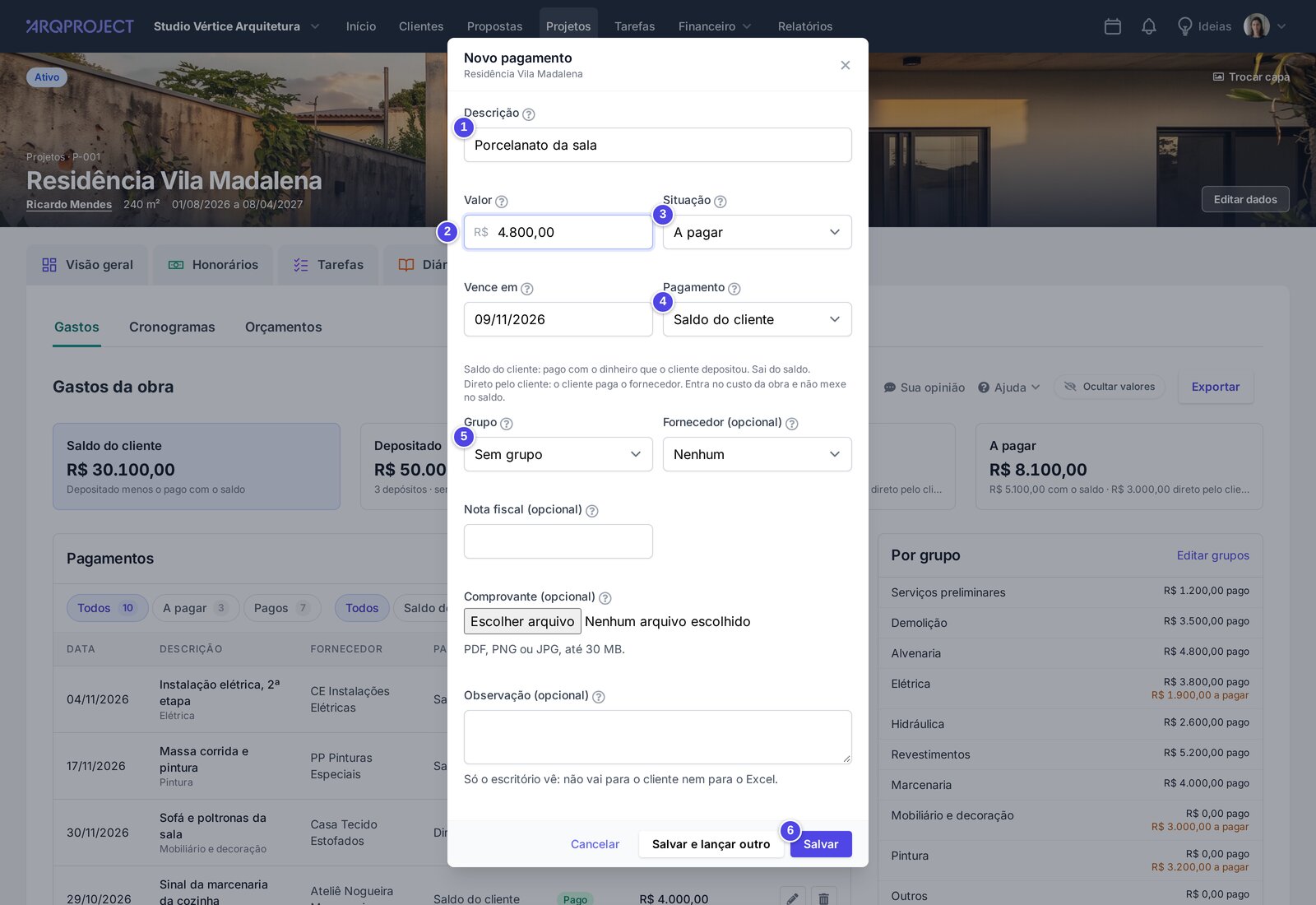
Clique em ❸ e preencha.
❶ Digite a Descrição.
❷ Digite o Valor.
❸ Escolha a Situação. A pagar pede a data de Vence em. Pago pede Pago em.
❹ Escolha o Pagamento. Saldo do cliente tira o valor do saldo. Direto pelo cliente só entra no custo da obra.
❺ Escolha o Grupo. Sem escolha, o pagamento fica em Sem grupo.
❻ Clique em Salvar.
Para marcar como pago, use o visto da linha: o pagamento fica Pago no dia do clique, e o lápis troca a data. Para achar um pagamento, use os filtros por situação e tipo ou clique num grupo da lista de grupos. O Excel sai pelo botão Exportar e traz Resumo, Pagamentos e Depósitos, sem as observações.
Como organizar os grupos
Clique em ❽. Na janela, troque o nome na linha e clique em Salvar para renomear. Para criar, digite em Novo grupo e clique em Acrescentar. Arraste pela alça da esquerda para mudar a ordem. A lixeira apaga o grupo, e os pagamentos dele ficam sem grupo. Clique em Fechar ao terminar.
Campos
Pagamento
| Campo | O que é |
|---|---|
| Descrição | O que foi comprado ou contratado. Ex: ‘Porcelanato sala’, ‘Mão de obra elétrica’. |
| Valor | Valor do pagamento em reais. |
| Situação | Pago: já saiu o dinheiro, e você informa o dia. A pagar: ainda vai sair, e você informa o vencimento. O a pagar vencido aparece em vermelho. |
| Pago em | Dia em que o pagamento foi feito. Obrigatório quando a situação é Pago. |
| Vence em | Dia do vencimento. Obrigatório quando a situação é A pagar. Se passar sem pagar, o pagamento aparece como vencido. |
| Pagamento | Saldo do cliente: pago com o dinheiro que o cliente depositou. Sai do saldo. Direto pelo cliente: o cliente paga o fornecedor. Entra no custo da obra e não mexe no saldo. |
| Grupo | Opcional. Agrupa o pagamento por etapa da obra, como Demolição ou Elétrica. Sem grupo, ele aparece em ‘Sem grupo’. Edite a lista em ‘Editar grupos’. |
| Fornecedor | Opcional. Quem recebeu. Usa o cadastro de Fornecedores. |
| Nota fiscal | Opcional. Número da nota fiscal, para achar o documento depois. |
| Comprovante | Opcional. Comprovante em PDF, JPG ou PNG, até 30 MB. |
| Observação | Só o escritório vê. Não vai para o cliente nem para o Excel. |
Depósito
| Campo | O que é |
|---|---|
| Tipo | Depósito do cliente: dinheiro que ele entrega para a obra e aumenta o saldo. Devolução ao cliente: dinheiro que volta a ele, em geral a sobra no fim da obra, e diminui o saldo. |
| Data | Dia em que o dinheiro entrou ou saiu. |
| Valor | Valor em reais. Sempre positivo: o tipo diz se soma ou subtrai. |
| Comprovante | Opcional. Comprovante em PDF, JPG ou PNG, até 30 MB. |
| Observação | Só o escritório vê. Não vai para o cliente nem para o Excel. |
Quem usa esta tela
Quem tem o papel Projetos ou Orçamentos e gastos da obra. O proprietário do escritório e quem tem o papel Administrador também acessam.