Usuários e papéis
Para que serve
Lista as pessoas que entram no escritório e os convites à espera de resposta. Cada pessoa recebe papéis, e são eles que decidem quais telas ela abre. O plano não limita o número de usuários.
Como chegar
Clique no nome do escritório, no topo, e escolha Usuários e convites.
A tela
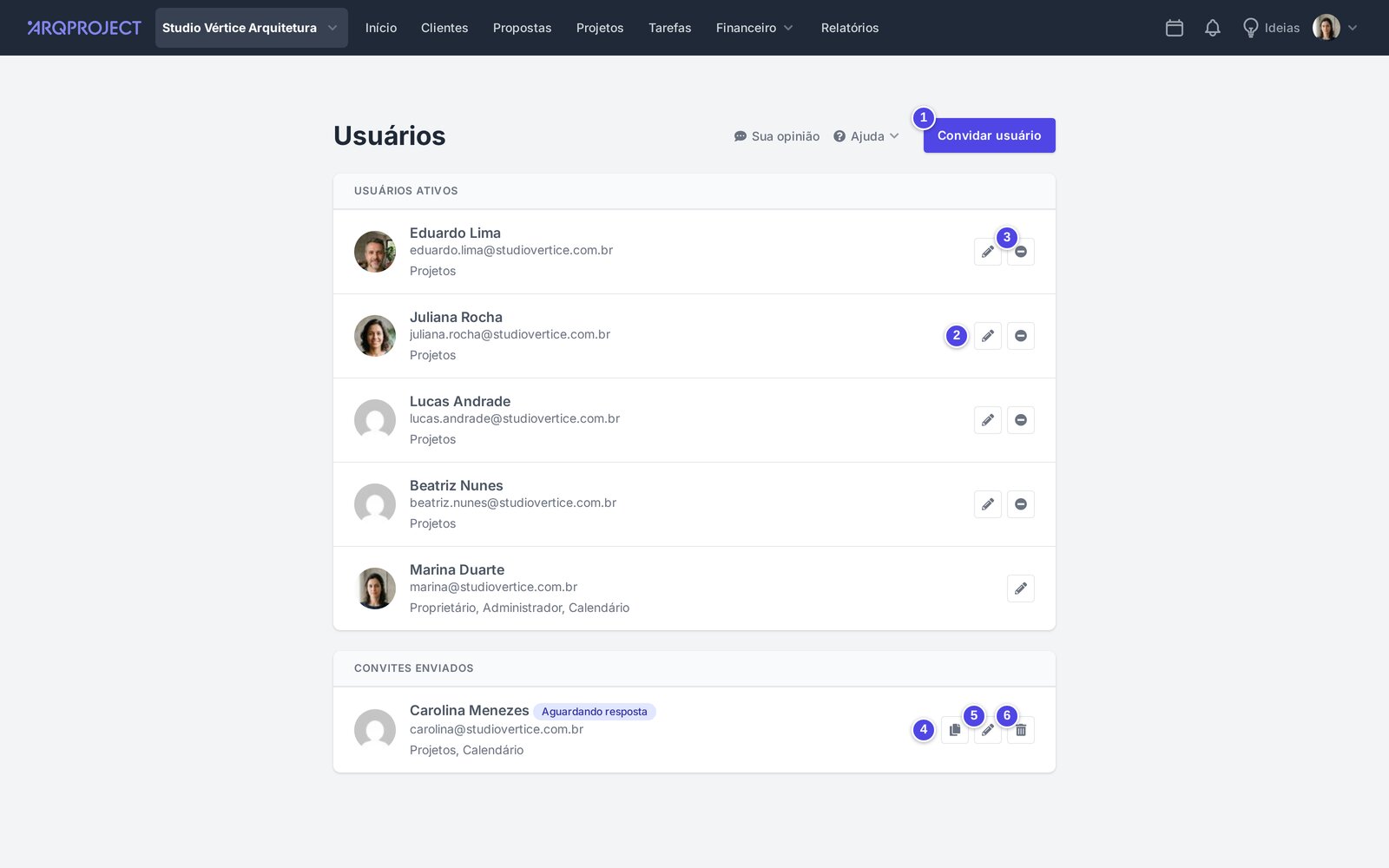 Ampliar
❶ Convidar usuário. Abre o formulário do convite.
❷ Lápis da pessoa: abre as permissões dela.
❸ Remover do escritório. A pessoa perde o acesso, sai das tarefas e o cronômetro dela para. As horas já lançadas continuam nas tarefas. O dono não tem este botão, e ninguém remove a si mesmo.
❹ Copiar link do convite.
❺ Lápis do convite: muda o nome e os papéis.
❻ Cancelar convite. O link enviado deixa de abrir.
O item do menu e os botões aparecem só para o administrador.
Como fazer
Como convidar uma pessoa
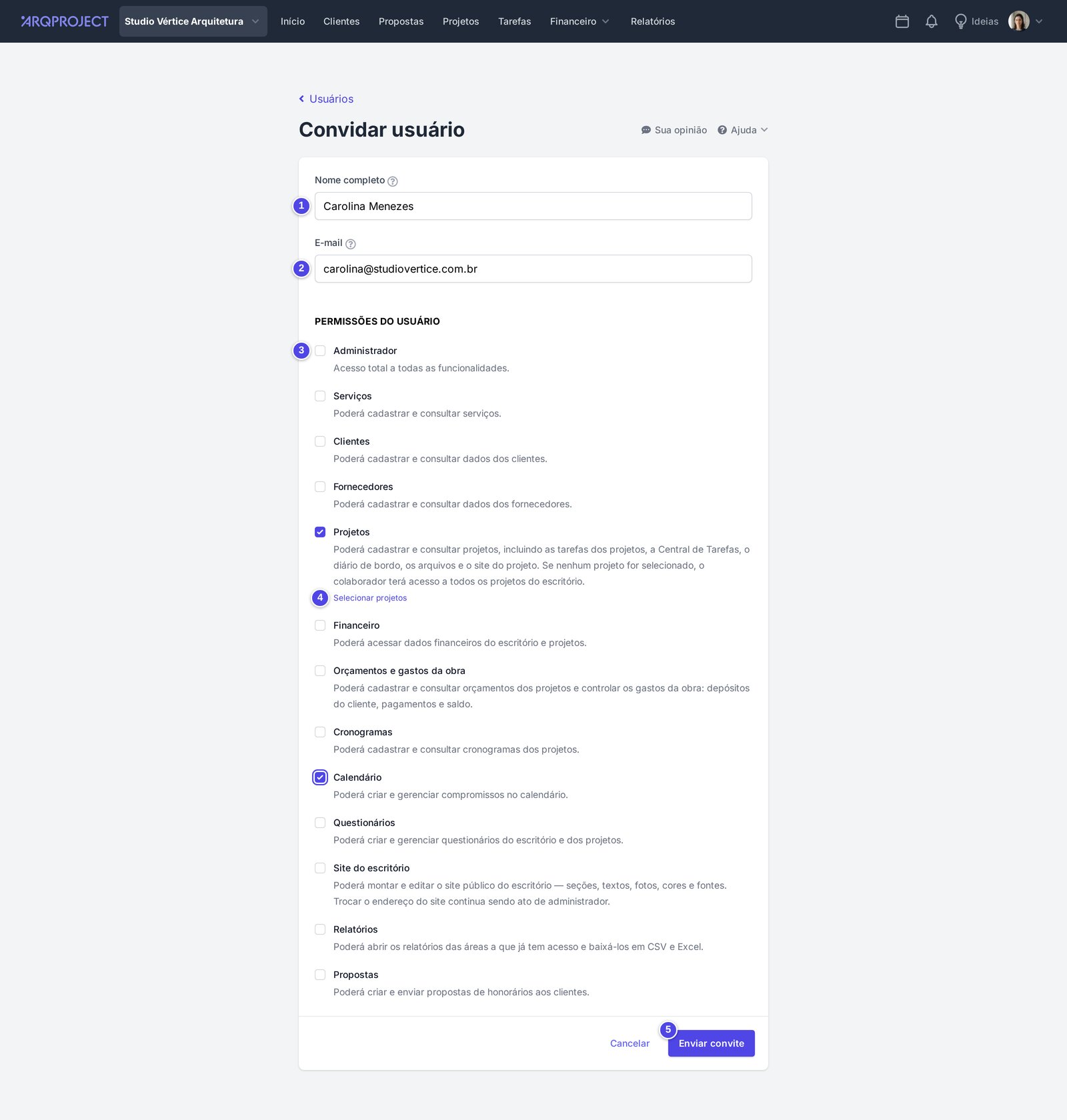 Ampliar
❶ Digite o Nome completo.
❷ Digite o E-mail. A pessoa terá de entrar com este mesmo endereço para aceitar.
❸ Marque os papéis. Administrador dá acesso total.
❹ Em Projetos, use Selecionar projetos para limitar a pessoa a alguns deles. Sem nenhum selecionado, ela vê todos.
❺ Clique em Enviar convite. O ARQPROJECT manda o e-mail e o convite entra na lista como Aguardando resposta.
No escritório de exemplo, a tela pede para iniciar o escritório antes de convidar.
O que o convidado vê
O e-mail traz um link. Quem abre o link sem estar logado passa pela tela de entrada e cria a conta, se ainda não tiver uma. Ao entrar com o e-mail do convite, a pessoa cai direto no seu escritório, sem outra tela.
Quem já está logado com esse e-mail vê o convite, com as opções de aceitar ou recusar. Quem está logado com outro e-mail vê para qual endereço o convite foi enviado, com parte dele escondida, e não consegue aceitar.
Como reenviar ou cancelar um convite
Na lista, use ❹ para copiar o link e envie pelo WhatsApp. Para trocar o e-mail, use ❻ na lista e faça outro convite, porque o lápis ❺ não muda o endereço.
Como mudar os papéis de alguém
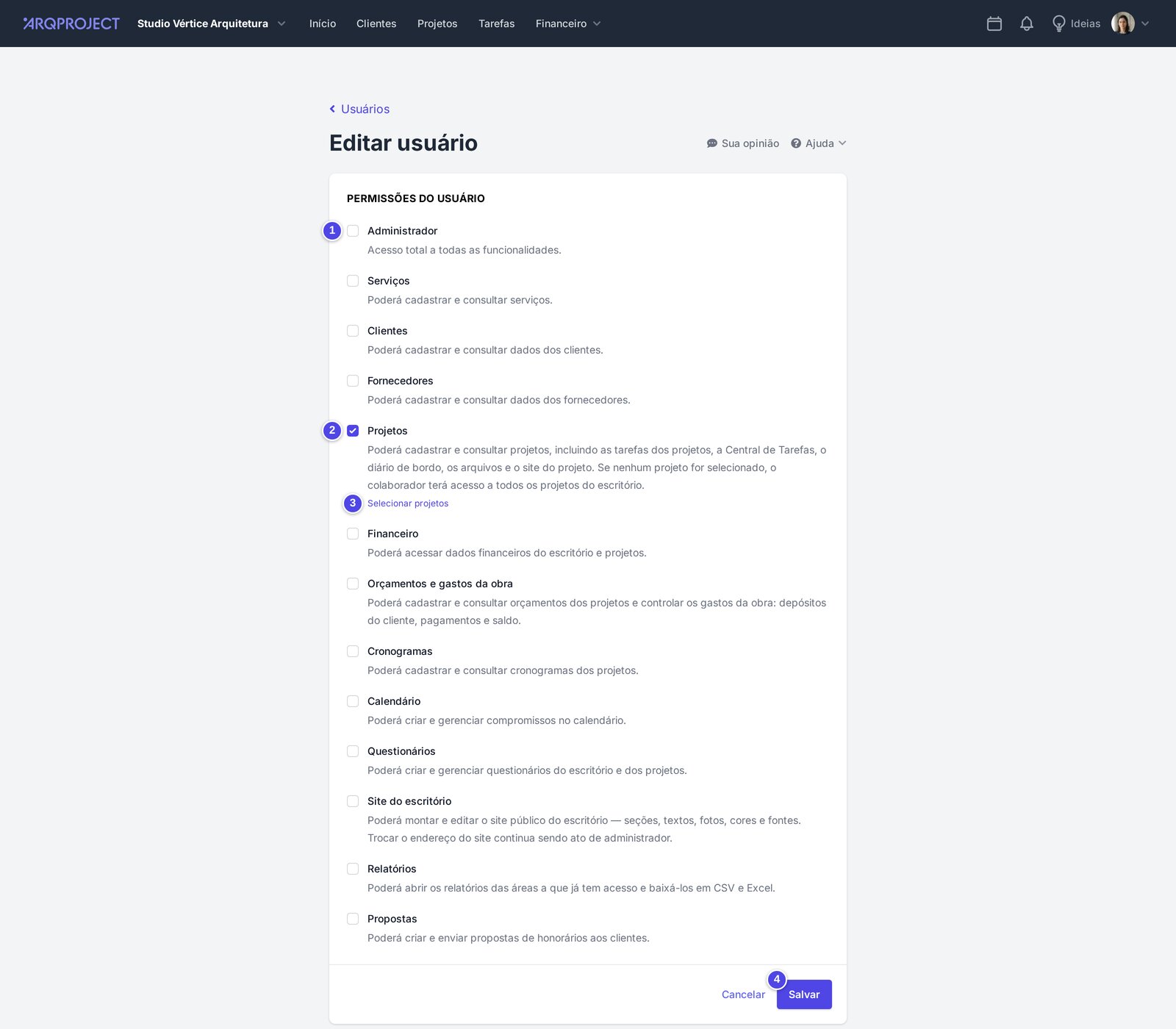 Ampliar
❶ Administrador dá acesso total. No dono do escritório, esta caixa fica travada.
❷ Projetos libera os projetos, as tarefas, o diário de bordo, os arquivos e o site do projeto.
❸ Selecionar projetos abre a lista em Selecione os projetos. Clique nos projetos dessa pessoa e depois em Fechar.
❹ Clique em Salvar. Os papéis e os projetos valem a partir daí.
Campos
| Campo | O que é |
|---|---|
| Nome completo | Nome completo da pessoa que está sendo convidada. Usado para personalizar o e-mail de convite e identificar o usuário antes de ele aceitar. Ex: ‘Maria Oliveira’. |
| E-mail que recebe o convite. A pessoa precisa entrar no ARQPROJECT com este mesmo endereço para aceitar. |
Quem usa esta tela
Quem tem o papel Administrador e o proprietário do escritório.