Calendário
Para que serve
Mostra num mês só os compromissos que a equipe cadastra e as datas que vêm dos outros módulos: início e entrega de projeto, tarefa agendada, registro do diário, atividade do cronograma, questionário respondido, vencimento de parcela e de despesa e aniversário de cliente.
Como chegar
Clique no ícone de calendário, no canto superior direito. O painel rápido abre sobre a tela em que você está, e o botão Abrir calendário completo leva ao mês inteiro.
A tela
 Ampliar
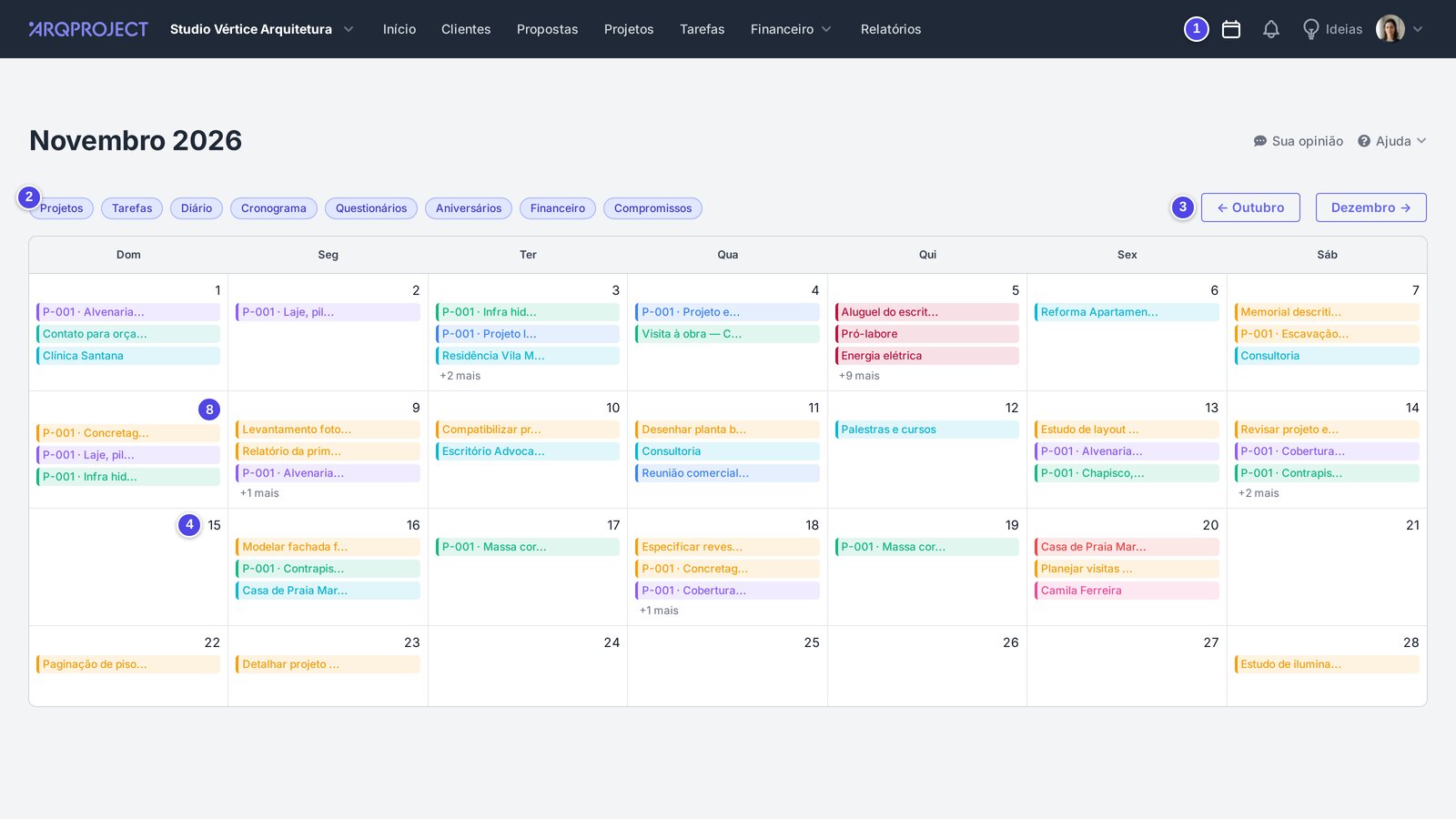
❶ Painel rápido. Mostra o mês e o dia sem sair da tela em que você está. Usa os mesmos filtros do calendário completo.
❷ Filtros por tipo de evento. Cada botão liga ou desliga uma categoria, e a escolha vale até você fechar o navegador. Você só vê os filtros dos módulos a que tem acesso, e Compromissos aparece para todos.
❸ Setas para o mês anterior e o seguinte.
❹ O dia. Clique nele para abrir o painel do dia ao lado do mês. Cada célula mostra os três primeiros eventos, e o restante vira “+ mais”.
Como fazer
Como cadastrar um compromisso
 Ampliar
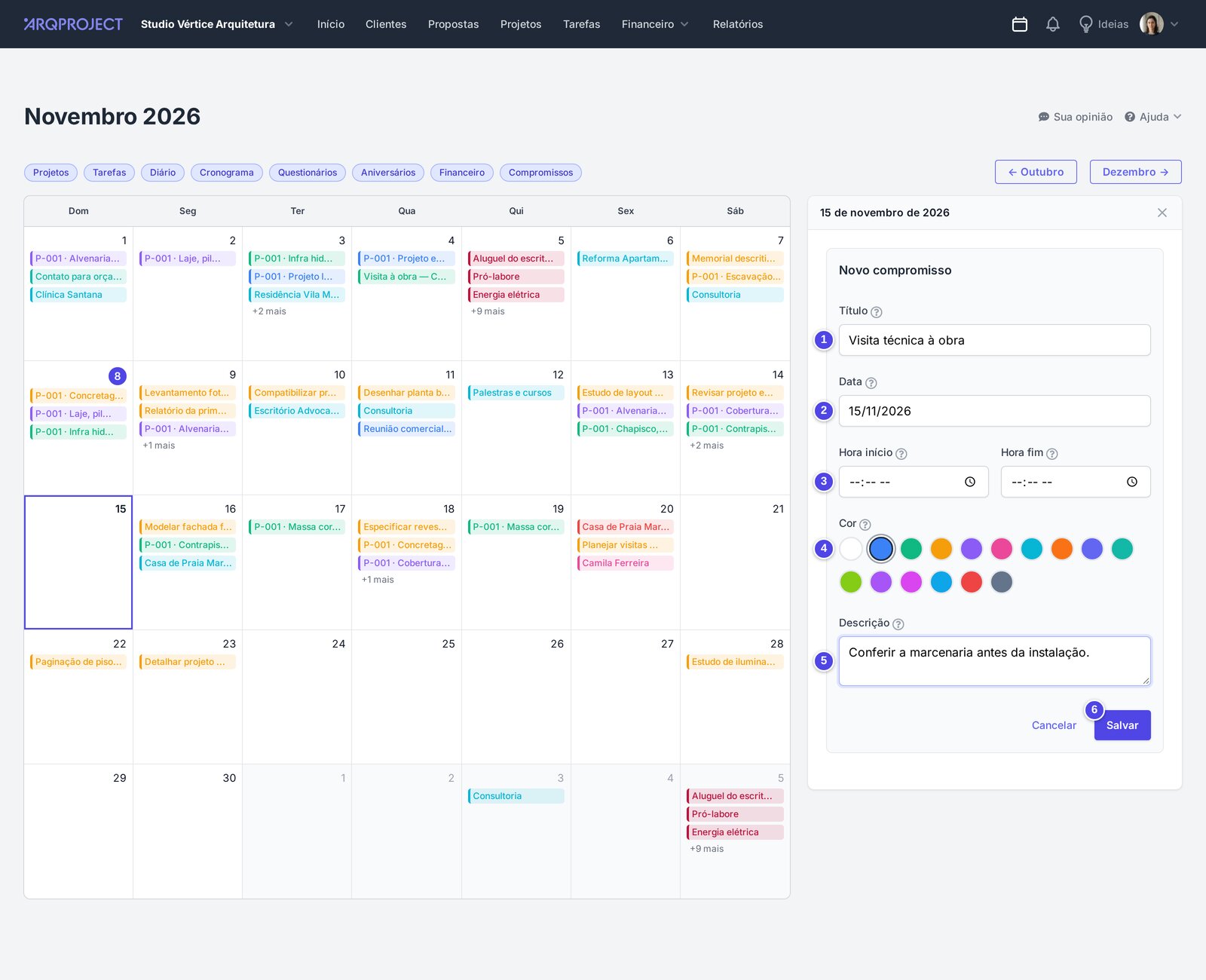
Na tela do mês, clique no dia e, no painel do dia, em Cadastrar. No painel rápido, o caminho é Novo compromisso. Só quem tem o papel de calendário cadastra.
❶ Digite o Título.
❷ Confira a Data. Vem preenchida com o dia aberto.
❸ Informe a Hora início e, se quiser, a Hora fim. Compromisso sem horário fica depois dos demais no dia.
❹ Escolha a Cor.
❺ Escreva a Descrição, se precisar.
❻ Clique em Salvar.
Como editar ou apagar um compromisso
No painel do dia, o lápis edita e a lixeira apaga, depois de uma confirmação. Administrador mexe em qualquer compromisso. Os demais só nos que cadastraram. Os eventos do sistema não têm lápis nem lixeira: para mudá-los, altere o registro de origem, como o projeto ou a parcela.
De onde vêm os eventos do sistema
Os de projeto, tarefa, diário e questionário seguem o acesso que você tem aos projetos. Parcelas e despesas pedem o papel financeiro, aniversários pedem o de clientes e atividades de cronograma pedem o de cronogramas, além do acesso ao projeto. Cada aniversário aparece separado, o do cliente e o do cônjuge.
Campos
| Campo | O que é |
|---|---|
| Título | Nome do compromisso exibido no calendário. Ex: ‘Reunião com cliente Silva’, ‘Visita à obra’, ‘Apresentação de projeto’. |
| Data | Data em que o compromisso ocorre. Usado para posicioná-lo no calendário do escritório. |
| Hora de início | Opcional. Horário de início do compromisso. Compromissos sem horário definido aparecem após os demais no calendário do dia. |
| Hora de término | Opcional. Horário de término do compromisso. Permite visualizar a duração total do evento no calendário. |
| Cor | Cor do compromisso no calendário. Use cores diferentes para categorizar visualmente seus compromissos — reuniões, visitas, entregas, etc. |
| Descrição | Opcional. Observações sobre o compromisso — local, pauta, contatos envolvidos ou qualquer informação relevante para o evento. |