Link do cliente
Para que serve
Gera o endereço que o cliente abre para ler a proposta. Ele não cria conta. Aqui você copia o link, manda pelo WhatsApp e decide se o cliente vê o valor de cada serviço e as condições de pagamento. O que ele encontra do outro lado está em Proposta pelo link.
Como chegar
Menu Propostas, abra a proposta e clique em Compartilhar.
A tela
 Ampliar
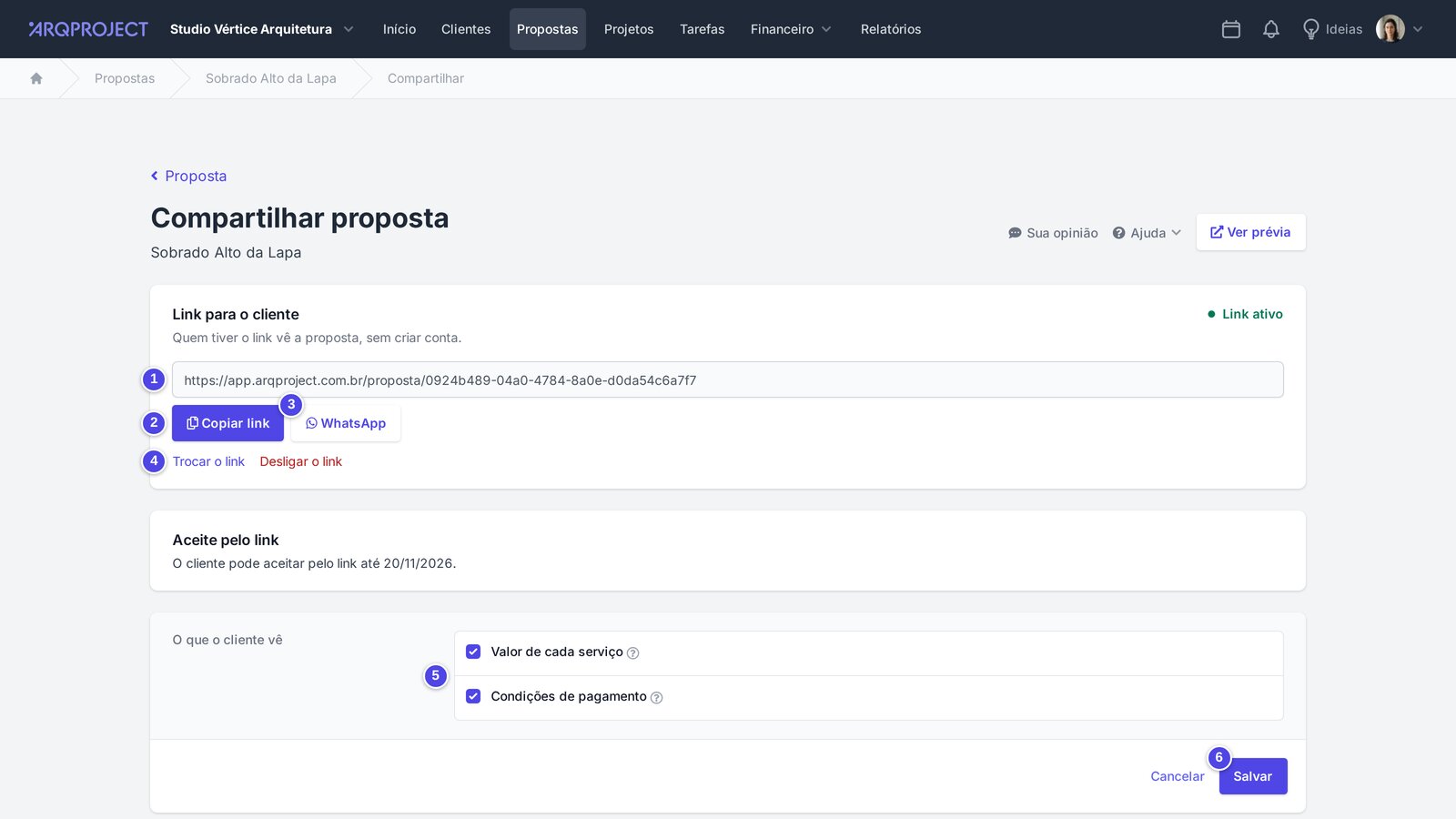
❶ Link para o cliente. O endereço da proposta.
❷ Copiar link. Copia o endereço para a área de transferência.
❸ WhatsApp. Abre o WhatsApp com a mensagem e o link prontos.
❹ Trocar o link cria um endereço novo. Desligar o link faz o link parar de abrir.
❺ O que o cliente vê. Valor de cada serviço mostra o preço de cada serviço. Condições de pagamento mostra a entrada e as parcelas.
❻ Salvar. Grava as duas opções.
Como fazer
Como mandar o link ao cliente
Na primeira vez que você abre esta tela, o link liga sozinho, e a proposta em rascunho passa a enviada. Depois disso, abrir a tela não muda nada: link desligado continua desligado.
Clique em ❷ e cole o endereço onde quiser, ou clique em ❸ para mandar pelo WhatsApp.
Para trocar o endereço, clique em Trocar o link ❹ e confirme. O link antigo deixa de abrir. Para tirar a proposta do ar, clique em Desligar o link ❹ e confirme. Para voltar, clique em Ligar o link: o endereço é o mesmo de antes, e a proposta em rascunho passa a enviada. Proposta perdida não compartilha; reabra-a primeiro.
Como escolher o que o cliente vê
Marque as opções de ❺ como quiser e clique em ❻. Sem Valor de cada serviço, o cliente vê só os nomes dos serviços e os totais. Sem Condições de pagamento, a página não mostra as condições.
Depois que o cliente aceita, as duas opções ficam travadas, como ele as viu. Proposta com documento não mostra essas opções: o documento decide, e Ver prévia mostra o resultado.
Campos
| Campo | O que é |
|---|---|
| Valor de cada serviço | Ligado, o cliente vê o valor de cada serviço. Desligado, ele vê só os nomes dos serviços, o desconto (quando há) e o total da proposta. |
| Condições de pagamento | Ligado, o cliente vê como paga: entrada, parcelas e intervalo entre elas. Desligado, a página não mostra as condições de pagamento. |
Quem usa esta tela
Quem tem o papel Propostas. O proprietário do escritório e quem tem o papel Administrador também acessam.