Itens e fotos
Para que serve
Seções como Galeria, Serviços, Como trabalhamos e Depoimentos são listas de itens. Na Galeria, cada item é um álbum de fotos de um projeto e ganha página própria no site. Nas outras seções, o item aparece só dentro da seção.
Como chegar
Menu do escritório, item Site do escritório. Clique na seção e, no fim da coluna de edição, use + Adicionar.
A tela
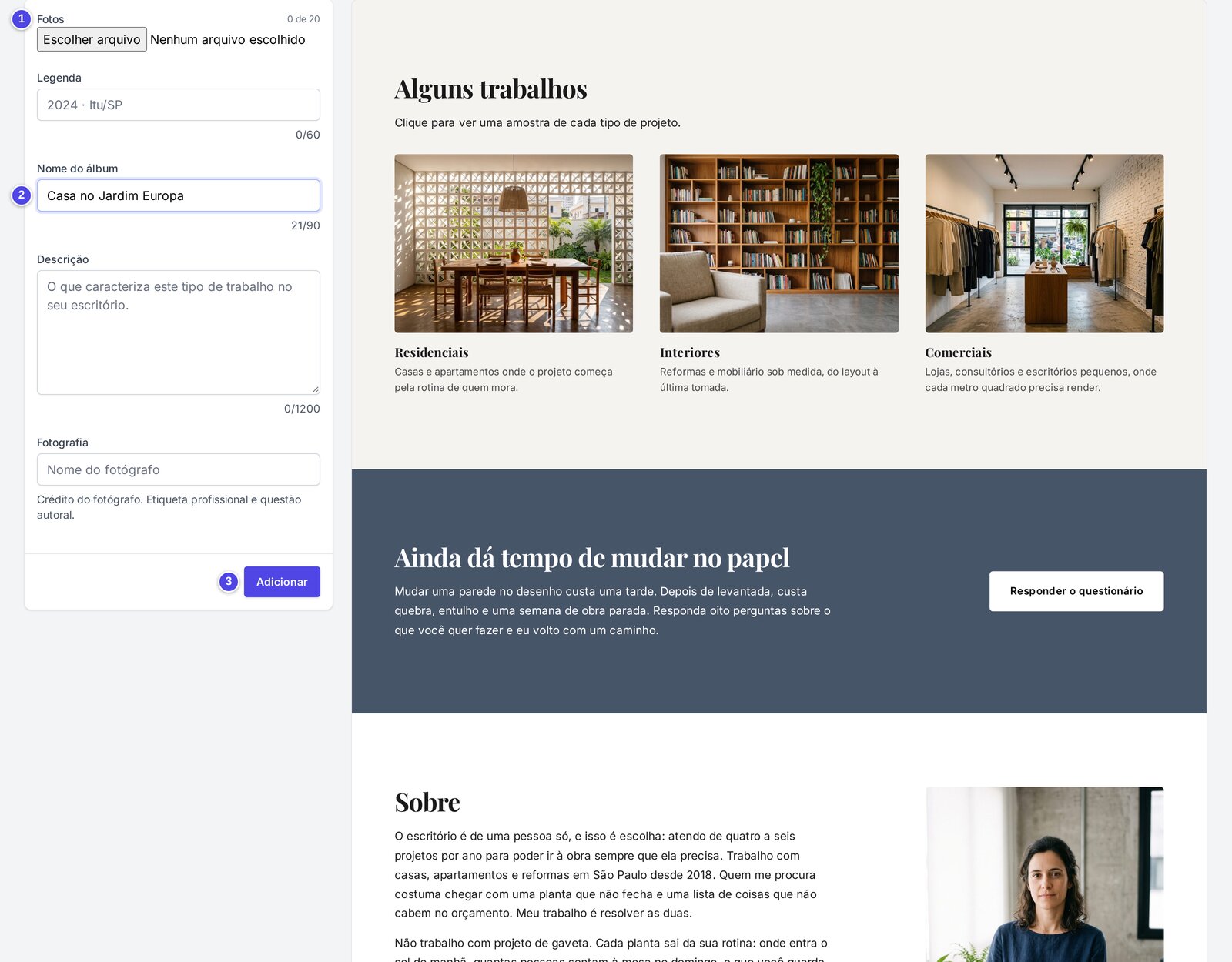 Ampliar
❶ Fotos. O contador mostra quantas já estão no álbum e quantas cabem.
❷ Nome do álbum. O campo muda conforme a seção.
❸ Adicionar. Grava o item. Em item já criado, o botão é Salvar.
Como fazer
Como colocar um projeto com fotos na Galeria
Abra a seção Galeria e clique em + Adicionar.
❶ Escolha as fotos em Fotos. Aceita PNG, JPG e WebP, até 20 por álbum. O que passar disso fica de fora, sem aviso.
❷ Digite o Nome do álbum. A página do álbum nasce desse nome e o endereço dela não muda se você renomear depois. Sem nome, o álbum não ganha página.
Preencha Legenda, Descrição e Fotografia (o crédito do fotógrafo) se quiser.
❸ Clique em Adicionar. A seção abre com o álbum na lista.
Para trocar fotos depois, abra o item. O × sobre a miniatura remove a foto, e o campo Fotos acrescenta novas.
Como ordenar os itens e as fotos
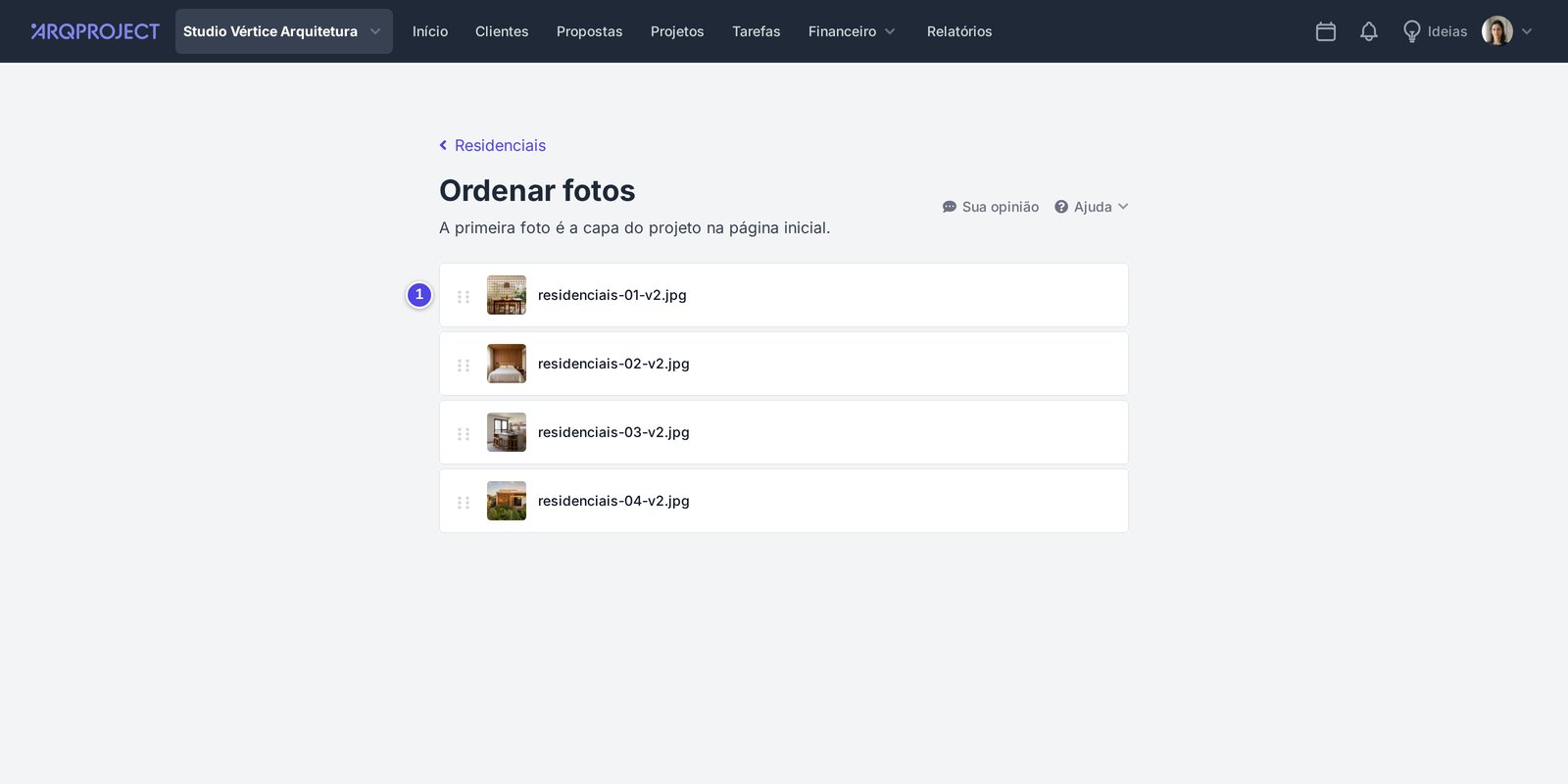 Ampliar
Na lista da seção, Ordenar reorganiza os itens. Dentro do item, Ordenar fotos abre a tela acima. Arraste e solte, e a ordem grava na hora. ❶ A primeira foto é a capa do álbum na página inicial. Os dois links só aparecem quando há mais de um item ou mais de uma foto.
Quantos itens cabem
Cada seção tem seu teto, e o contador ao lado do título da lista mostra o seu. A Galeria aceita 24 álbuns. Ao chegar no teto, o + Adicionar some.
Como excluir um item
Abra o item, clique em Excluir e confirme. O item e as fotos dele saem do rascunho, e o site no ar muda na próxima publicação.
Quem usa esta tela
Quem tem o papel Site do escritório. O proprietário do escritório e quem tem o papel Administrador também acessam.