Painel do site
Para que serve
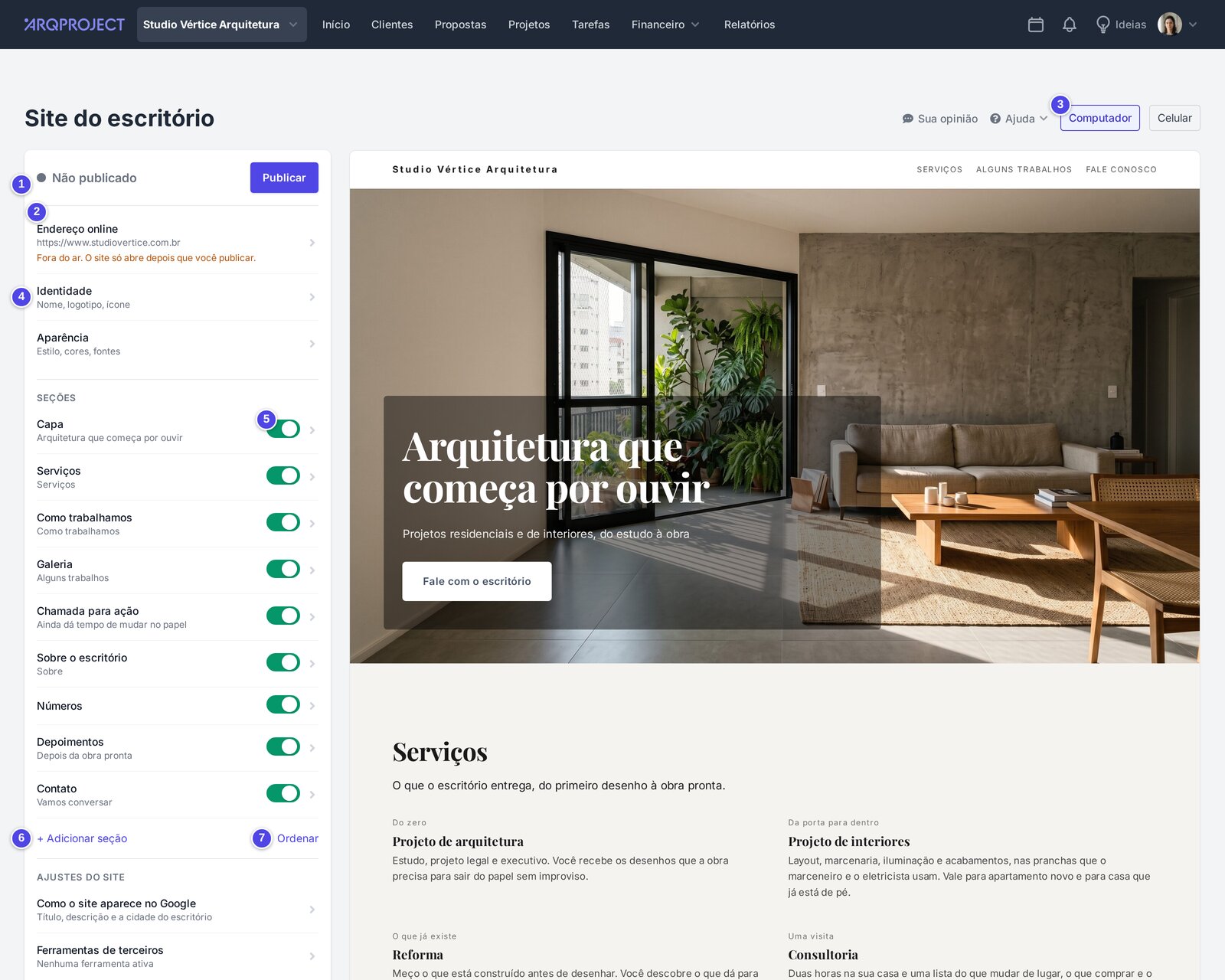
É a porta de entrada do site do escritório. À esquerda ficam o estado da publicação, o endereço, os ajustes e a lista de seções. À direita, a prévia do site como o visitante vai ver, que muda a cada gravação. Você confere o resultado aqui, antes de publicar.
Como chegar
Menu do escritório, item Site do escritório.
A tela
 Ampliar
❶ Estado do site, com o botão Publicar. Mostra se o site está no ar, ainda não publicado ou com alterações não publicadas.
❷ Endereço online. Abre a tela de endereços.
❸ Computador e Celular trocam o tamanho da prévia.
❹ Identidade abre nome, logotipo e ícone. Aparência logo abaixo segue o mesmo caminho.
❺ Interruptor da seção. Cada seção da lista tem o seu, e o clique no nome abre a edição.
❻ + Adicionar seção abre o catálogo de modelos.
❼ Ordenar muda a sequência das seções na página.
Como fazer
Como começar um site com exemplos
Na primeira vez que você abre o painel, aparece um convite com o botão Criar o site. Ele preenche seções, textos e fotos de exemplo, e a tela de espera abre o painel sozinha quando termina. O convite aparece uma vez só. Depois, troque cada exemplo pelo conteúdo do escritório.
Como ver o resultado antes de publicar
Olhe a prévia à direita. Ela mostra o rascunho, inclusive o que ainda não foi publicado, e ❸ troca o tamanho dela. Em telas menores que um computador, o painel inteiro dá lugar a um aviso: configure o site pelo computador.
Como ligar e desligar uma seção
Clique no interruptor ❺. A seção desligada some da prévia na hora, do site na próxima publicação, e fica esmaecida na lista. O que você escreveu nela continua guardado. Ligue de novo quando estiver pronta.
Quem usa esta tela
Quem tem o papel Site do escritório. O proprietário do escritório e quem tem o papel Administrador também acessam.