Publicar e política de privacidade
Para que serve
Três coisas separam o rascunho do site no ar: uma assinatura ativa, a política de privacidade e a sua confirmação de responsabilidade pelo conteúdo. A primeira publicação resolve as duas últimas na mesma tela. Depois dela, publicar pede só a confirmação.
Como chegar
Menu do escritório, item Site do escritório. O botão Publicar fica no topo do painel, ao lado do estado do site. A linha Política de privacidade, mais abaixo no painel, abre o editor e só aparece depois da primeira publicação.
A tela
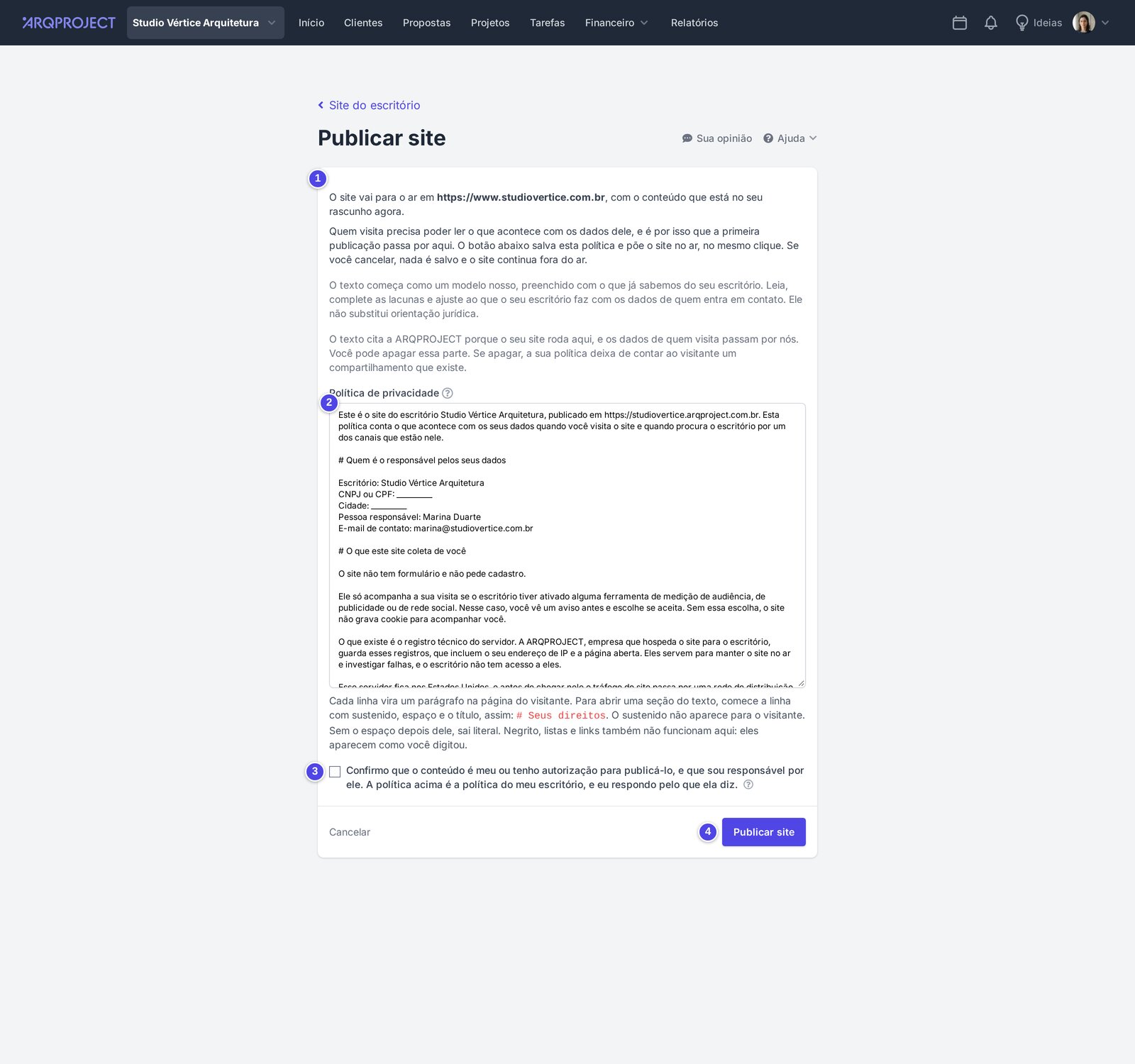 Ampliar
❶ Aviso. Mostra o endereço onde o site vai ficar e lembra que o botão salva a política e publica no mesmo clique.
❷ Política de privacidade. O texto já vem preenchido com um modelo. Complete as lacunas marcadas com sublinhados.
❸ Caixa de confirmação. Você declara que o conteúdo e a política são seus e responde por eles.
❹ Publicar site. Cancelar não salva nada.
Como fazer
Como publicar o site pela primeira vez
Clique em Publicar no painel. Leia e ajuste o texto em ❷, marque a caixa ❸ e clique em ❹. O ARQPROJECT guarda quem confirmou, quando e de qual endereço de rede. Sem a caixa marcada, ou com o texto em branco, nada é publicado e a tela volta com o que faltou.
Quem tem o papel Site do escritório publica sem ser administrador. Sem assinatura ativa, o botão leva à tela do plano, e só o administrador muda o plano.
Como editar a política depois
Abra a linha Política de privacidade, mais abaixo no painel. O editor mostra o mesmo campo Política de privacidade da primeira publicação, já com o seu texto. Cada linha vira um parágrafo na página do visitante, e uma linha que começa com sustenido, espaço e o título abre uma seção.
Ao clicar em Salvar, o ARQPROJECT registra o aceite de novo, com quem salvou, a data e o IP. Salvar não tira o site do ar e não pede nova publicação: a página pública mostra sempre o texto atual. O endereço citado no texto foi escrito na primeira vez e não muda sozinho, então revise o texto quando trocar o endereço do site.
Como publicar de novo depois de editar
Editar seções, itens e aparência mexe só no rascunho. Enquanto o site no ar for diferente dele, o estado do painel diz Alterações não publicadas. Publicar, que só aparece quando há o que publicar, abre uma tela só com o endereço e a caixa de confirmação. Descartar apaga o que você editou desde a última publicação e devolve o rascunho ao que está no ar.
Como tirar o site do ar
Com o site no ar, clique em Tirar do ar e confirme. Se há alterações não publicadas, ele fica na seta ao lado de Publicar. O endereço passa a responder página não encontrada. O conteúdo fica guardado, e publicar de novo traz o site de volta.
Sem assinatura ativa, o painel fecha. O site continua no ar por 7 dias depois do fim da assinatura, e a tela do plano traz o botão Tirar do ar nesse período. Depois disso, ele sai sozinho.
As telas de publicar e de política só funcionam em tela larga. No celular, o painel pede que você use o computador.
Quem usa esta tela
Quem tem o papel Site do escritório. O proprietário do escritório e quem tem o papel Administrador também acessam.