Questionários
Para que serve
Guarda os roteiros de perguntas que o escritório usa para levantar informações. Um questionário sem projeto serve para captar interessados: você publica o link, cola no site, na rede social ou no WhatsApp, e cada pessoa que clica em Começar gera uma resposta própria. Para entender como montar um bom roteiro, leia o guia como usar questionários de projeto e de captação.
Como chegar
Menu do escritório, item Questionários.
A tela
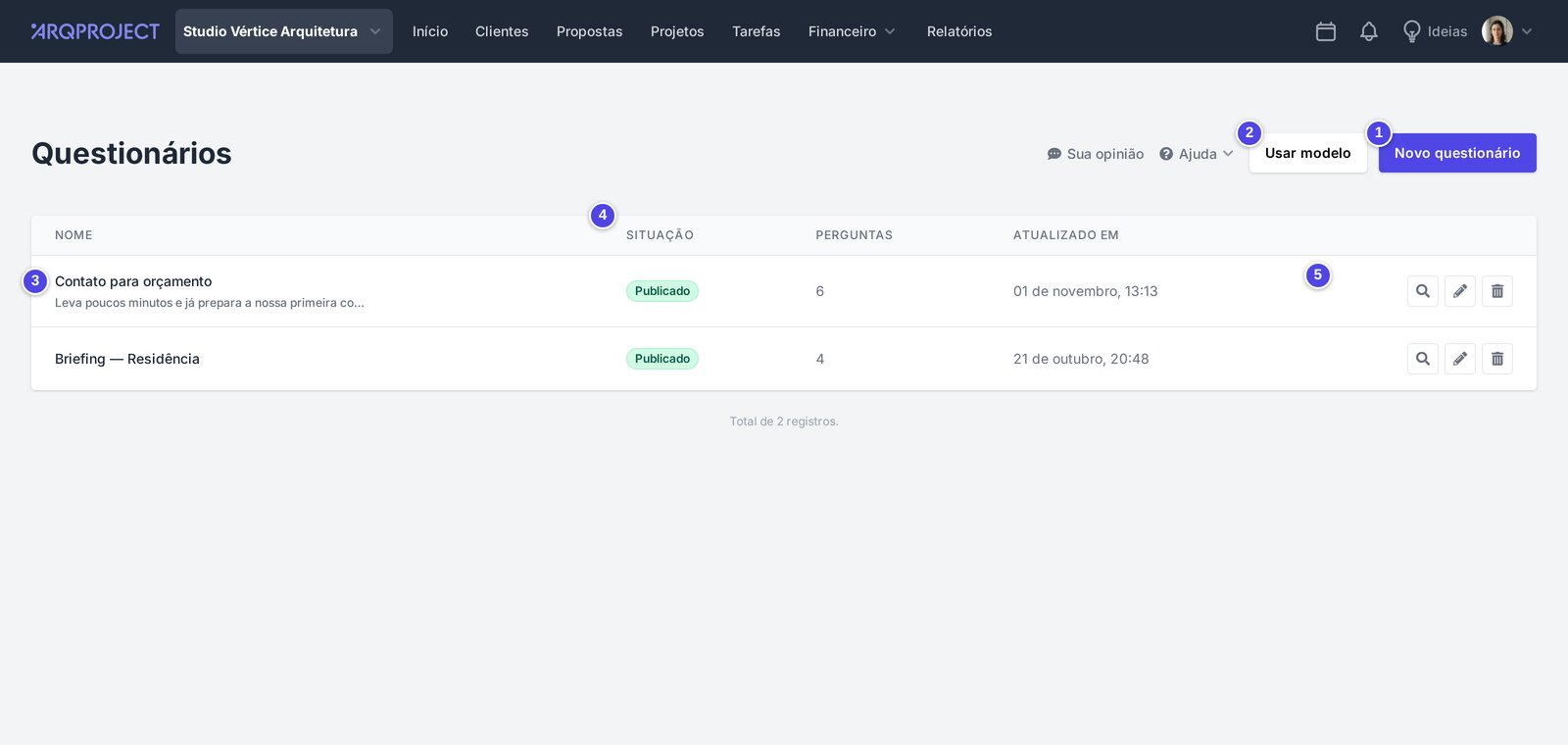 Ampliar
❶ Novo questionário. Abre o formulário para criar um do zero.
❷ Usar modelo. Abre a janela com os modelos prontos do ARQPROJECT.
❸ Nome do questionário. O clique abre o questionário com as perguntas.
❹ Situação. Mostra se o questionário está em rascunho ou publicado.
❺ Ações da linha: lupa abre o questionário, lápis edita o nome e os textos, lixeira apaga.
Como fazer
Como começar por um modelo
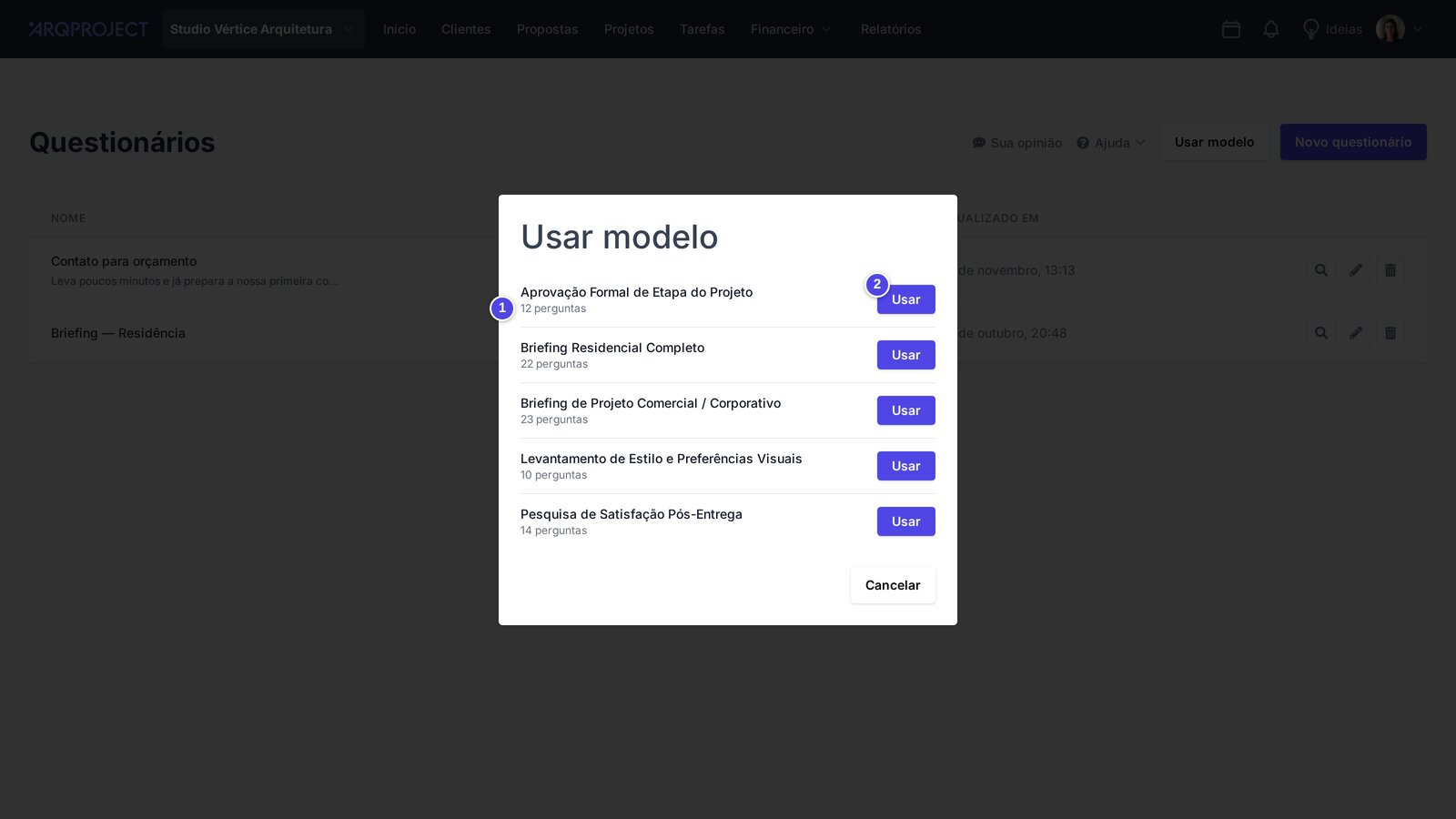 Ampliar
❶ Cada modelo mostra quantas perguntas traz.
❷ Clique em Usar. O questionário abre em rascunho, já com as perguntas.
A cópia é sua. Mudar uma pergunta nela não altera o modelo original, e o contrário também vale.
Dentro de um projeto, a mesma janela separa os questionários do escritório, em Do escritório, dos modelos prontos, em Modelos ARQPROJECT.
Como montar e publicar um questionário
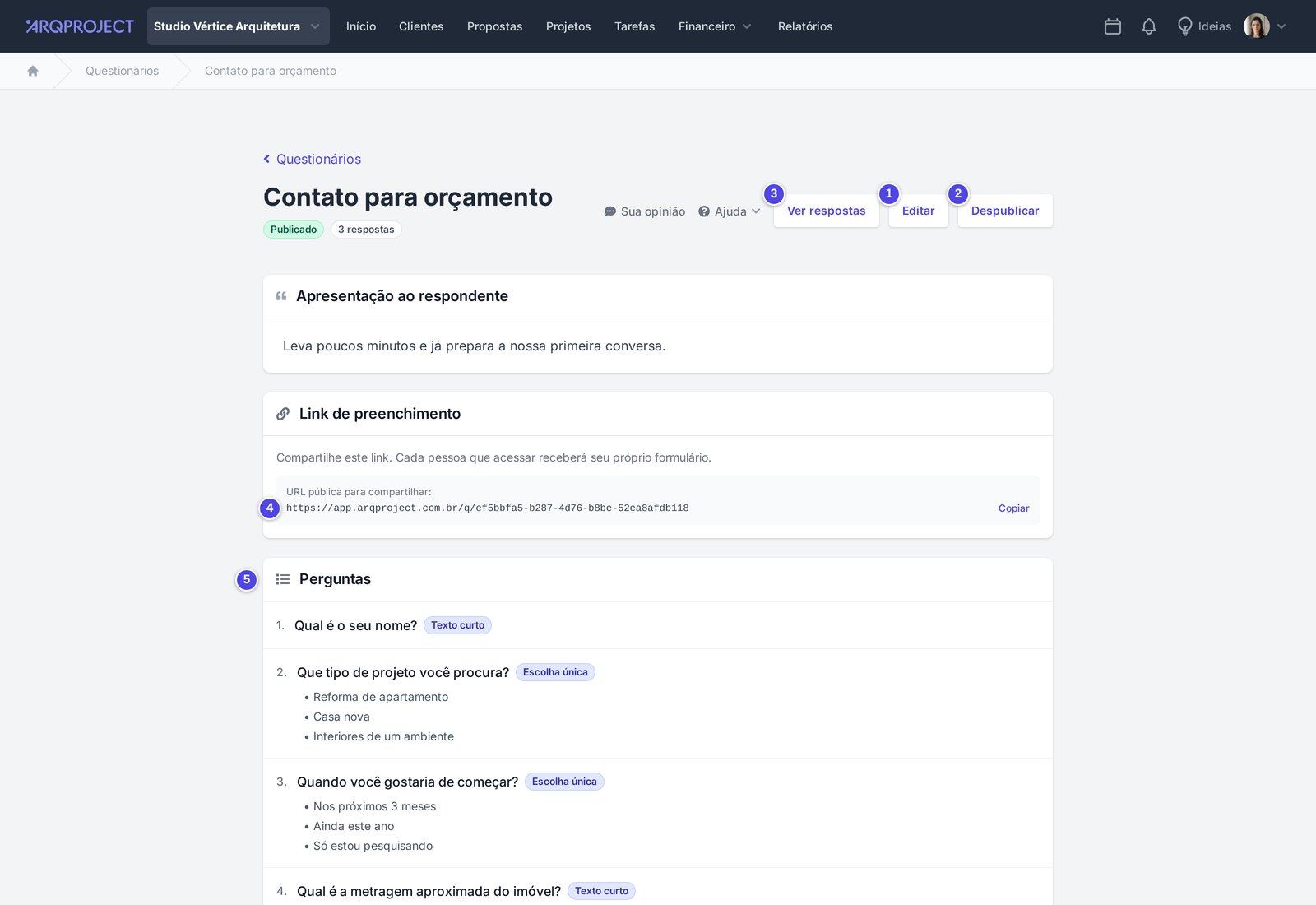 Ampliar
Em rascunho, a página tem + Adicionar pergunta e as perguntas se reordenam arrastando. O botão Publicar só libera com pelo menos uma pergunta, e toda pergunta de escolha precisa de duas opções. Depois de publicado, a lista das perguntas ❺ vira só leitura. Para mexer, clique em ❷ Despublicar: o questionário volta a rascunho, e enquanto estiver assim o link não recebe respostas.
Com o questionário publicado, o ❹ Link de preenchimento é o endereço que você divulga. ❶ Editar muda o nome, a Introdução e o Encerramento, os textos que quem responde lê no começo e no fim. ❸ Ver respostas abre a lista de respostas assim que existir uma concluída.
Como cadastrar uma pergunta
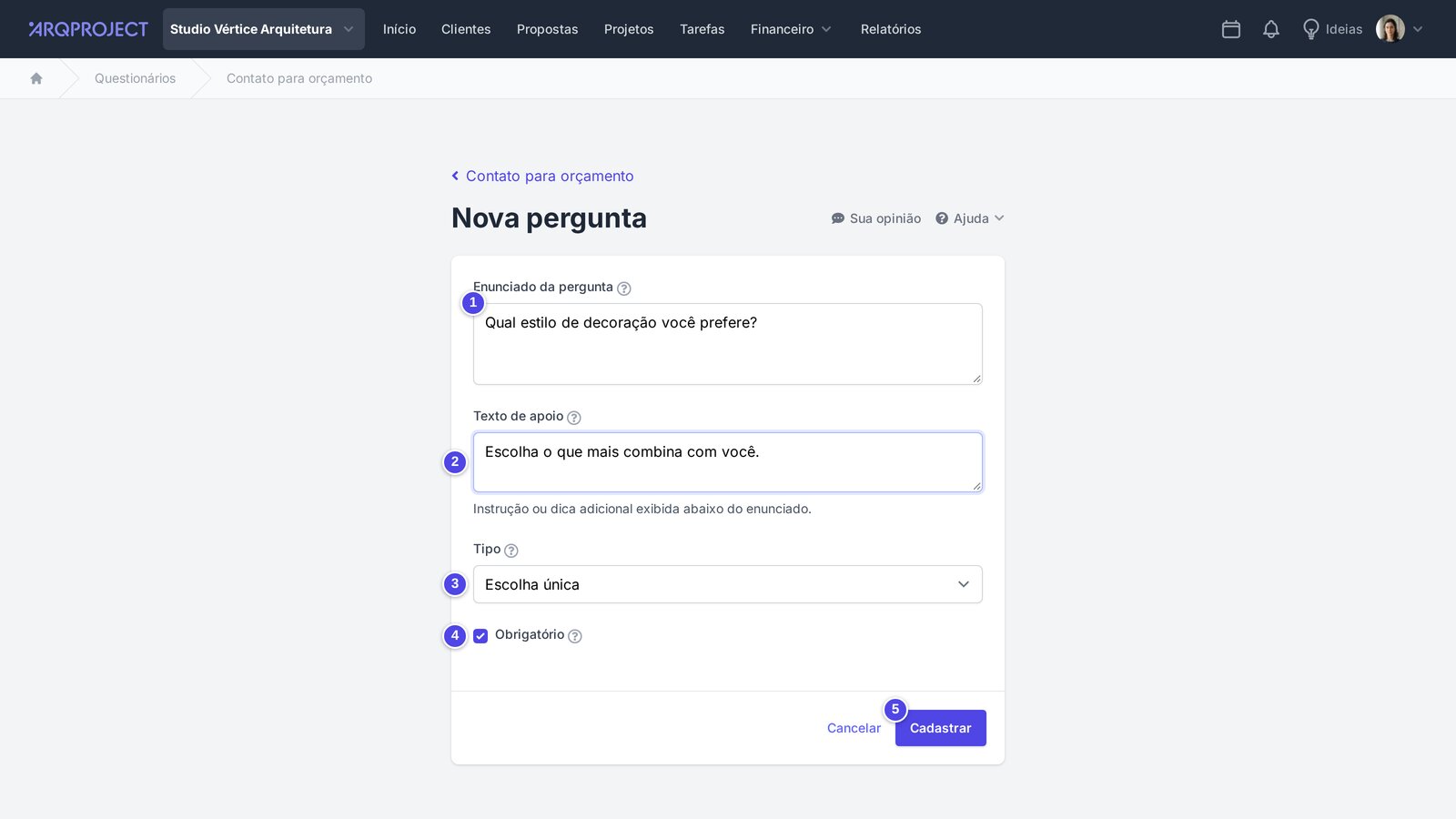 Ampliar
❶ Digite o Enunciado da pergunta, como a pessoa vai lê-lo.
❷ Se quiser, escreva uma dica no Texto de apoio. Ela aparece abaixo do enunciado.
❸ Escolha o Tipo. Ele não muda depois de salvo, então apague e crie de novo se errar.
❹ Deixe Obrigatório marcado para a pessoa não poder finalizar sem responder.
❺ Clique em Cadastrar. Nas perguntas de escolha única e múltipla, a próxima tela pede as opções, cada uma com nome e foto opcional.
No lápis da pergunta você edita o texto e a obrigatoriedade. A lixeira apaga a pergunta, as opções e as respostas já dadas a ela.
Dentro de um projeto, o questionário tem o botão Preencher agora, para você responder por dentro, todas as perguntas de uma vez.
Campos
| Campo | O que é |
|---|---|
| Enunciado da pergunta | O enunciado da pergunta, exatamente como o cliente verá. Ex: ‘Qual o estilo de decoração que você prefere?’, ‘Quantas pessoas moram na residência?’. |
| Texto de apoio | Opcional. Instrução ou dica adicional exibida abaixo do enunciado para orientar o cliente no preenchimento. |
| Tipo | Define como o cliente vai responder. O tipo não pode ser alterado depois que a pergunta for criada. |
| Obrigatório | Se marcado, o cliente não poderá enviar o questionário sem responder esta pergunta. |
Quem usa esta tela
Quem tem o papel Questionários. O proprietário do escritório e quem tem o papel Administrador também acessam.