Já tem uma conta? Entrar
Como cadastrar e administrar um projeto do início ao fim
Você cadastra o projeto uma vez, vinculado a um cliente e aos serviços contratados, e a partir daí ele vira um painel único: fases, prazos, financeiro, equipe e cada frente de trabalho no mesmo lugar. Não existe pasta espalhada em três ferramentas, nem PDF que você reenvia porque perdeu a versão certa. Se o seu projeto vive hoje em pedaços separados, o contrato num PDF, as parcelas numa planilha e o andamento no grupo do WhatsApp, é essa dispersão que o cadastro resolve. Este guia percorre o projeto do cadastro ao encerramento, com os nove passos que você vai repetir em cada obra nova.
1. Crie o projeto
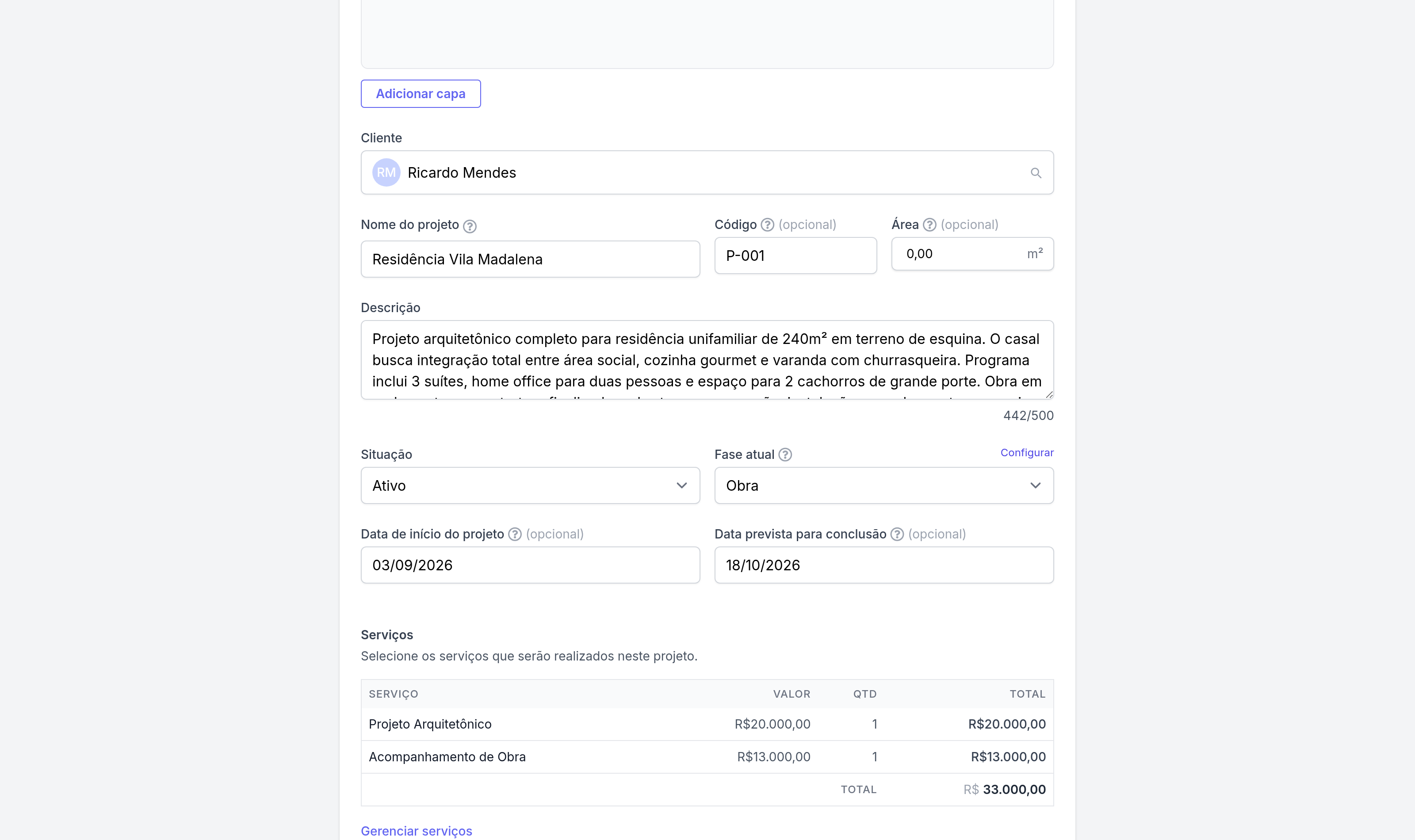
Todo projeto pertence a um cliente. Se ele ainda não estiver na sua lista, o próprio seletor traz um “+ Cadastrar novo cliente” e resolve ali. Escolhido o cliente, dê um nome ao projeto e, se quiser, um código curto, que a listagem exibe em maiúsculas, e a área em metros quadrados. Nome, cliente e situação são os campos obrigatórios, e a situação já chega preenchida como Ativo. A capa é o primeiro campo do formulário e é opcional: suba a imagem agora ou volte depois, quando tiver a foto certa.
2. Contrate os serviços e feche o valor
Ainda na criação, você adiciona os serviços contratados: escolhe o serviço no catálogo do escritório, ajusta preço e quantidade se o padrão não servir, e o sistema soma o total sozinho. É essa tabela que alimenta as parcelas de pagamento e o percentual financeiro do painel. Depois, um serviço esquecido entra a qualquer momento pelo link “Gerenciar serviços”.
3. Escolha a fase, a situação e o endereço
A fase (Stage) diz em que ponto da jornada o projeto está, como Levantamento, Briefing ou Obra, e você reordena a lista completa de fases pelo link “Configurar” ao lado do campo. A situação é outra coisa: Ativo, Concluído ou Cancelado, e é ela que abre ou fecha o projeto de vez, não a fase. Datas de início e de entrega prevista são opcionais, mas alimentam a barra de jornada do painel, então vale preenchê-las já na criação. O endereço da obra fica atrás do link “+ Adicionar endereço”.
4. Leia o painel: capa, indicadores e jornada
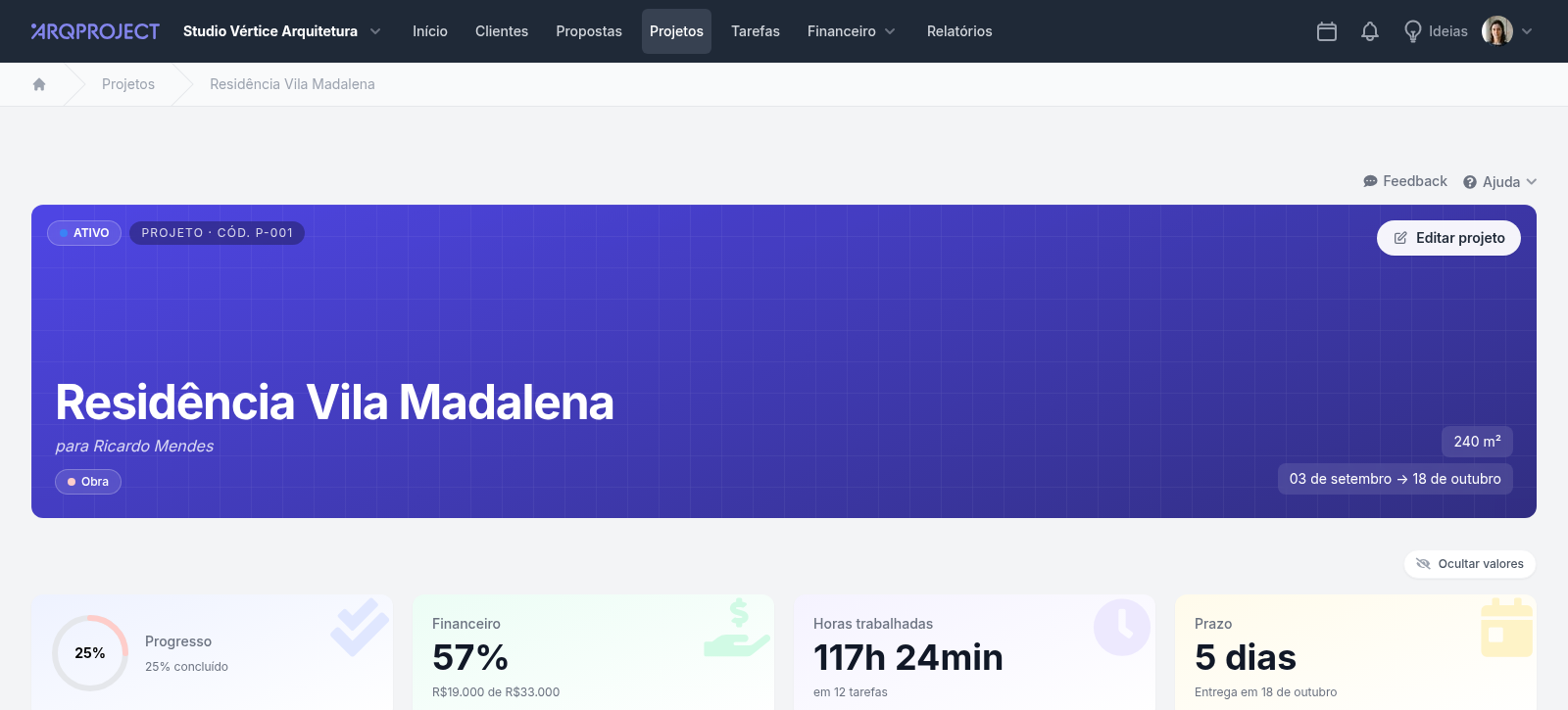
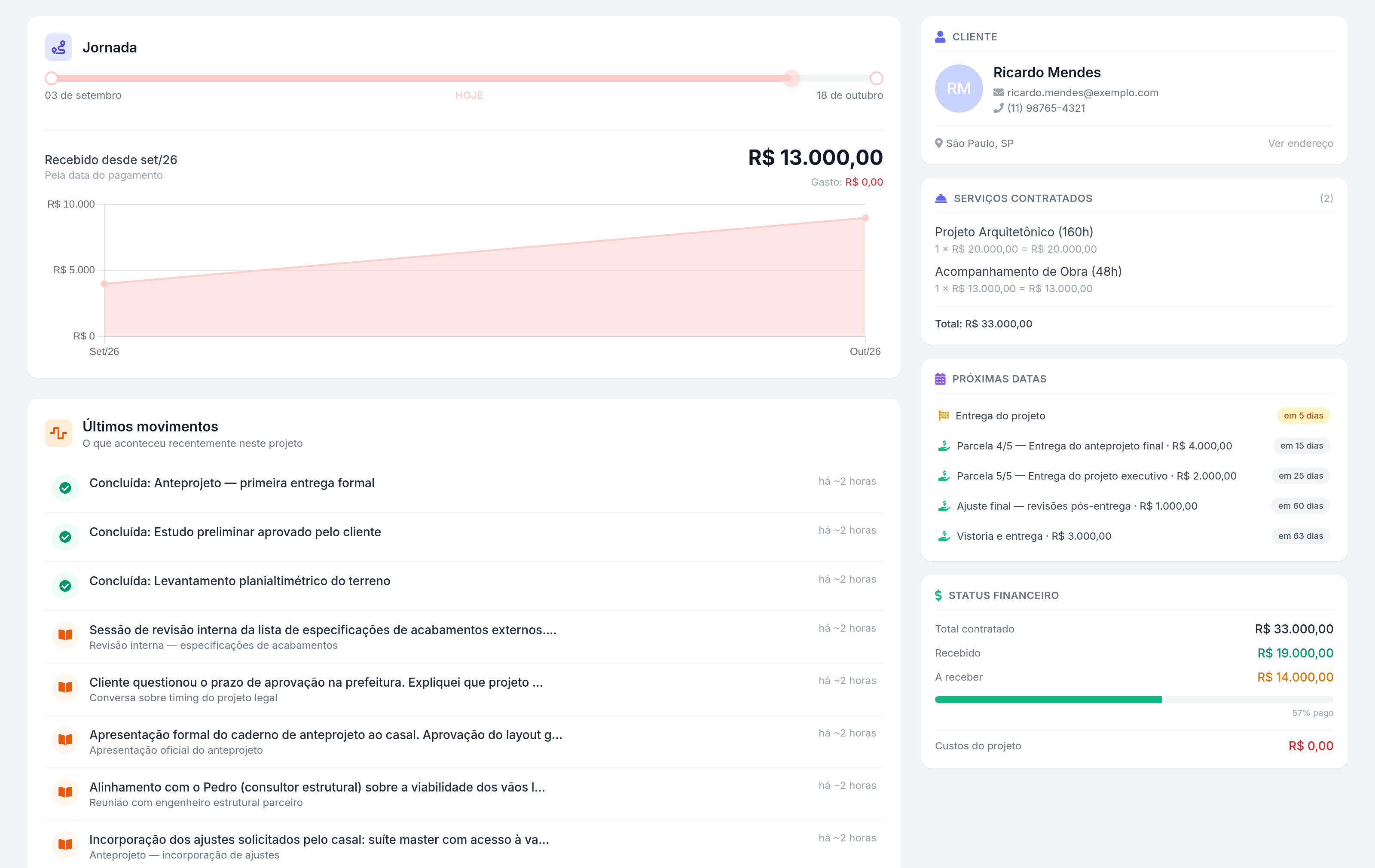
A página do projeto abre com uma capa grande, a foto que você subiu ou um fundo ilustrado, com o código, a situação e a fase em selos por cima. Logo abaixo, quatro indicadores respondem o que importa: progresso das tarefas, percentual já pago do valor contratado, horas trabalhadas pela equipe e prazo, contando os dias que faltam ou os de atraso desde a entrega prevista. Uma barra de jornada mostra quanto do prazo já passou entre o início e a entrega, e, com o financeiro liberado para você, um gráfico soma a receita recebida nos últimos seis meses. Um card de rentabilidade completa o quadro, comparando o valor vendido ao custo da mão de obra aplicada.
5. Confira a barra lateral
Ao lado do painel, até cinco cartões resumem o que fica difícil de lembrar de cor. O cliente vem com e-mail e telefone, a um clique do cadastro completo. Os serviços contratados listam o que foi vendido, com o total e a barra de percentual pago. Próximas datas junta numa lista só as parcelas a vencer, as atividades de cronograma dos próximos dias e a entrega final quando ela estiver perto, cada uma com a urgência marcada em cor. O status financeiro soma total contratado, recebido e a receber. E a equipe fecha a coluna, com o dono da conta e o rosto de quem mais está no projeto.
6. Diga quem da equipe participa
O cartão de equipe só aparece quando mais de uma pessoa está envolvida, e mostra o dono da conta mais quem foi vinculado àquele projeto. Um usuário com o papel “Projetos” pode ficar restrito a uma lista específica de projetos, escolhida no cadastro dele dentro da conta; sem nenhuma lista marcada, ele enxerga todos. Vale revisar essa lista sempre que um projeto novo entrar.
7. Navegue pelas seções do projeto
Abaixo do painel, uma grade de atalhos leva a cada frente de trabalho do projeto, com um indicador que já adianta o que tem lá dentro: quantas parcelas estão pagas, quantos arquivos foram anexados, quanto das tarefas já concluiu, se o site do projeto está ativado. Pagamentos mostra cada parcela e seu status. Arquivos guarda fotos e documentos em álbuns. Tarefas organiza o trabalho da equipe com cronômetro embutido. Para quem tem a permissão de Questionários, Questionários reúne o briefing enviado ao cliente. Site do projeto publica o portfólio que o cliente acessa sem senha. Diário do projeto guarda o registro fotográfico da obra. Orçamentos detalha o custo por categoria e item, e Cronogramas organiza as atividades encadeadas por predecessora.

8. Acompanhe a listagem e filtre por situação
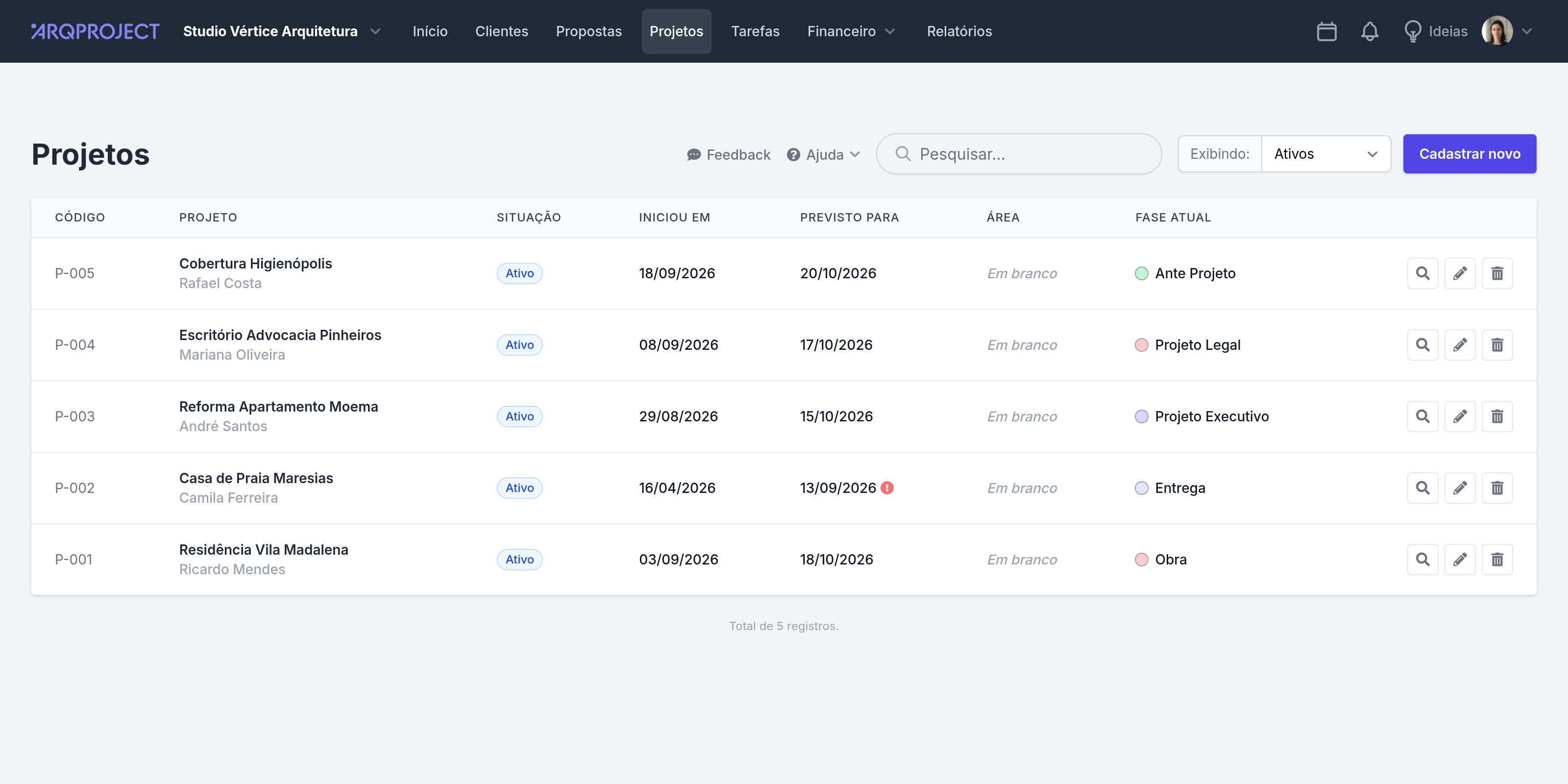
A lista de projetos mostra Código, Projeto com o nome do cliente logo abaixo, Situação, as duas datas, Área e Fase atual, com um alerta vermelho em qualquer projeto atrasado que ainda não foi fechado. Os cabeçalhos ordenam a lista, e o filtro “Exibindo” abre em Ativos, com Todos, Concluídos e Cancelados a um clique, útil para separar o que está em andamento do que já foi arquivado. O campo de busca ao lado encontra um projeto pelo nome, pelo código ou pelo nome do cliente.
9. Encerre ou cancele o projeto
Encerrar é editar o projeto e trocar o campo Situação para Concluído, ou para Cancelado se ele não seguiu adiante. A partir daí, o alerta de atraso para de aparecer na listagem, mesmo que a data de entrega tenha ficado para trás, porque o sistema já sabe que aquele prazo deixou de importar. Nada é apagado: o projeto só sai da listagem padrão, que abre em Ativos. Parcelas, horas e arquivos continuam acessíveis pela mesma tela, prontos para quando o cliente pedir uma cópia do que foi entregue meses depois.
Visão completa do projeto, tudo numa tela
Antes, responder “como está o projeto tal” custava abrir a planilha, procurar a aba certa e ainda conferir o grupo de WhatsApp. Com o cadastro feito, a mesma pergunta se responde com uma URL: o painel mostra prazo, financeiro e progresso juntos, e a barra lateral cobre o resto. Um projeto novo nasce com cliente, serviço e fase amarrados desde o primeiro clique, e cada frente de trabalho herda esse contexto sem repetir nome ou valor em lugar nenhum.
Que tal colocar essas dicas em prática no seu próprio projeto?
Cadastro grátis, sem cartão.