Tarefas do serviço
Para que serve
Define o roteiro de um serviço: as tarefas-modelo que ele sempre exige e os checklists de cada uma. Quando o serviço entra num projeto, o roteiro vira tarefas no quadro do projeto, sem você recriar a lista a cada obra.
Como chegar
Menu do escritório, item Serviços. Na linha do serviço, clique no link das tarefas. Para ver os checklists, clique no nome de uma tarefa.
A tela
 Ampliar
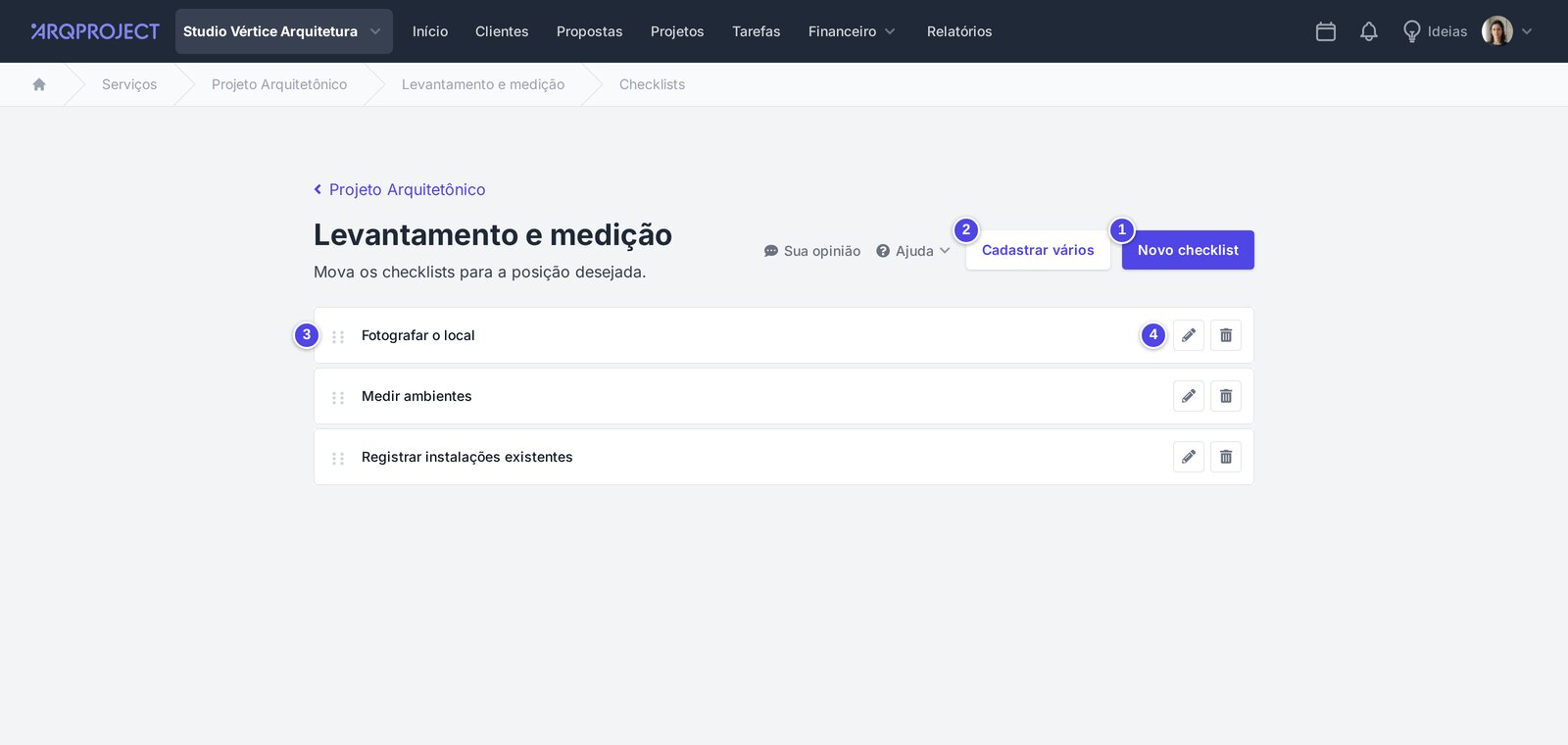
❶ Novo checklist. Abre o formulário de um checklist.
❷ Cadastrar vários. Abre uma caixa para escrever vários checklists de uma vez.
❸ Alça de arrastar. Segure e arraste a linha para mudar a ordem.
❹ Ações da linha: lápis edita, lixeira apaga.
Como fazer
Como cadastrar um checklist
 Ampliar
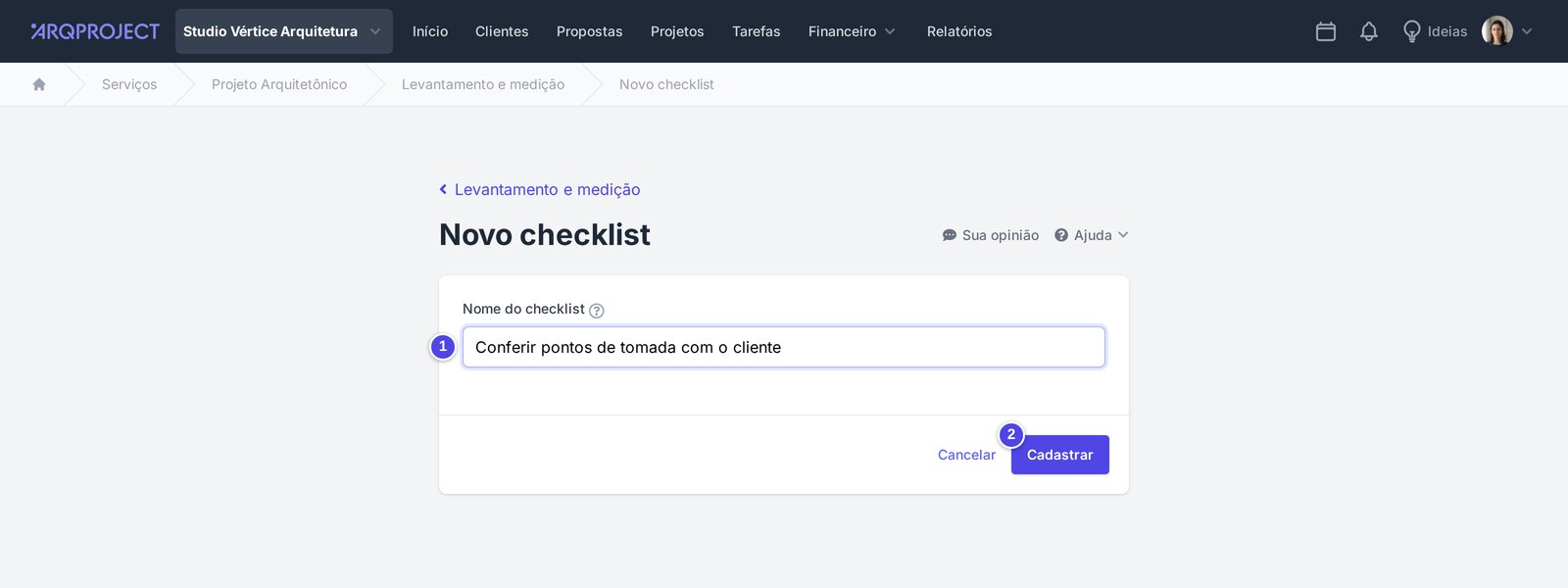
❶ Digite o Nome do checklist.
❷ Clique em Cadastrar. O checklist entra no fim da lista.
Como cadastrar vários checklists de uma vez
Na lista de checklists, clique em ❷, escreva um checklist por linha em Checklists e clique em Salvar. A caixa aceita até 50 por vez, ignora linhas em branco e grava tudo ou nada.
Como cadastrar uma tarefa do serviço
Na lista de tarefas do serviço, clique em Nova tarefa. Preencha o Nome da tarefa, as Horas estimadas, a Cor e a Descrição, com até 1000 caracteres, e clique em Cadastrar. A cor identifica a tarefa no quadro do projeto.
Como mudar a ordem
Na lista de checklists, arraste a linha pela alça ❸ até a posição desejada. Na lista de tarefas do serviço é igual. A nova ordem grava ao soltar.
Como editar ou apagar
Na lista, clique no lápis ❹, troque o que mudou e clique em Salvar. A lixeira ❹ apaga depois de uma confirmação. Apagar uma tarefa leva junto os checklists dela. O que já foi criado nos projetos continua como está, e mudar o roteiro vale só para os projetos que contratarem o serviço depois.
Campos
| Campo | O que é |
|---|---|
| Nome da tarefa | Nome da tarefa template. Ex: ‘Levantamento arquitetônico’, ‘Desenvolvimento do ante-projeto’, ‘Entrega de arquivos’. Gerada automaticamente ao adicionar o serviço a um projeto. |
| Horas estimadas | Opcional. Estimativa de horas para concluir esta tarefa. Pré-preenchida na tarefa gerada no projeto e usada para acompanhamento de tempo da equipe. |
| Cor | Cor de identificação desta tarefa no quadro kanban do projeto. Facilita a visualização e organização das tarefas por tipo de serviço. |
| Descrição | Opcional. Instruções, modelos de resposta ou observações desta tarefa-modelo. O texto é copiado para a tarefa do projeto no momento em que o serviço é aplicado. Edições posteriores aqui NÃO afetam tarefas já geradas em projetos existentes — apenas futuras. |
Quem usa esta tela
Quem tem o papel Serviços. O proprietário do escritório e quem tem o papel Administrador também acessam.