Categorias
Para que serve
Define as linhas de custo e as categorias de receita que o escritório usa nos lançamentos. Os tipos e os grupos de custo são fixos. Você acrescenta custos dentro deles e categorias de receita à vontade.
Como chegar
Menu Financeiro, Categorias. O botão Categorias também abre a tela a partir de Receitas e Despesas e do Fluxo de caixa.
A tela
 Ampliar
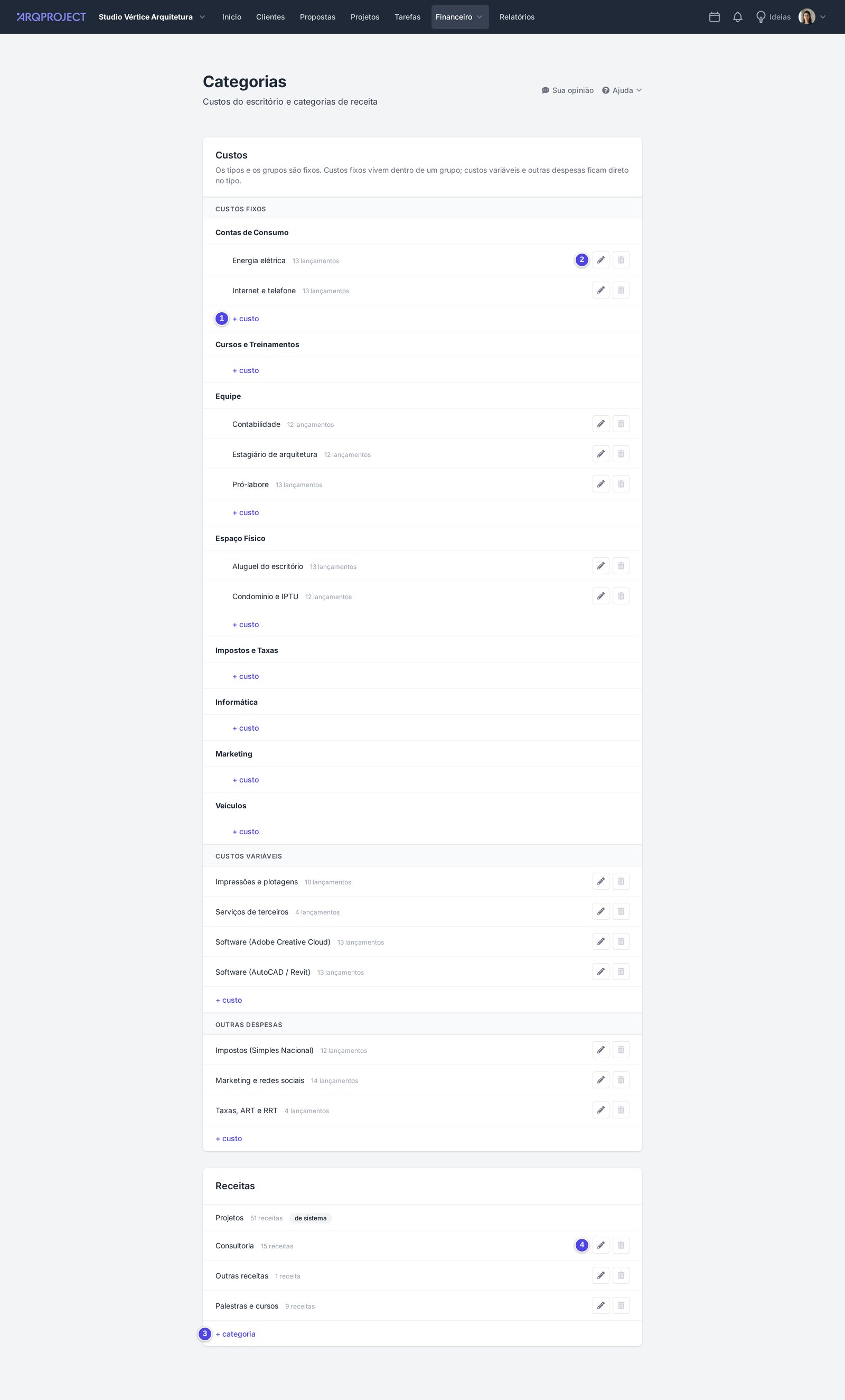
❶ + custo. Cria um custo no grupo em que o link está. Em Custos Variáveis e Outras Despesas, que não têm grupo, cria direto no tipo.
❷ Ações da linha de custo: o lápis renomeia, a lixeira apaga.
❸ + categoria. Cria uma categoria de receita.
❹ Ações da linha de receita: o lápis renomeia, a lixeira apaga.
Como fazer
Como criar um custo
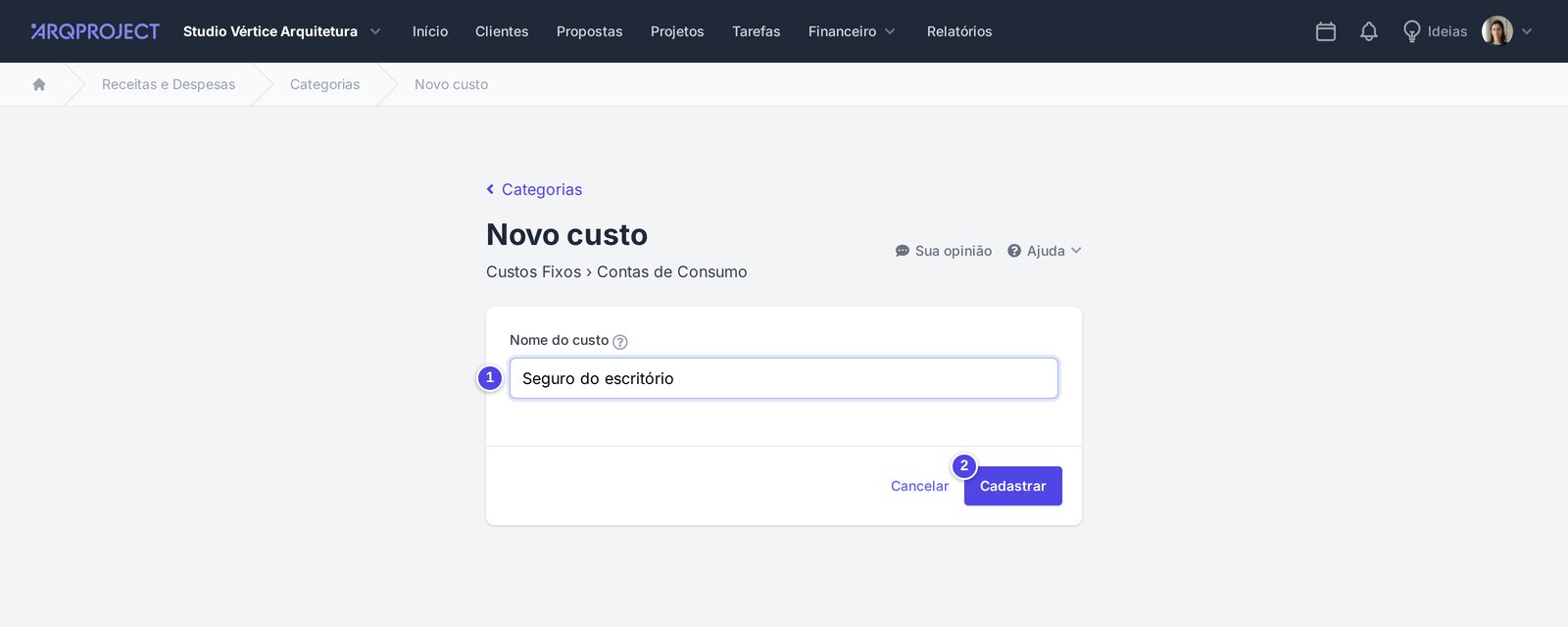
Na tela, clique em ❶ no grupo onde o custo entra. O grupo aparece abaixo do título do formulário.
 Ampliar
❶ Digite o Nome do custo. É o nome que aparece em Receitas e Despesas e nos lançamentos.
❷ Clique em Cadastrar. O custo volta para a lista, em ordem alfabética.
Depois de criado, o custo não muda de grupo.
Como criar uma categoria de receita
Clique em + categoria, digite o Nome e salve. A categoria passa a valer no lançamento de receitas.
Quando um custo ou categoria não pode ser apagado
Cada linha mostra quantos lançamentos usam o item. Com lançamentos, a lixeira fica desligada e o motivo aparece ao passar o mouse. Sem lançamentos, a lixeira pede confirmação e apaga. O lápis renomeia a qualquer momento. A categoria de sistema (Projetos) vem pronta e não tem lápis nem lixeira.
Campos
| Campo | O que é |
|---|---|
| Nome do custo | Nome do custo que aparece na matriz de Receitas e Despesas, no Fluxo de caixa e no formulário de lançamento. Ex: Aluguel do escritório, Licença software. |
Quem usa esta tela
Quem tem o papel Financeiro. O proprietário do escritório e quem tem o papel Administrador também acessam.