Receitas e despesas
Para que serve
Mostra o ano inteiro numa planilha: as receitas de clientes, os custos do escritório por mês e, no fim, quanto custa e quanto vale a sua hora. Você lança cada despesa na própria célula, sem sair da tela.
Como chegar
Menu Financeiro, Receitas e Despesas. Na conta que ainda não tem custos, a tela abre com o botão Vamos Começar: um clique cria os custos padrão e a planilha aparece.
A tela
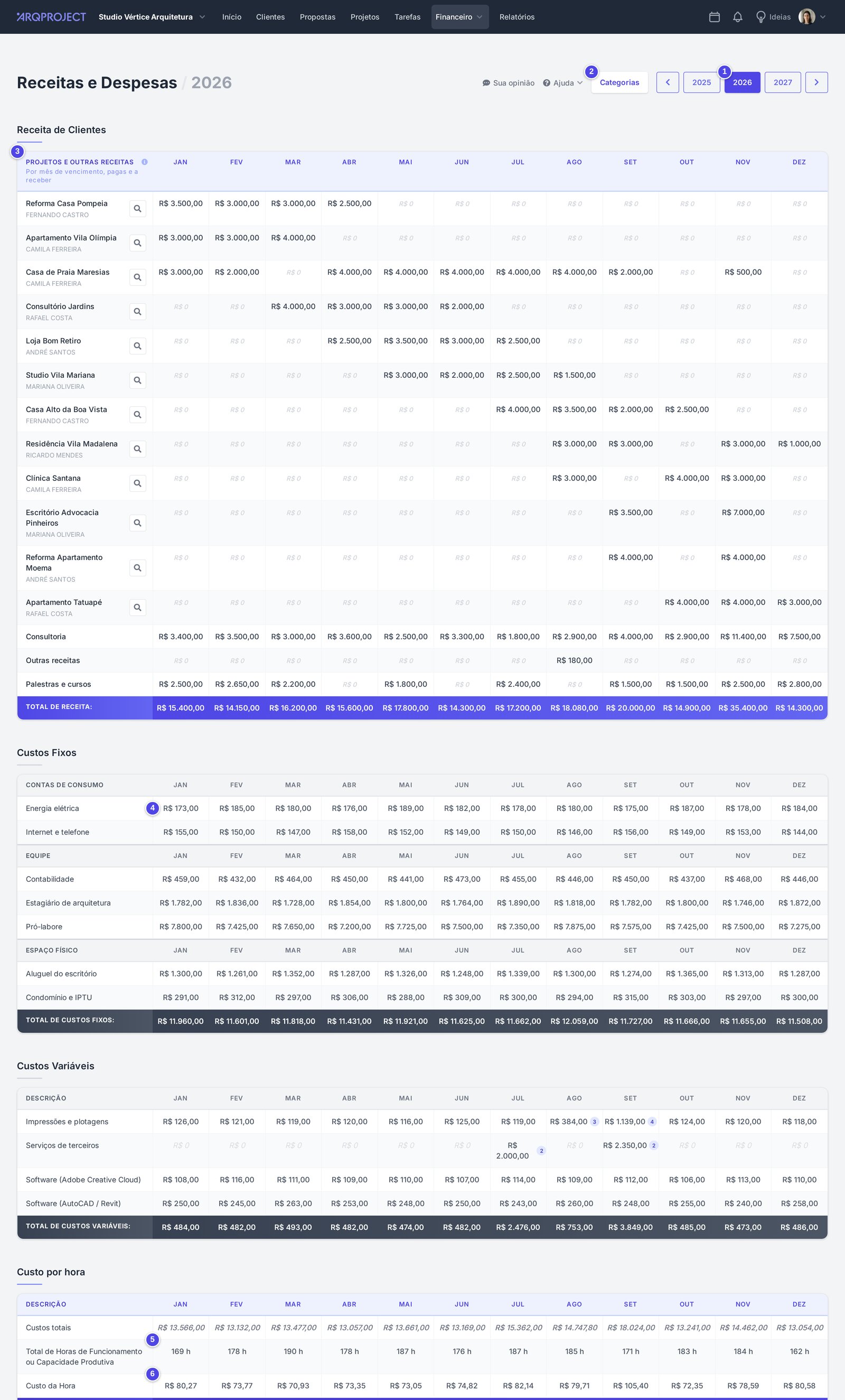 Ampliar
❶ Ano. Os botões ao lado trocam o ano exibido.
❷ Categorias. Abre a página onde você cria, renomeia e apaga custos e categorias de receita. Custo novo nasce lá, não na planilha.
❸ Receita de Clientes. Cada parcela e cada receita avulsa entram no mês em que vencem, pagas ou não. O Início soma o que foi recebido pela data do pagamento, então os totais de um mês podem diferir entre as duas telas.
❹ Célula de custo. Um clique abre os lançamentos daquele custo naquele mês.
❺ Horas do mês, na seção Custo por hora.
❻ Custo da Hora do mês.
Como fazer
Como lançar uma despesa na célula do mês
Clique na célula ❹ do custo e do mês. Se já há lançamentos, a janela lista todos, com o lápis para editar, o visto para marcar como pago e a lixeira para apagar. Clique em + Novo lançamento. Célula vazia abre o formulário direto.
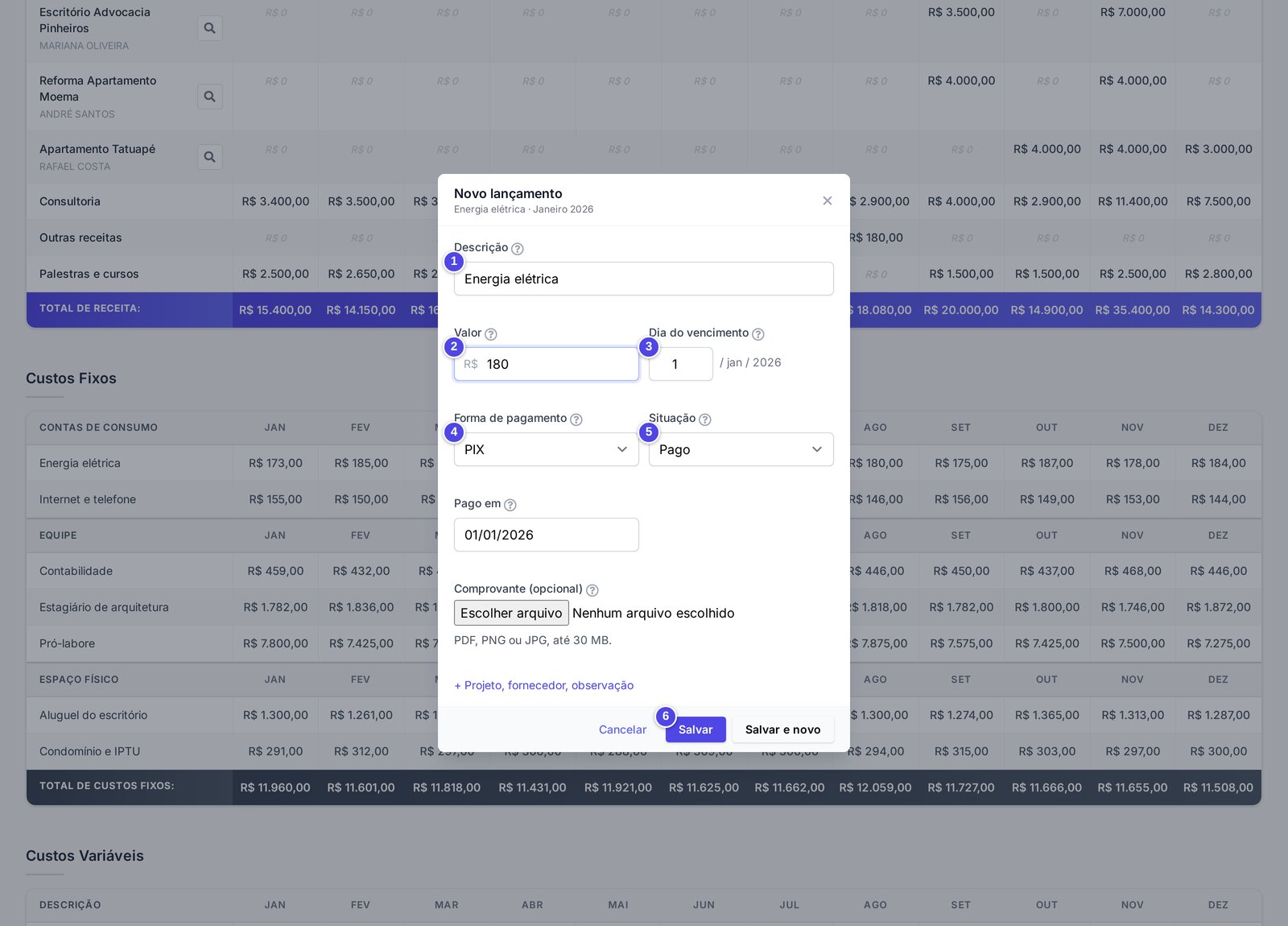 Ampliar
❶ Confira a Descrição. Já vem com o nome do custo.
❷ Digite o Valor.
❸ Ajuste o Dia do vencimento. O mês e o ano são os da célula.
❹ Escolha a Forma de pagamento. A última que você usou já vem marcada.
❺ Escolha a Situação. Pago abre Pago em e o comprovante. Em célula de mês passado, a situação já vem em Pago.
❻ Clique em Salvar. Salvar e novo grava e abre outro formulário no mesmo mês.
A célula e os totais da planilha se atualizam na hora. Apagar um lançamento pede confirmação e apaga também o comprovante.
Como informar as horas produtivas do mês
Na seção Custo por hora da planilha, clique nas horas do mês, digite a quantidade e saia do campo. Grava sozinho, sem botão. Só aceita número inteiro, de zero para cima: outro valor não grava, e a célula volta ao número anterior. Sem valor informado, o mês usa as Horas de funcionamento da conta, ou 176.
O Custo da Hora é a linha Custos totais do mês, que soma Custos Fixos, Custos Variáveis e Outras Despesas, dividida pelas horas. Lançamento pendente também conta. O Preço da hora é esse custo vezes o markup da Precificação. Sem nenhum componente cadastrado lá, o preço fica zerado.
Campos
| Campo | O que é |
|---|---|
| Descrição | O que foi pago. Já vem com o nome do custo; detalhe se quiser. Ex: ‘Renderização 3D’, ‘Projeto elétrico’. |
| Valor | Valor deste lançamento em reais. A célula da planilha soma todos os lançamentos do mês. |
| Dia do vencimento | Dia do vencimento. O mês e o ano são os da célula que você clicou; para mudar o mês, use a tela Fluxo de caixa. |
| Forma de pagamento | Como foi ou será pago. A última forma que você usou já vem selecionada. |
| Situação | Pendente ou pago. Na célula de mês passado de Receitas e Despesas já vem pago. Pendente também entra no custo da hora. |
| Pago em | Data em que o pagamento saiu. Obrigatório quando a situação é ‘pago’. |
| Projeto | Opcional. Liga este gasto a um projeto: ele aparece em Despesas do escritório, na tela do projeto, e desconta da rentabilidade dele. |
| Fornecedor | Opcional. Quem recebeu. Usa o cadastro de Fornecedores. |
| Comprovante | Opcional. Comprovante (PDF, PNG ou JPG, até 30 MB). |
| Observação | Opcional. Observação livre, até 500 caracteres. |
Quem usa esta tela
Quem tem o papel Financeiro. O proprietário do escritório e quem tem o papel Administrador também acessam.