Precificação
Para que serve
Reúne os percentuais que entram no preço da sua hora: imposto, comissão, margem de lucro e o que mais o escritório separar. O ARQPROJECT soma tudo, aplica sobre o custo da hora e mostra o preço mínimo que você precisa cobrar.
Como chegar
Menu Financeiro, item Precificação.
A tela
 Ampliar
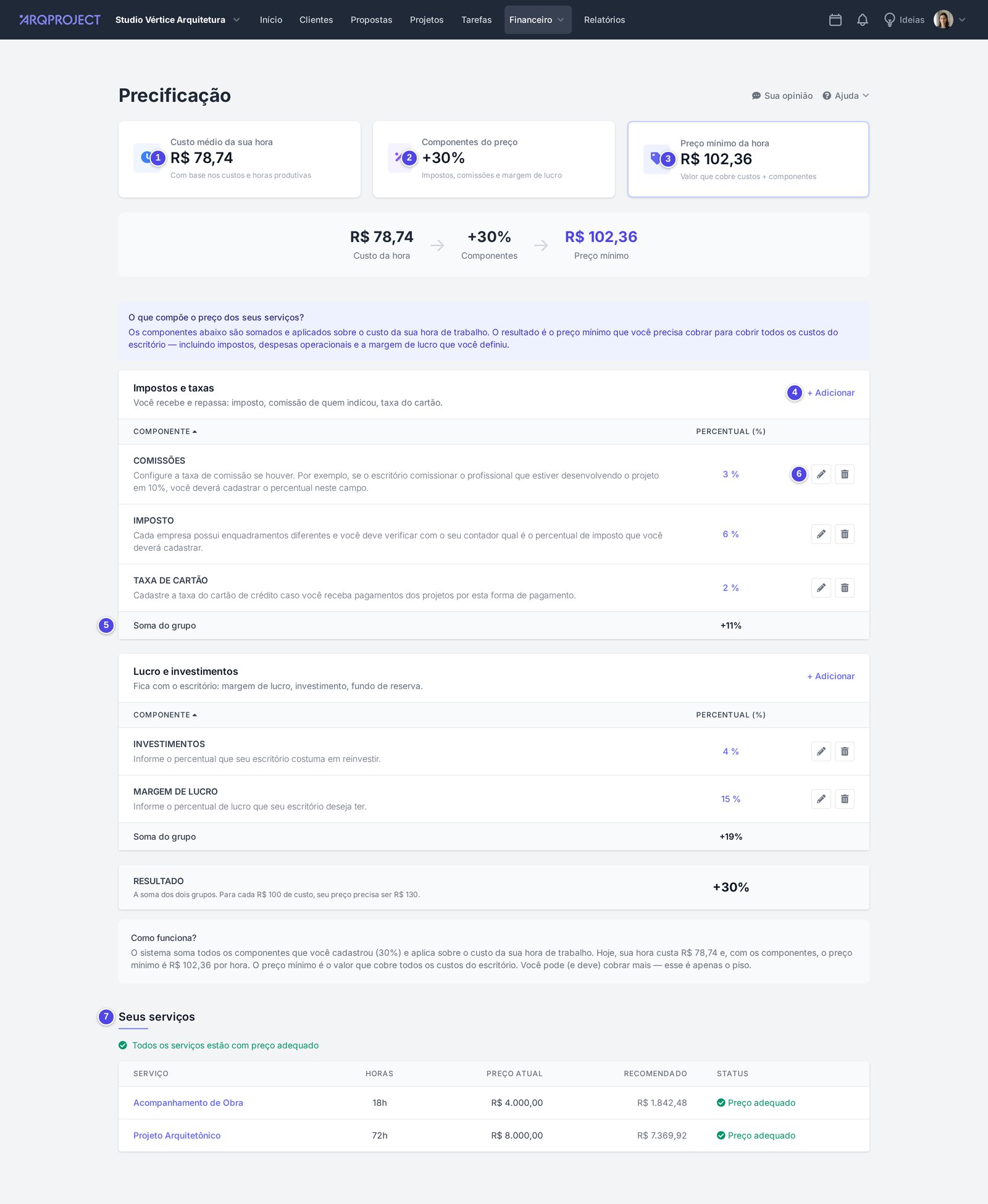
❶ Custo médio da sua hora. Vem dos custos e das horas produtivas lançados em Receitas e Despesas. É a média do ano corrente, só dos meses com custo lançado.
❷ Componentes do preço. A soma de todos os percentuais cadastrados.
❸ Preço mínimo da hora. O custo da hora mais os componentes. É o piso: você pode cobrar mais.
❹ + Adicionar. Cada grupo tem o seu botão. Impostos e taxas é o que sai do faturamento. Lucro e investimentos é o que fica com o escritório.
❺ Soma do grupo. O total dos percentuais daquele grupo.
❻ Ações da linha: lápis edita, lixeira apaga.
❼ Seus serviços. Compara o preço gravado de cada serviço com o recomendado, que é o preço mínimo da hora vezes as horas do serviço.
Como fazer
Como cadastrar um percentual no grupo certo
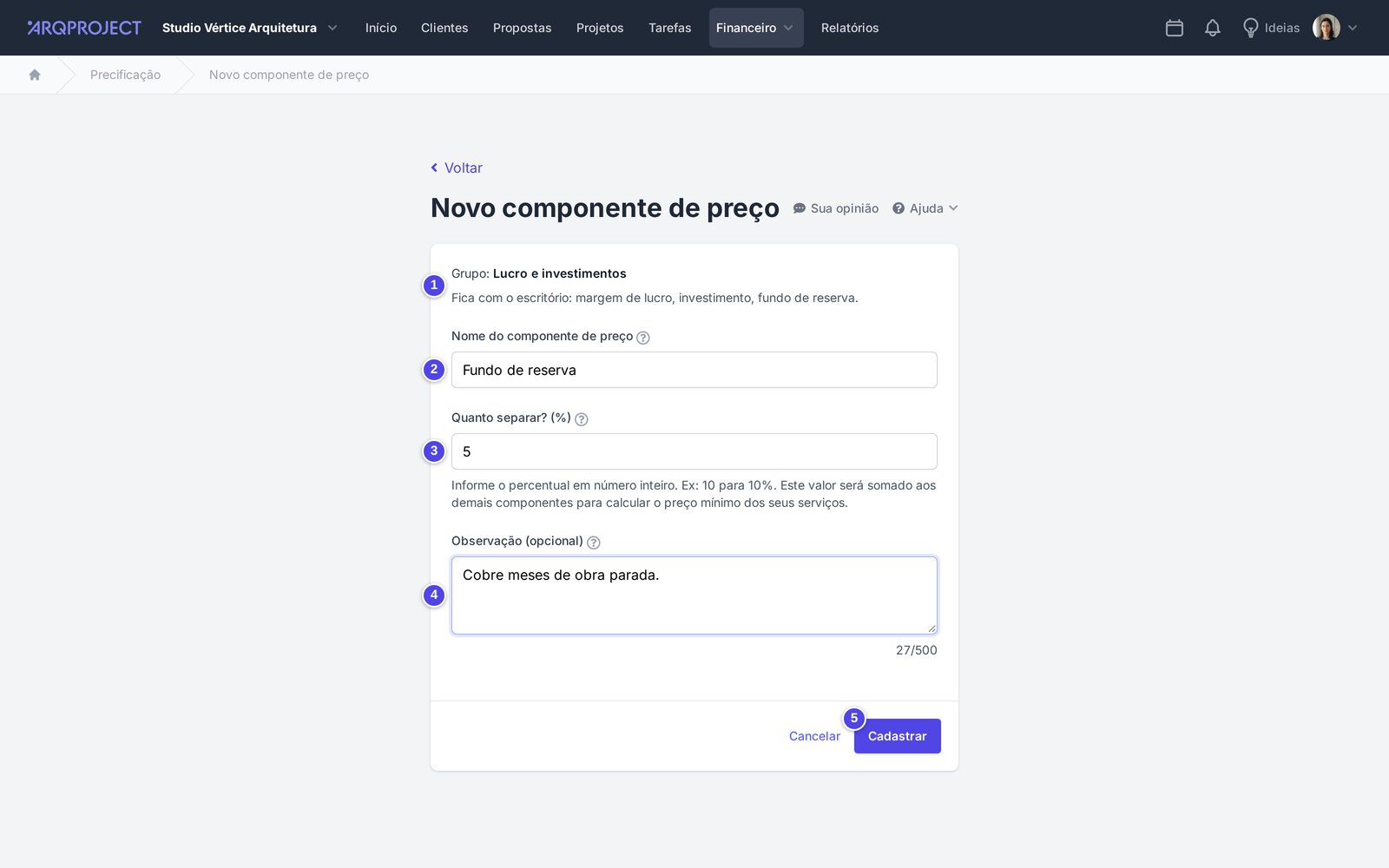
Na lista, clique em ❹ do grupo onde o percentual entra. O formulário abre já nesse grupo.
 Ampliar
❶ Confira o Grupo. Para trocar, volte e use o + Adicionar do outro grupo.
❷ Digite o Nome do componente de preço.
❸ Digite o percentual em Quanto separar? (%), em número inteiro. Cada percentual vale sobre o custo da hora.
❹ Escreva, se quiser, uma Observação (opcional) com o motivo do valor. O limite é 500 caracteres.
❺ Clique em Cadastrar. O preço mínimo é recalculado na hora.
Como ler o preço da hora
O markup é 1 mais a soma dos percentuais dividida por 100. O preço mínimo da hora é o custo médio da hora vezes esse markup, e os grupos pesam igual nessa conta. A linha Resultado, abaixo dos grupos, soma os dois grupos.
Sem custos lançados, o custo e o preço mínimo ficam com um traço, e o cartão do custo aponta para Receitas e Despesas. Sem nenhum componente, o markup fica zerado e o preço mínimo também mostra o traço.
Como editar ou apagar um componente
Clique no lápis, troque o que mudou e salve. Na edição aparece o campo Grupo, para corrigir um componente que está no grupo errado. A lixeira apaga o componente depois de uma confirmação. O preço mínimo e o recomendado de cada serviço são recalculados sem ele, e o preço gravado no serviço não muda.
Campos
| Campo | O que é |
|---|---|
| Nome do índice | Dê um nome ao componente de preço. Ex: ‘Imposto’, ‘Margem de Lucro’, ‘Investimento em capacitação’, ‘Marketing’. Usado para compor o preço mínimo dos seus serviços. |
| Percentual | Percentual em número inteiro. Ex: ‘10’ para 10%. Este valor será somado aos demais componentes para calcular o preço mínimo que você precisa cobrar. |
| Tipo | Em qual grupo da Precificação este componente fica. Mude só se ele estiver no grupo errado. |
| Anotações | Opcional. Anote o raciocínio por trás desse percentual — quando revisitar, vai lembrar por que escolheu esse valor. Limite de 500 caracteres. |
Quem usa esta tela
Quem tem o papel Financeiro. O proprietário do escritório e quem tem o papel Administrador também acessam.