Despesas do escritório
Para que serve
Guarda o que o escritório gastou neste projeto: plotagem, ART, taxa de prefeitura, maquete feita por terceiro. Cada despesa tem vencimento, valor, forma de pagamento, o custo do escritório a que pertence e, se quiser, o comprovante.
O dinheiro sai do bolso do escritório. O que o cliente deposita para a obra fica em Gastos da obra.
Como chegar
Abra o projeto, aba Honorários, orelha Despesas do escritório.
A tela
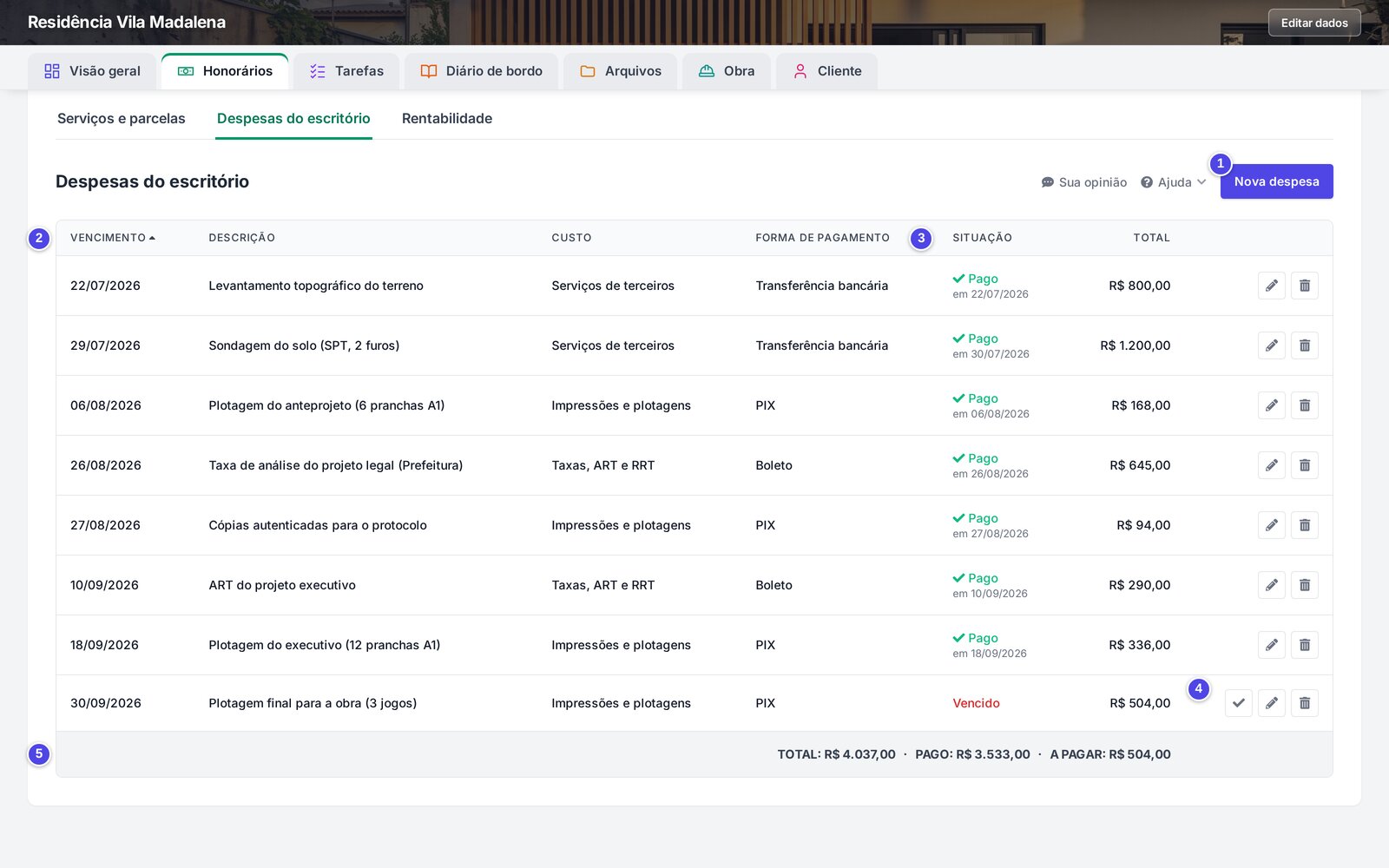 Ampliar
❶ Nova despesa. Abre o formulário numa janela sobre a lista.
❷ Cabeçalhos: um clique ordena a lista, outro inverte.
❸ Situação: Pago, Vencido ou Pendente.
❹ Ações da linha: o visto marca como pago, o lápis edita e a lixeira apaga.
❺ Totais: a faixa no pé soma o total, o que está pago e o que falta pagar.
Como fazer
Como lançar uma despesa
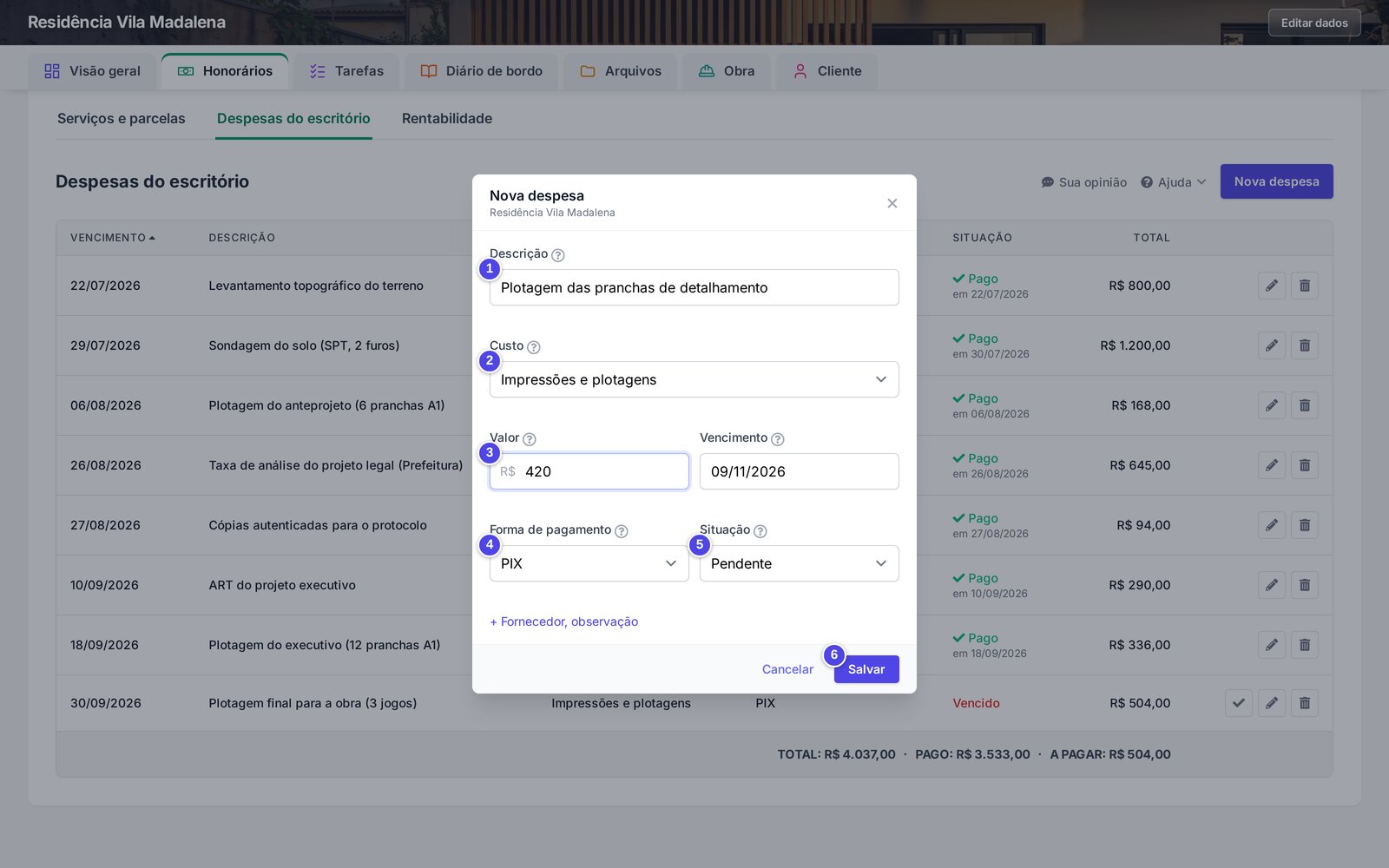 Ampliar
❶ Escreva a Descrição: o que foi pago.
❷ Escolha o Custo a que a despesa pertence. Sem custo, ela não grava.
❸ Digite o Valor.
❹ Escolha a Forma de pagamento.
❺ Deixe a Situação em Pendente, ou escolha Pago se a despesa já saiu. Pago abre Pago em e Comprovante.
❻ Clique em Salvar.
O Vencimento já vem com a data de hoje. Em Rentabilidade, a despesa reduz a margem do projeto assim que você a lança, paga ou pendente.
Como marcar como paga, editar ou excluir
O visto ❹ marca como paga na hora, com a data de hoje. O lápis ❹ reabre o formulário, e voltar a Situação para Pendente apaga a data e o comprovante. A lixeira ❹ apaga a despesa e o comprovante, e ela deixa de contar na margem.
Campos
| Campo | O que é |
|---|---|
| Descrição | O que foi pago neste projeto. Ex: ‘Plotagem’, ‘ART’, ‘Taxa de prefeitura’. |
| Custo | O custo do escritório a que esta despesa pertence. Obrigatório: sem custo o ARQPROJECT não grava. |
| Valor | Valor da despesa em reais. Entra no resultado do projeto em Rentabilidade, paga ou pendente. |
| Vencimento | Data de vencimento, livre. Já vem com a data de hoje; escolha outra se a despesa vence em outro dia. |
| Forma de pagamento | Como foi ou será pago. A última forma que você usou já vem selecionada. |
| Situação | Pendente ou pago. A despesa nova nasce Pendente. Pago pede a data do pagamento e libera o comprovante. |
| Pago em | Data em que o pagamento saiu. Obrigatória quando a situação é Pago. |
| Comprovante | Opcional. Comprovante em PDF, PNG ou JPG, até 30 MB. Só fica guardado com a situação em Pago. |
| Fornecedor | Opcional. Quem recebeu. Usa o cadastro de Fornecedores. |
| Observação | Opcional. Observação livre, até 500 caracteres. |
Quem usa esta tela
Quem tem o papel Financeiro. O proprietário do escritório e quem tem o papel Administrador também acessam.