Lista de projetos
Para que serve
Reúne todos os projetos do escritório numa tabela, com cliente, situação, datas, área e fase atual. Daqui você cadastra um projeto, acha um antigo e abre qualquer um com um clique.
Como chegar
Menu Projetos.
A tela
 Ampliar
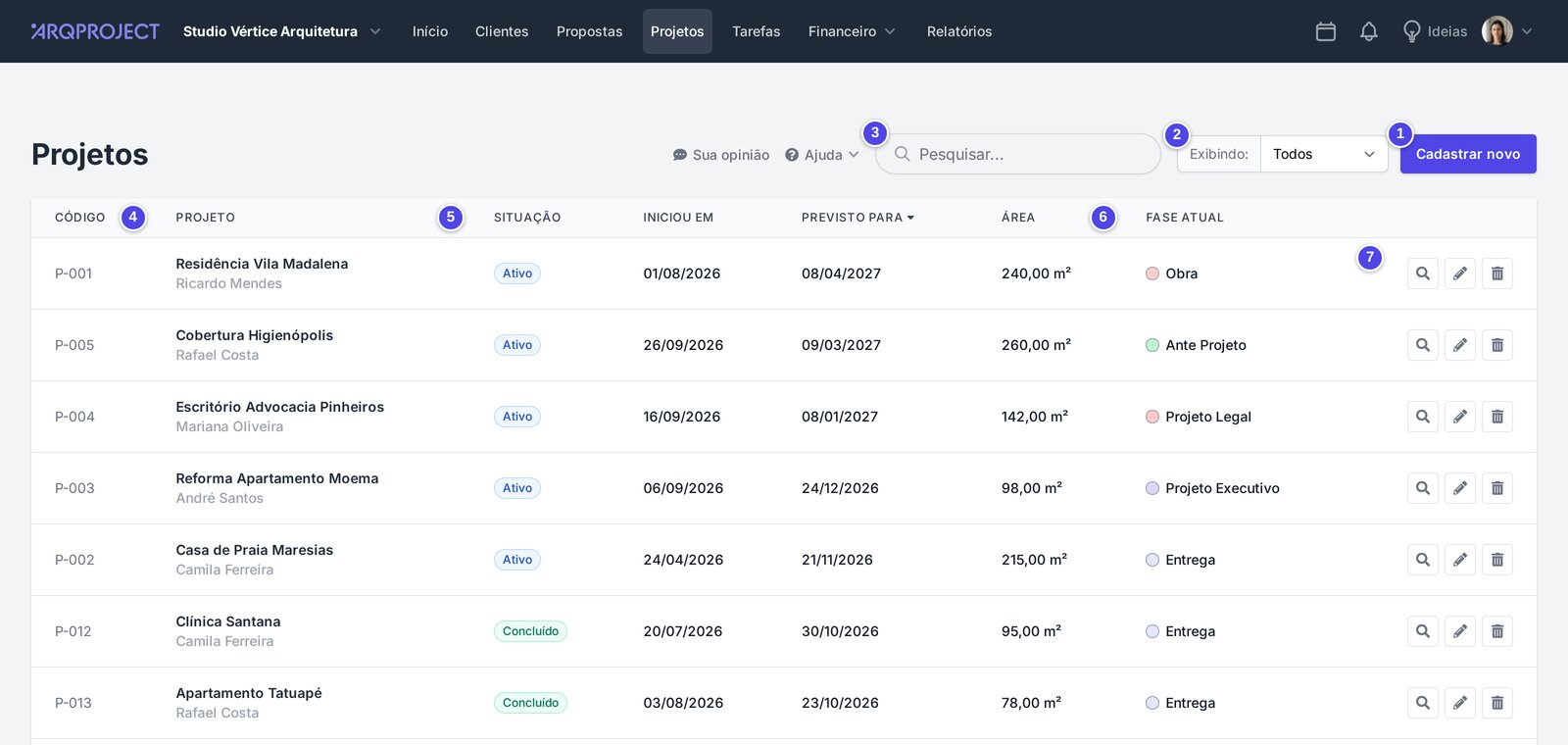
❶ Cadastrar novo. Abre o cadastro rápido, que pede só cliente e nome.
❷ Exibindo. Mostra só os projetos de uma situação. A lista abre em Ativos, e Todos desfaz o filtro. Na imagem a lista está em Todos, por isso os projetos Concluídos, já encerrados, aparecem junto com os Ativos. Concluído sai da lista de Ativos, mas continua em Todos e em Concluídos.
❸ Pesquisar. Procura por nome, código, endereço e cliente, sem se importar com acento.
❹ Projeto. O título ordena pelo nome. Um segundo clique inverte.
❺ Situação. O título ordena pela situação.
❻ Fase atual. O título ordena pela fase.
❼ Ações da linha. Visualizar abre o projeto, Editar abre os dados e a lixeira apaga o projeto.
Como fazer
Como criar um projeto
Clique em ❶. Na janela Novo projeto, clique em Cliente, busque o nome e escolha o cliente. Se ele não existe, use + Cadastrar novo cliente, só com o nome. Digite o Nome do projeto e clique em Cadastrar. Cancelar fecha a janela sem criar nada. O administrador cai em Honorários, com o convite para cadastrar os serviços. Quem não é administrador cai na visão geral. O resto você completa em Editar dados.
Como achar um projeto, inclusive concluído
Digite o que você lembra em ❸ e aperte Enter. A lista abre só com os projetos Ativos. Se o projeto não aparece, ele pode estar em outra situação: abra ❷ e escolha Todos. A busca vale dentro da situação escolhida.
Como completar os dados
 Ampliar
Na lista, clique no lápis da linha do projeto, ou em Editar dados na capa do projeto.
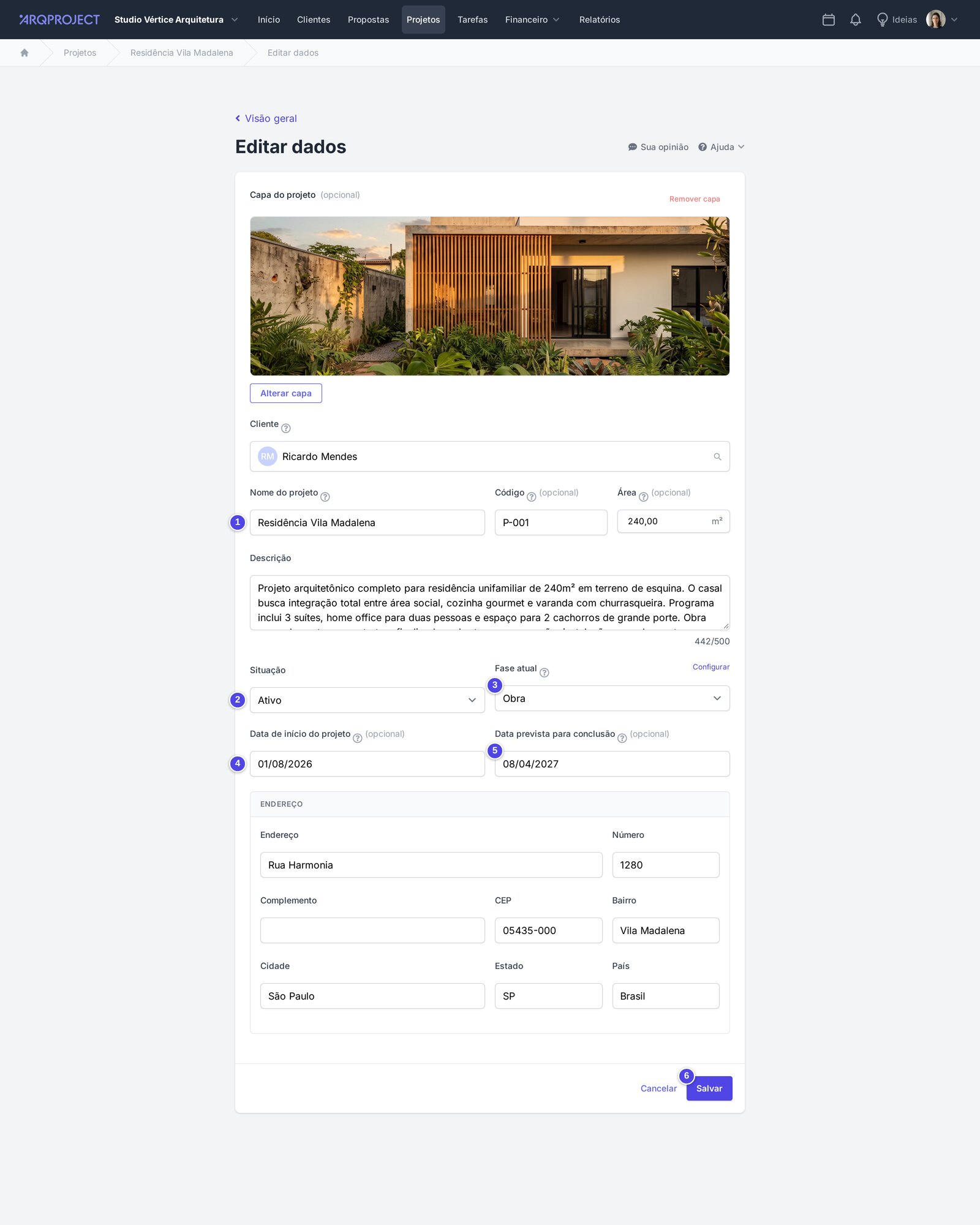
❶ Confira o Nome do projeto. Cliente, nome e situação são obrigatórios.
❷ Escolha a Situação.
❸ Escolha a Fase atual. Configurar, acima do campo, abre a lista de fases da conta.
❹ Preencha a Data de início do projeto.
❺ Preencha a Data prevista para conclusão. Ela não pode ser anterior ao início.
❻ Clique em Salvar. A visão geral abre com os dados novos. Cancelar volta sem gravar.
Para trocar a capa, clique em Alterar capa e escolha um arquivo PNG, JPG ou WEBP. Remover capa apaga a imagem na hora, sem confirmação e sem precisar de Salvar. O endereço fica atrás de + Adicionar endereço. A lixeira da lista apaga o projeto depois de uma confirmação.
Campos
| Campo | O que é |
|---|---|
| Cliente | Cliente dono do projeto. Se ele ainda não está cadastrado, dá para criar aqui mesmo, só com o nome. |
| Nome do projeto | Nome que identifica o projeto na lista e no site do cliente. Ex: ‘Apartamento Família Silva’ ou ‘Reforma Sala Comercial’. |
| Código | Código opcional para organização interna. Ex: ‘PRJ-001’. Será exibido ao lado do nome do projeto. |
| Área | Área total do projeto em metros quadrados. Usado para cálculos de custo por m². |
| Fase atual | Fase atual do projeto. Configure as fases do seu escritório clicando em ‘Configurar’ ao lado. |
| Data de início | Data em que o projeto teve início. Utilizada para cálculos de prazo e acompanhamento. |
| Data prevista para conclusão | Data prevista para a entrega do projeto. Não pode ser anterior à data de início. Aparece no cabeçalho do projeto. Quando a data passa, a visão geral avisa em ‘Requer sua atenção’. |
| Capa | Opcional. Imagem de capa exibida no topo da página do projeto. Dá identidade visual e ajuda a diferenciar projetos na navegação. Aceita PNG, JPG ou WEBP. |
Quem usa esta tela
Quem tem o papel Projetos. O proprietário do escritório e quem tem o papel Administrador também acessam.