Visão geral do projeto
Para que serve
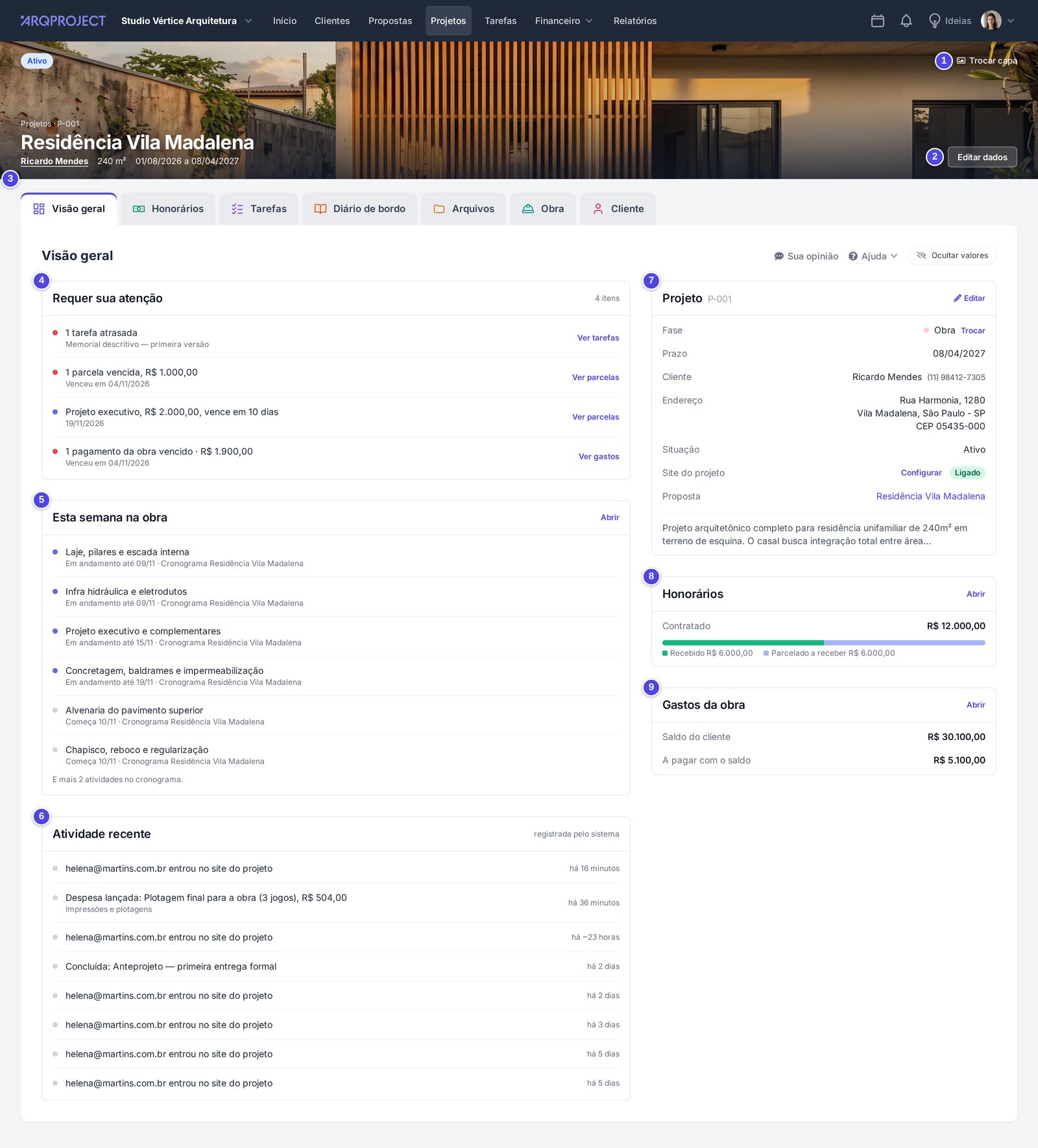
É a primeira tela de um projeto. Junta o que pede ação hoje, o andamento da obra e os números de honorários e gastos. O cabeçalho (capa e abas) aparece em toda tela do projeto.
Como chegar
Menu Projetos, clique no nome do projeto. Em outra aba do projeto, clique em Visão geral.
A tela
 Ampliar
❶ Trocar capa. Escolha uma foto (JPG, PNG ou WebP) e a capa troca na hora. Sem foto, o botão se chama Adicionar capa.
❷ Editar dados. Abre o formulário do projeto, que também tem o link Remover capa.
❸ Abas, conforme o papel de cada pessoa.
❹ Requer sua atenção. O que falta cadastrar, o que venceu e o que vai vencer, com o botão que leva à solução.
❺ Esta semana na obra. Atividades do cronograma atrasadas, em andamento ou que começam em até 7 dias.
❻ Atividade recente. O que o sistema registrou no projeto, da mais nova para a mais antiga.
❼ Projeto. A ficha: fase, prazo, cliente, endereço, situação e site, nessa ordem. O código do projeto aparece em cinza ao lado do título.
❽ Honorários. Quanto foi Contratado, Recebido e parcelado a receber.
❾ Gastos da obra. O Saldo do cliente e o que falta pagar com ele.
O botão Ocultar valores esconde todos os valores em reais da página.
Como fazer
O que “Requer sua atenção” mostra
Clique no botão da direita da linha para ir à solução. A bolinha vermelha marca o que venceu, a âmbar um aviso e a azul o que vai acontecer. Resolvida a pendência, a linha some.
| Linha | Quando aparece | Botão |
|---|---|---|
| Este projeto ainda não tem serviços | Projeto sem serviço e sem parcela | Adicionar serviços |
| O prazo de conclusão passou | A data de entrega ficou para trás | Mudar prazo |
| Tarefas atrasadas | Data prevista antes de hoje, fora de Concluído | Ver tarefas |
| Parcelas vencidas | Parcela a receber vencida | Ver parcelas |
| Honorários sem parcela | Valor contratado que não virou parcela | Gerar parcelas |
| Parcela perto de vencer | Vence em até 15 dias, até 3 parcelas | Ver parcelas |
| Pagamento da obra vencido | Pagamento da obra vencido | Ver gastos |
| Saldo do cliente negativo | O a pagar com o saldo passa do depositado | Ver gastos |
| Questionário respondido | Resposta concluída nos últimos 7 dias, até 3 | Ver respostas |
Projeto encerrado não mostra falta de serviço, prazo vencido nem tarefa atrasada. Cada linha exige o papel da área dela: administrador, financeiro, orçamentos ou questionários.
Como mudar a fase do projeto
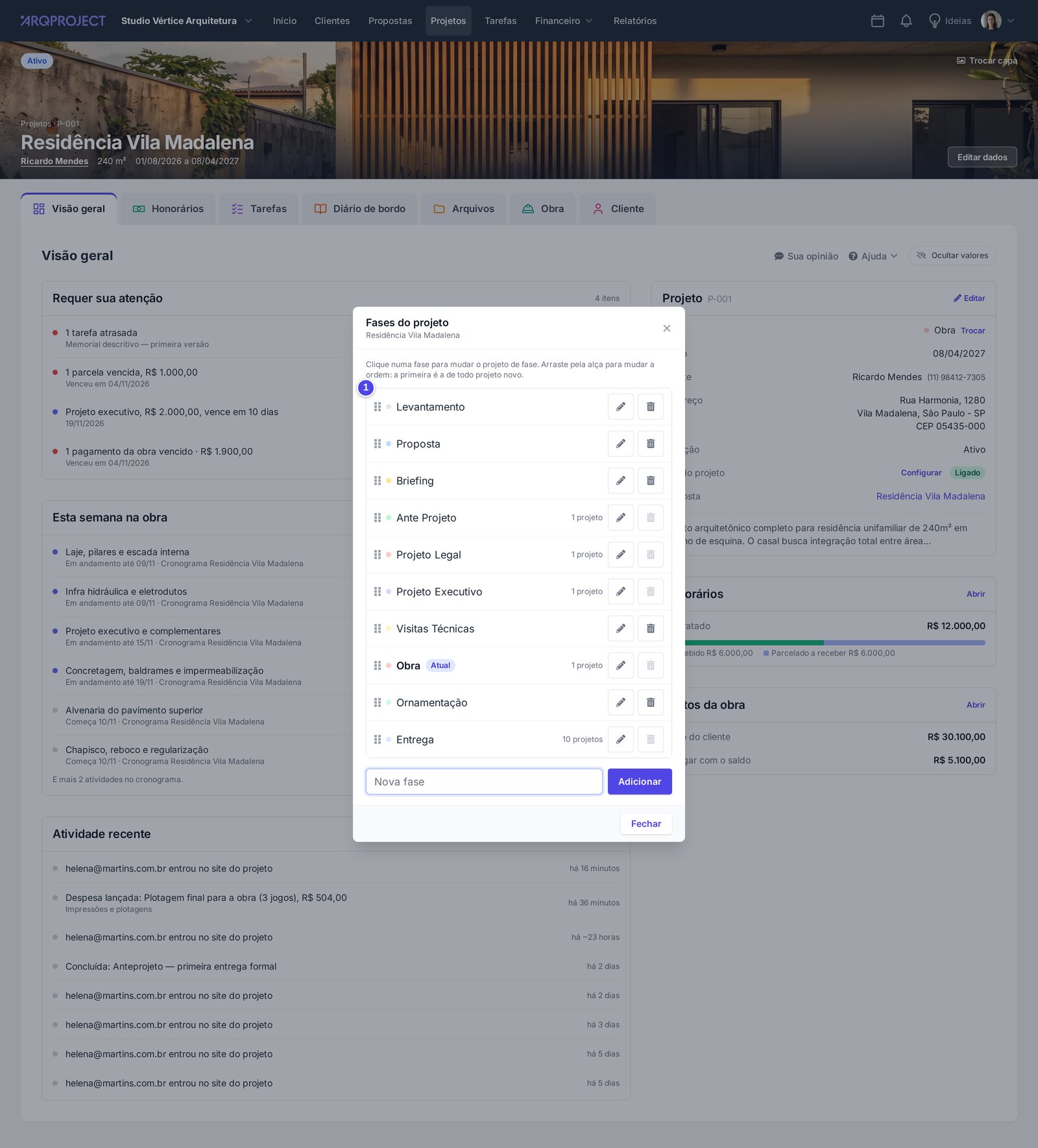
Na caixa Projeto ❼, clique em Trocar na linha Fase. Abre a janela Fases do projeto: clique na fase que o projeto passa a ter. Na mesma janela você cria uma fase, renomeia e arrasta para mudar a ordem. Fase em uso por algum projeto não se apaga. Ao fechar a janela, a página recarrega. A lista completa também está em Fases.
 Ampliar
❶ Lista de fases da conta. Clique na fase que o projeto passa a ter.
De onde vêm os números
Contratado soma os serviços do projeto, mais a taxa de administração da obra já cobrada. Sem serviço com valor, soma as parcelas. Recebido são as parcelas pagas.
Saldo do cliente é o que ele depositou, menos as devoluções e o que já saiu em pagamentos pagos com o saldo. Fica vermelho quando é negativo.
Quem usa esta tela
Quem tem o papel Projetos. O proprietário do escritório e quem tem o papel Administrador também acessam.