Seções
Para que serve
O site do escritório é uma página única, montada em seções: capa, serviços, galeria, depoimentos e assim por diante. Aqui você escolhe quais entram, escreve o conteúdo de cada uma e define a ordem em que aparecem.
Como chegar
Menu do escritório, item Site do escritório. As seções ficam na lista do painel, com + Adicionar seção e Ordenar logo abaixo.
A tela
 Ampliar
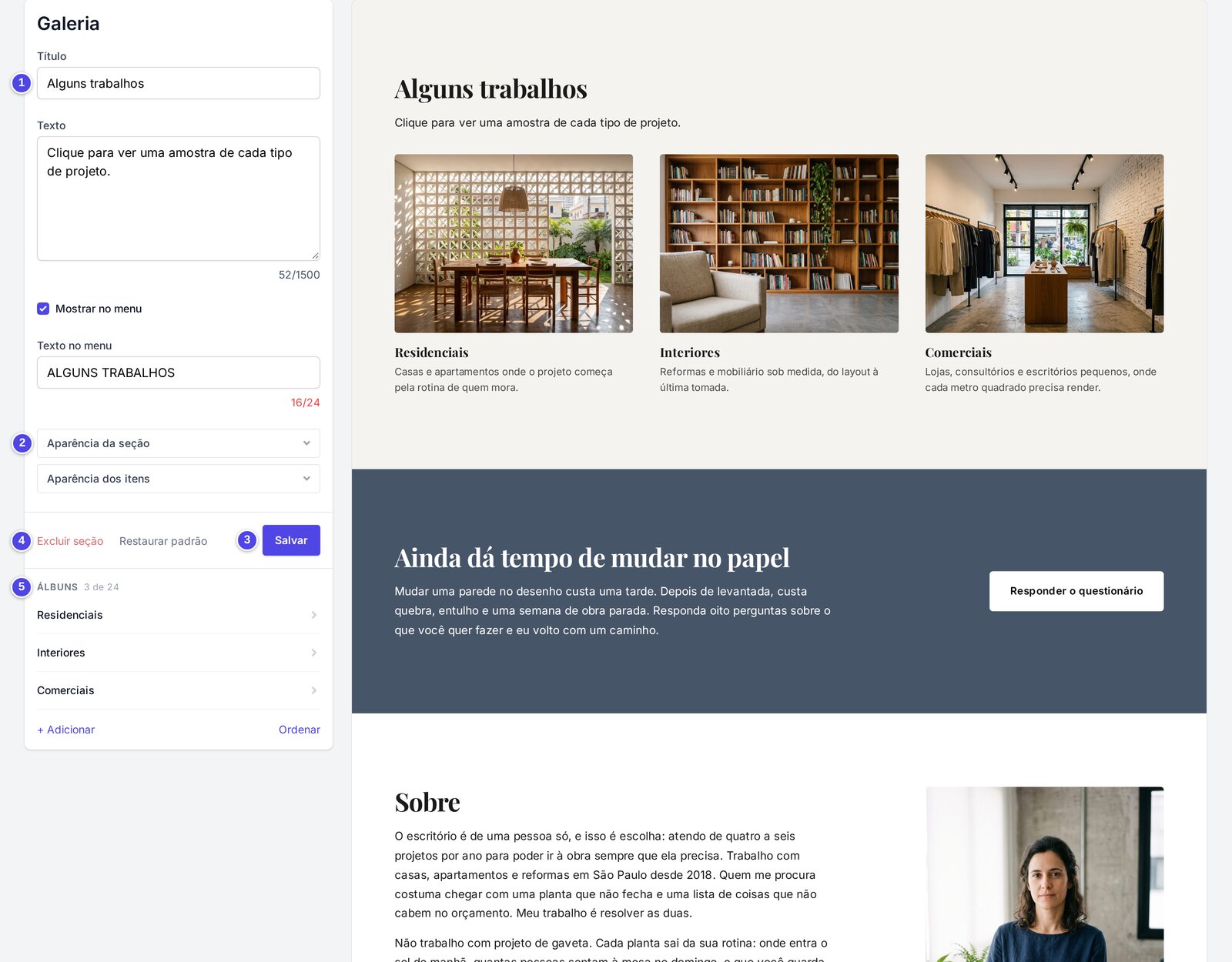
❶ Campos de conteúdo. Mudam de uma seção para outra, conforme o modelo escolhido.
❷ Aparência da seção e dos itens. Os grupos começam fechados, e os valores de fábrica já funcionam.
❸ Salvar. A prévia ao lado atualiza sem recarregar a tela.
❹ Excluir seção e Restaurar padrão. O segundo desfaz só os ajustes de aparência, e o texto fica.
❺ Lista de itens da seção, com o contador de quantos cabem. A página de itens explica essa parte.
Como fazer
Como editar o conteúdo de uma seção
Na lista do painel, clique na seção. Escreva nos campos ❶, ajuste a aparência em ❷ se quiser e clique em ❸. Enquanto você não publica, o site público continua como estava.
Como ocultar ou excluir uma seção
O interruptor da linha, na lista do painel, oculta a seção sem apagar nada: ela some da prévia na hora e do site na próxima publicação. Ao abrir uma seção oculta, a faixa amarela traz o link Ligar.
Para excluir, use ❹ e confirme. A exclusão apaga a seção e todos os itens dela do rascunho. Se a seção já foi publicada, ela segue no site até a próxima publicação, e Descartar a traz de volta, desfazendo também as outras edições. Seção que nunca foi publicada não volta. Capa e Contato não podem ser excluídas.
Como mudar a ordem das seções
Clique em Ordenar, arraste cada seção para o lugar novo e solte. A ordem grava ao soltar, sem botão. A lista inclui as seções ocultas, que guardam o lugar para quando você as ligar de novo.
Como adicionar uma seção
 Ampliar
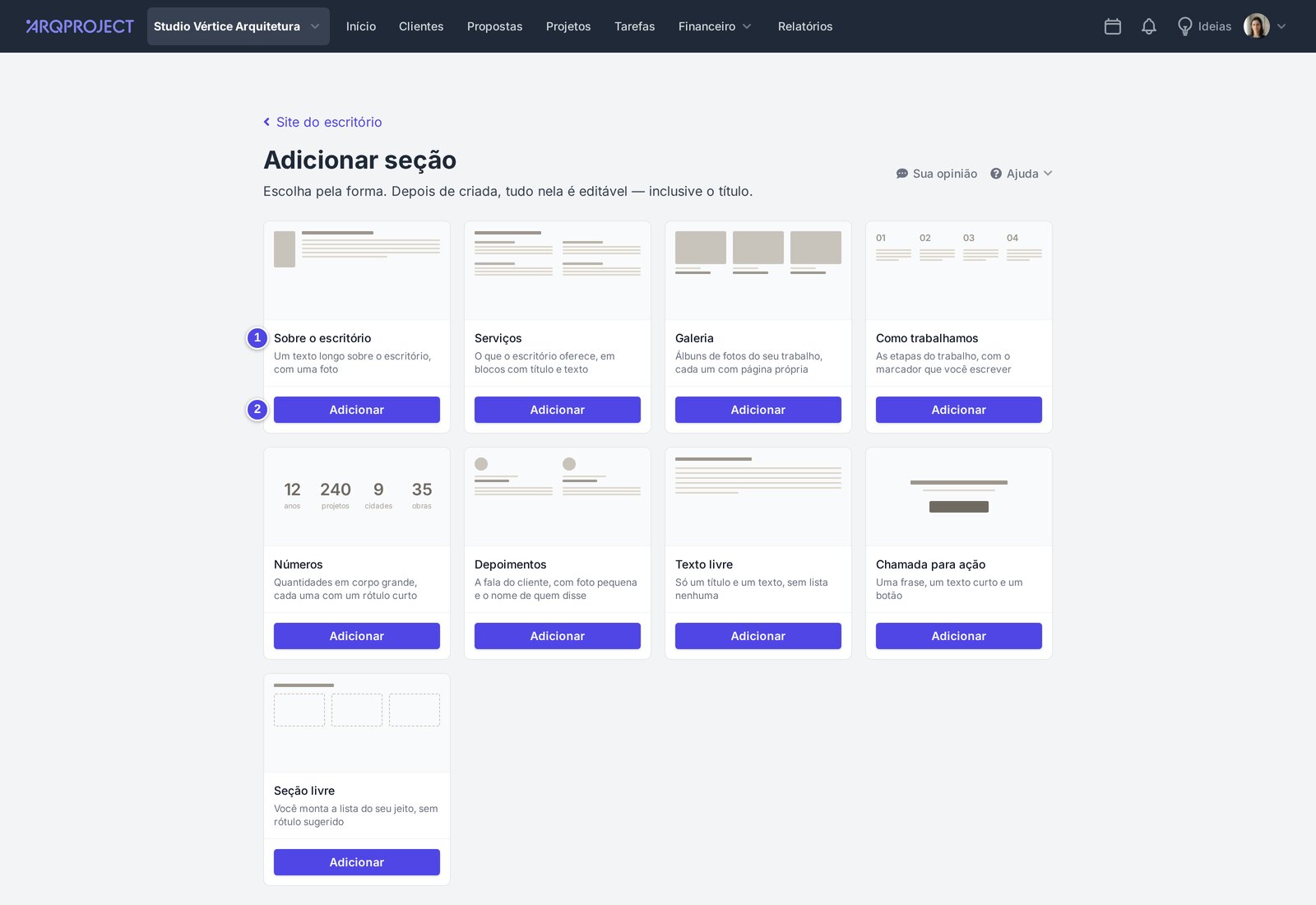
❶ Escolha o modelo pela forma do desenho. O nome e o resumo dizem para que ele serve.
❷ Clique em Adicionar. A seção nasce ligada e a tela de edição abre.
Capa e Contato não aparecem no catálogo, porque todo site já nasce com as duas.
Quem usa esta tela
Quem tem o papel Site do escritório. O proprietário do escritório e quem tem o papel Administrador também acessam.