Central de tarefas
Para que serve
Reúne as tarefas de todos os projetos, em cinco abas, e é onde a equipe liga o cronômetro. As horas de cada pessoa viram a hora trabalhada da tarefa. Para entender por que medir horas, leia o guia como controlar as horas gastas em cada tarefa.
Como chegar
Menu Tarefas.
A tela
 Ampliar
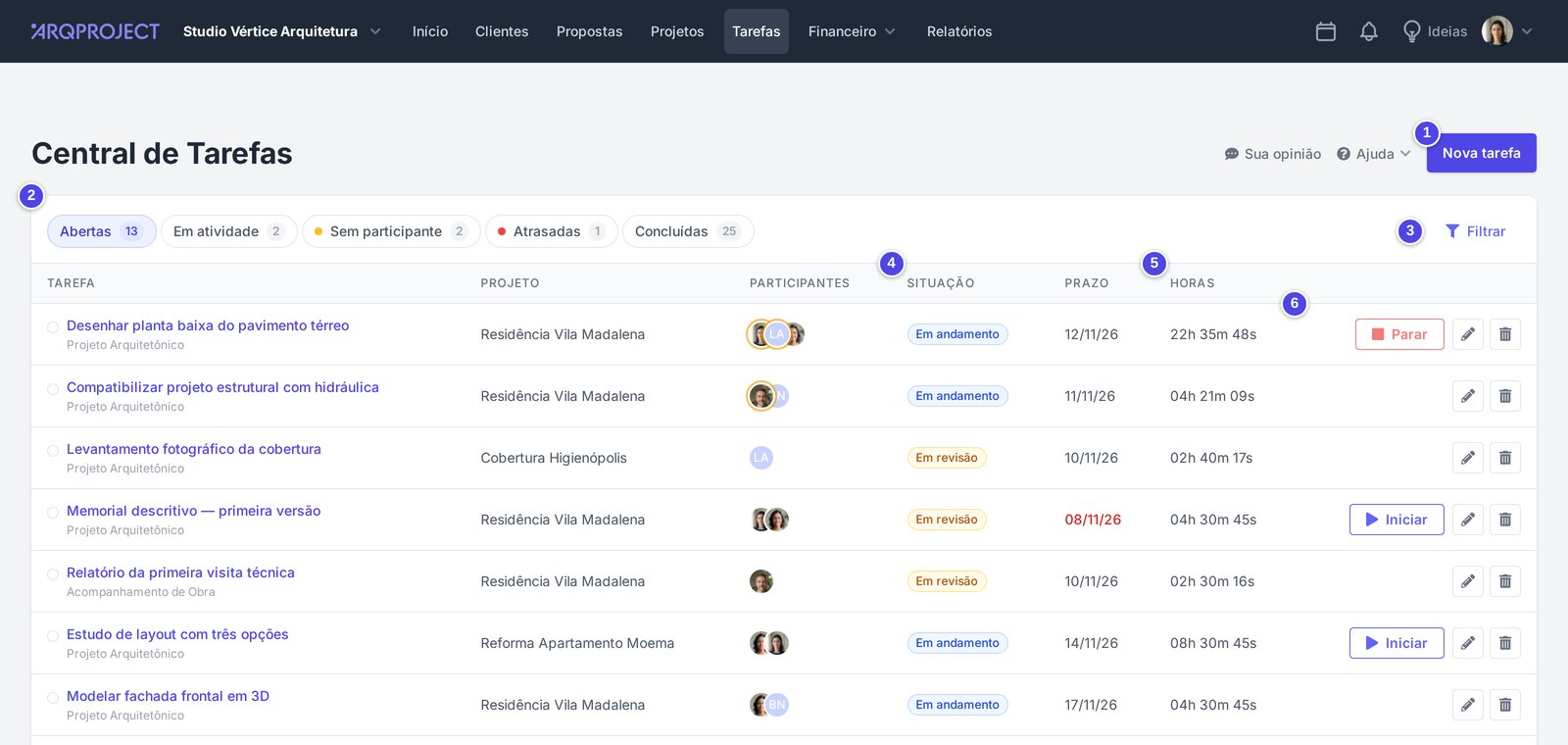
❶ Nova tarefa. Abre o formulário de cadastro.
❷ Abas: Abertas, Em atividade, Sem participante, Atrasadas e Concluídas, cada uma com o total. Quem não é administrador vê só as tarefas de que participa. Na aba Sem participante, vê as tarefas abertas dos projetos liberados para ele.
❸ Filtrar. Restringe a lista por projeto, serviço e, para o administrador, participante.
❹ Situação. Clique na etiqueta de uma linha para mudar a situação da tarefa. O clique vale para o administrador e para quem participa.
❺ Horas. O total trabalhado por todos os participantes.
❻ Ações da linha: Iniciar ou Parar cuida do seu cronômetro, o lápis edita e a lixeira apaga. O lápis e a lixeira aparecem para o administrador e para quem participa. Quem não é administrador só apaga a tarefa de que é o único participante: com colegas, a lixeira fica desligada. O nome da tarefa abre a ficha da tarefa.
Como fazer
Como criar uma tarefa
 Ampliar
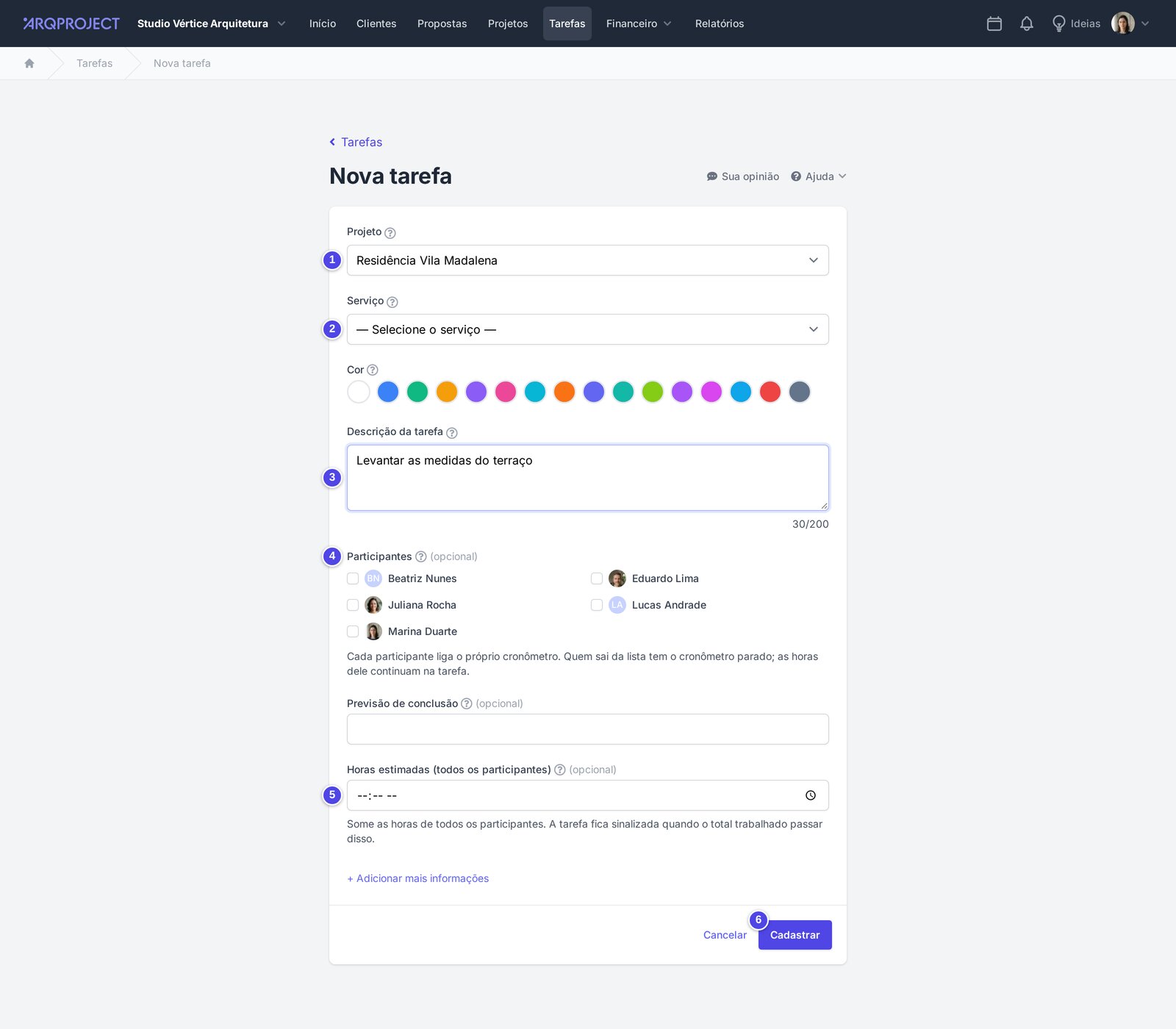
❶ Escolha o Projeto.
❷ Escolha o Serviço. A lista traz os serviços contratados no projeto.
❸ Descreva a tarefa em Descrição da tarefa, com até 200 caracteres.
❹ Marque os Participantes. Só o administrador vê este campo. Quando outra pessoa cria a tarefa, ela entra como única participante.
❺ Se quiser, preencha as Horas estimadas. Este campo e a Previsão de conclusão também são só do administrador.
❻ Clique em Cadastrar. A tarefa nasce na primeira situação da lista.
Como iniciar e parar o cronômetro
Na lista, clique em Iniciar. O botão aparece nas tarefas de que você participa e nas sem participante, onde ele faz de você participante. Cada pessoa tem uma tarefa rodando por vez: iniciar outra para a primeira. O primeiro Iniciar tira a tarefa da primeira situação e a leva para a situação de andamento. Para encerrar, clique em Parar na mesma linha. Não existe pausar. O painel Minhas tarefas, no canto inferior esquerdo de qualquer tela, repete os botões e mostra as suas horas em cada tarefa.
Mover a tarefa para Concluído para o cronômetro de todos os participantes, e o Iniciar de uma tarefa concluída fica desligado.
Como editar ou apagar uma tarefa
Clique no lápis, troque o que mudou e clique em Salvar. Quem não é administrador edita a cor, a descrição e as informações adicionais. Serviço, Situação, Participantes, Previsão de conclusão e Horas estimadas só aparecem para o administrador. A lixeira apaga a tarefa depois de uma confirmação, junto com as horas registradas, os checklists e a lista de participantes. Quem não é administrador só apaga a tarefa de que é o único participante; com colegas na tarefa, a lixeira fica desligada e só o administrador apaga.
Campos
| Campo | O que é |
|---|---|
| Projeto | Projeto ao qual esta tarefa pertence. Os serviços disponíveis serão filtrados de acordo com o projeto selecionado. |
| Serviço | Serviço do projeto ao qual a tarefa está vinculada. Ex: ‘Projeto Arquitetônico’ ou ‘Acompanhamento de Obra’. Agrupa as tarefas no quadro kanban. |
| Cor | Cor visual da tarefa no quadro kanban. Facilita a identificação rápida entre diferentes tipos de atividade. |
| Descrição da tarefa | Título da tarefa. Máximo de 200 caracteres. Ex: ‘Levantar medidas do terreno’ ou ‘Revisar planta baixa’. |
| Participantes | Opcional. Pessoas da equipe que trabalham nesta tarefa. Cada uma liga e para o próprio cronômetro. Quem sai da lista tem o cronômetro parado, e as horas dela continuam na tarefa. |
| Previsão de conclusão | Opcional. Data prevista para conclusão. Tarefas agendadas aparecem no calendário da conta. |
| Horas estimadas | Opcional. Tempo estimado para concluir a tarefa, no formato HH:MM, somando as horas de todos os participantes. Quando o total trabalhado passar disso, a tarefa fica sinalizada. |
| Informações adicionais | Opcional. Informações adicionais sobre a tarefa. Máximo de 1000 caracteres. Use para instruções, links de referência ou observações. |
Quem usa esta tela
Quem tem o papel Projetos. O proprietário do escritório e quem tem o papel Administrador também acessam.