Ficha da tarefa
Para que serve
Mostra uma tarefa por inteiro: projeto, situação, horas, participantes e checklist. É onde você divide o trabalho em itens e acompanha quantos já foram feitos.
Como chegar
Menu Tarefas, e clique no nome da tarefa na Central de Tarefas.
A tela
 Ampliar
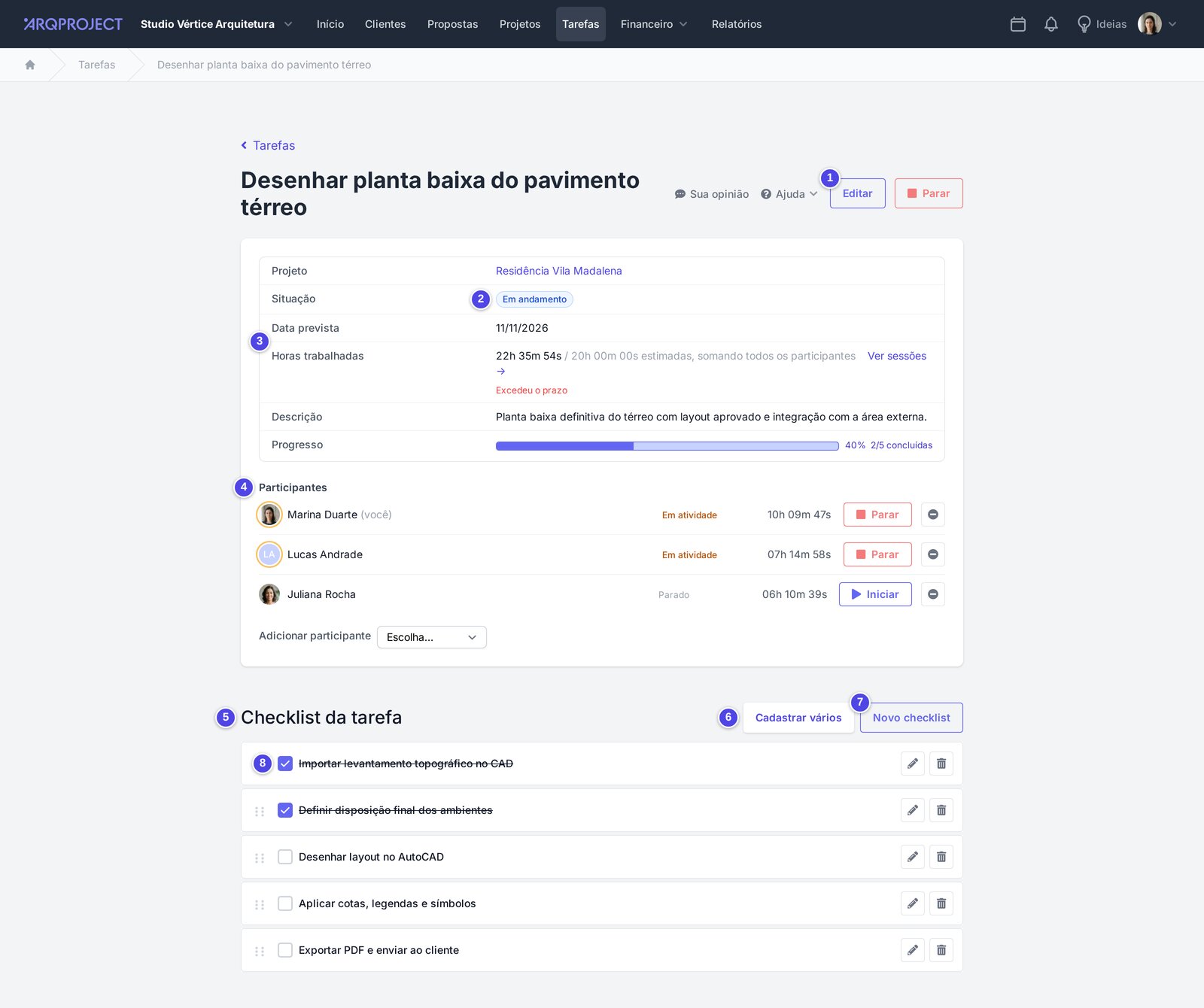
❶ Ações da tarefa. Editar abre o formulário, e o botão do cronômetro liga ou para o seu tempo.
❷ Situação. Um clique troca a situação da tarefa, para o administrador e para quem participa.
❸ Horas trabalhadas. Somam o tempo de todos os participantes. Quem é admin vê também Ver sessões →, que abre as sessões de trabalho.
❹ Participantes. Cada pessoa aparece com as horas dela. O admin liga e para o cronômetro de qualquer uma nessa linha.
❺ Checklist da tarefa. Os itens da tarefa, com a barra de progresso acima.
❻ Cadastrar vários. Abre uma caixa de texto onde cada linha vira um item, até 50 por vez. Todos entram juntos ou nenhum entra.
❼ Novo checklist. Cria um item por vez.
❽ O quadrado do item marca ou desmarca. Arrastar pelos pontinhos muda a ordem.
Como fazer
Como participar de uma tarefa
Abra a tarefa e clique no botão Participar, abaixo da lista de participantes. Depois use o botão do cronômetro. Quem não é admin vê qualquer tarefa dos projetos a que tem acesso, mas só edita e usa o checklist das tarefas de que participa.
O admin não tem o botão Participar. Ele edita e usa o checklist sem participar, e para ligar o próprio cronômetro entra pelo campo Adicionar participante. Só o admin adiciona ou tira outra pessoa: o campo adiciona, e o ícone de menos da linha tira. As horas de quem sai continuam na tarefa.
Como marcar um item do checklist
Clique no quadrado ou no nome do item ❽. O item fica riscado e a barra de progresso sobe. Um novo clique desfaz.
Como editar ou apagar um item
Na linha do item, o lápis edita o Nome do checklist e a lixeira apaga o item depois de uma confirmação.
Como apagar a tarefa
A ficha não tem botão para isso. Use a lixeira da tarefa na Central de Tarefas. Quem não é administrador só apaga a tarefa de que é o único participante. A confirmação avisa que as horas registradas, os checklists e a lista de participantes são apagados junto. O cronômetro de quem estiver ligado também para.
Quem usa esta tela
Quem tem o papel Projetos. O proprietário do escritório e quem tem o papel Administrador também acessam.