Fluxo de caixa
Para que serve
Mostra, mês a mês, as receitas e as despesas do escritório numa lista só, com o saldo no topo. É a tela para saber o que ainda vence e o que já entrou ou saiu da conta.
Como chegar
Menu Financeiro, Fluxo de caixa.
A tela
 Ampliar
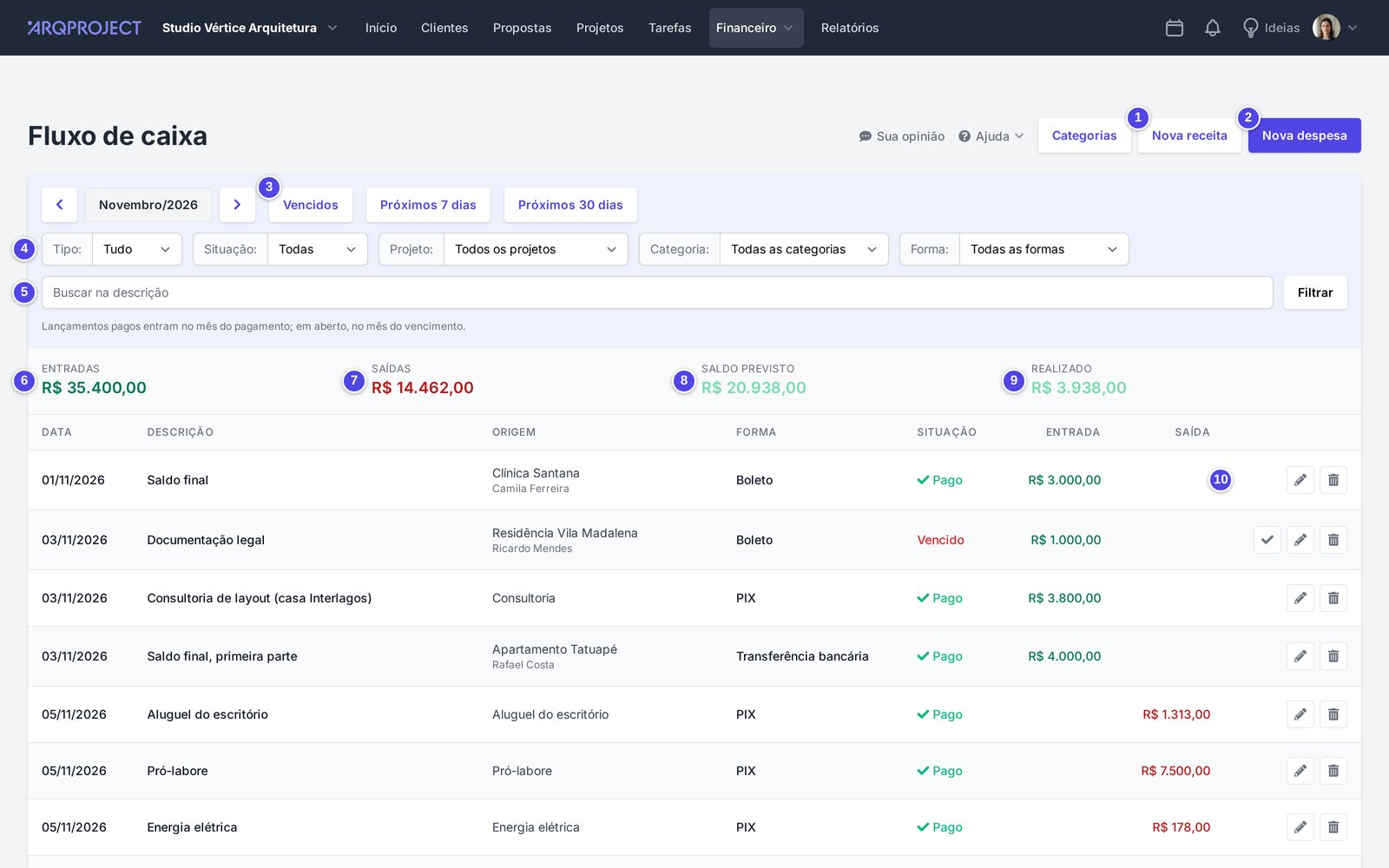
❶ Nova receita. Abre o formulário de receita.
❷ Nova despesa. Abre o formulário de despesa.
❸ Vencidos. Atalho que troca o mês pelos lançamentos em atraso. Ao lado ficam Próximos 7 dias e Próximos 30 dias.
❹ Tipo. Mostra só entradas ou só saídas. Situação, Projeto, Categoria e Forma filtram do mesmo jeito.
❺ Buscar na descrição. Procura pelo texto do lançamento, sem se importar com acento. Clique em Filtrar.
❻ Entradas. Soma das receitas do período, pagas ou não.
❼ Saídas. Soma das despesas do período, pagas ou não.
❽ Saldo previsto. Entradas menos saídas, com tudo que o período traz.
❾ Realizado. Entradas menos saídas só do que já foi pago.
❿ Ações da linha: lápis edita, visto dá baixa, lixeira apaga.
O lançamento pago entra no mês em que foi pago. O que está em aberto entra no mês do vencimento. Os totais ❻ a ❾ acompanham os filtros.
Como fazer
Como lançar uma despesa
 Ampliar
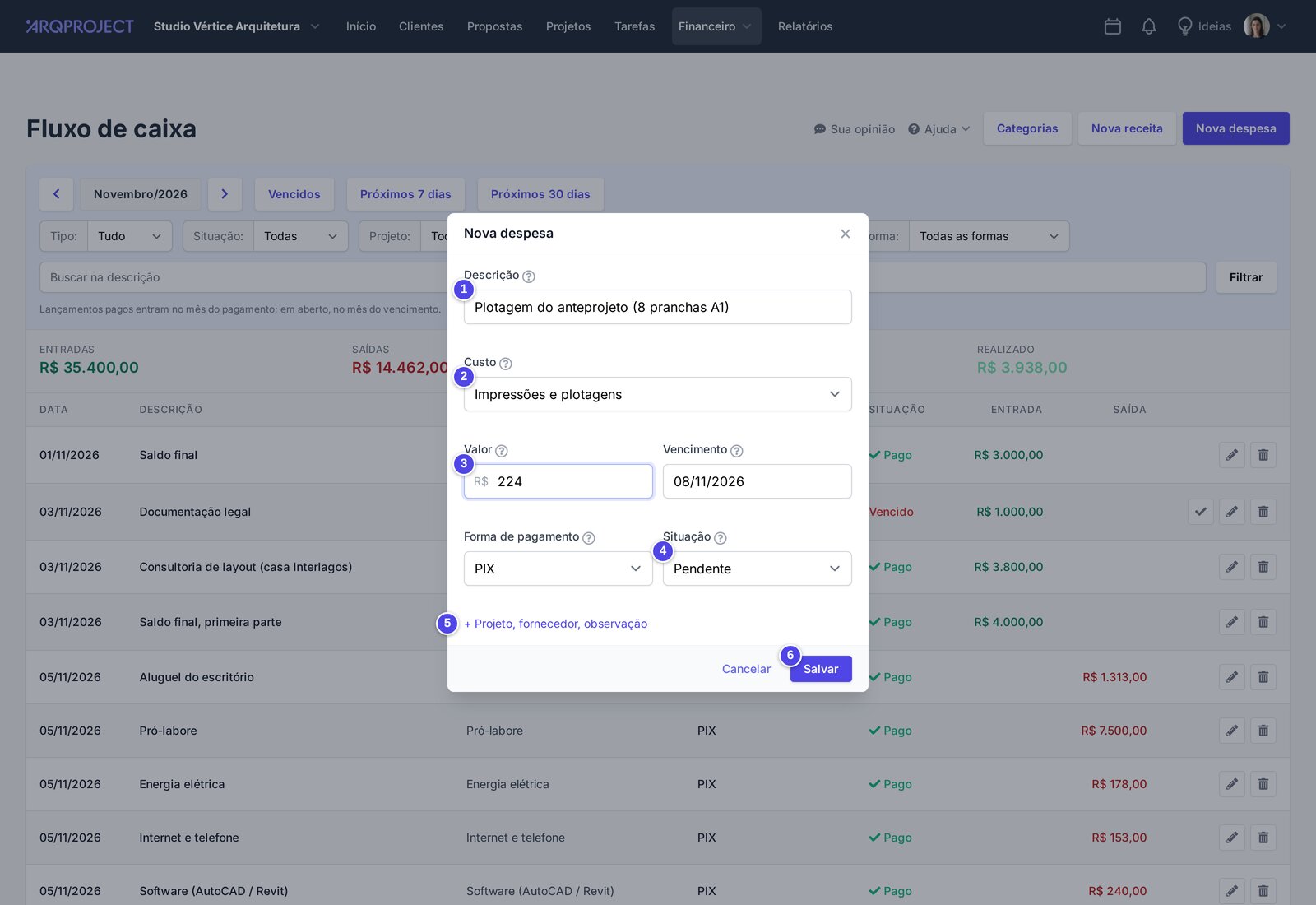
❶ Digite a Descrição.
❷ Escolha o Custo. A lista vem das categorias do Financeiro.
❸ Digite o Valor.
❹ Escolha a Situação. Em Pago, aparece o campo Pago em.
❺ Para ligar a despesa a um projeto ou a um fornecedor, abra + Projeto, fornecedor, observação.
❻ Clique em Salvar.
Como lançar uma receita
 Ampliar
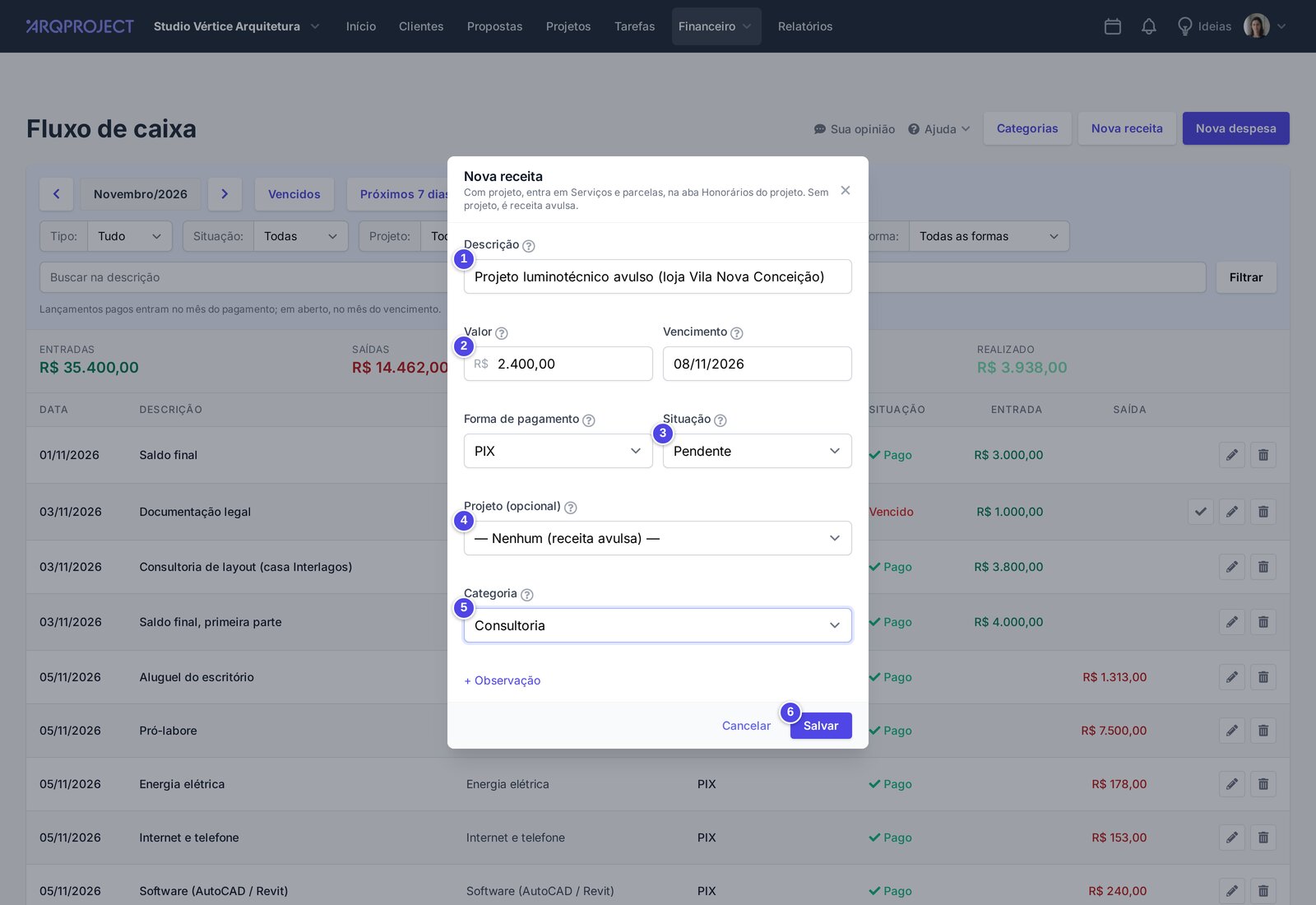
❶ Digite a Descrição.
❷ Digite o Valor.
❸ Escolha a Situação. Em Pago, aparece o campo Recebido em.
❹ Escolha o Projeto (opcional). Com projeto, a receita vira parcela dele e a categoria some. Em branco, a receita fica avulsa.
❺ Na receita avulsa, escolha a Categoria.
❻ Clique em Salvar.
As parcelas do contrato saem do assistente, em Serviços e parcelas. A receita lançada aqui com projeto entra na mesma lista e reduz o Valor sem parcela dele.
Como dar baixa em um lançamento
Na lista, clique no visto da linha. O ARQPROJECT marca o lançamento como pago hoje. Se o pagamento foi em outra data, use o lápis e preencha Pago em (ou Recebido em, na receita). Lançamento pago não tem o visto.
Como editar ou apagar
O lápis abre o mesmo formulário. A lixeira apaga o lançamento e o comprovante anexado, depois de uma confirmação. Ela não aparece em lançamento de projeto a que você não tem acesso.
Campos
Despesa:
| Campo | O que é |
|---|---|
| Descrição | O que foi pago. Já vem com o nome do custo; detalhe se quiser. Ex: ‘Renderização 3D’, ‘Projeto elétrico’. |
| Valor | Valor deste lançamento em reais. A célula da planilha soma todos os lançamentos do mês. |
| Vencimento | Data de vencimento. Define em que mês o lançamento aparece na matriz. |
| Forma de pagamento | Como foi ou será pago. A última forma que você usou já vem selecionada. |
| Situação | Pendente ou pago. Na célula de mês passado de Receitas e Despesas já vem pago. Pendente também entra no custo da hora. |
| Pago em | Data em que o pagamento saiu. Obrigatório quando a situação é ‘pago’. |
| Custo | A qual custo do escritório este lançamento pertence. Ele soma na matriz de Receitas e Despesas naquele custo e mês. |
| Projeto | Opcional. Liga este gasto a um projeto: ele aparece em Despesas do escritório, na tela do projeto, e desconta da rentabilidade dele. |
| Fornecedor | Opcional. Quem recebeu. Usa o cadastro de Fornecedores. |
| Comprovante | Opcional. Comprovante (PDF, PNG ou JPG, até 30 MB). |
| Observação | Opcional. Observação livre, até 500 caracteres. |
Receita:
| Campo | O que é |
|---|---|
| Descrição | Descrição da parcela. Ex: ‘Entrada’, ‘Parcela 2/6’, ‘Parcela da visita técnica’. |
| Valor | Valor da parcela em reais. Aparece no resumo financeiro do projeto e nos relatórios de receita. |
| Forma de pagamento | Forma de pagamento combinada com o cliente. Ex: Pix, boleto, transferência bancária, cartão. |
| Data do vencimento | Data de vencimento da parcela. Usada para alertas de cobrança e no calendário financeiro. |
| Situação | Situação atual da parcela. Ao marcar como paga, os campos de data de pagamento e recibo serão exibidos. |
| Data do pagamento | Data em que o pagamento foi efetivamente recebido. Obrigatório quando a situação é ‘pago’. |
| Recibo | Opcional. Anexar recibo da parcela (PDF, PNG ou JPG, até 30MB). Fica vinculado à parcela para consulta futura. |
| Observação | Opcional. Observação livre sobre esta parcela. Máximo de 500 caracteres. Ex: ‘Cliente pediu prorrogação de 5 dias’. |
| Categoria | Em que categoria a receita entra na matriz de Receitas e Despesas. Receita de projeto vai para ‘Projetos’ automaticamente. |
| Projeto | Opcional. Com projeto, a receita vira uma parcela dele e entra em Serviços e parcelas, na aba Honorários; sem projeto, é receita avulsa e pede categoria. |
Quem usa esta tela
Quem tem o papel Financeiro. O proprietário do escritório e quem tem o papel Administrador também acessam.