Serviços e parcelas
Para que serve
Os serviços dão o valor do projeto e as parcelas dividem esse valor em datas. O ARQPROJECT avisa quando sobra valor sem parcela ou quando as parcelas passam do contratado.
Como chegar
Projeto, aba Honorários, orelha Serviços e parcelas. Quem tem só o papel de financeiro vê os serviços em leitura. Mexer em serviço é só do administrador. Logo depois de criar um projeto, o administrador cai aqui, e uma faixa pede os serviços. O botão dela é Adicionar serviço, ou Cadastrar serviços quando o catálogo da conta está vazio. Fazer depois volta à visão geral.
A tela
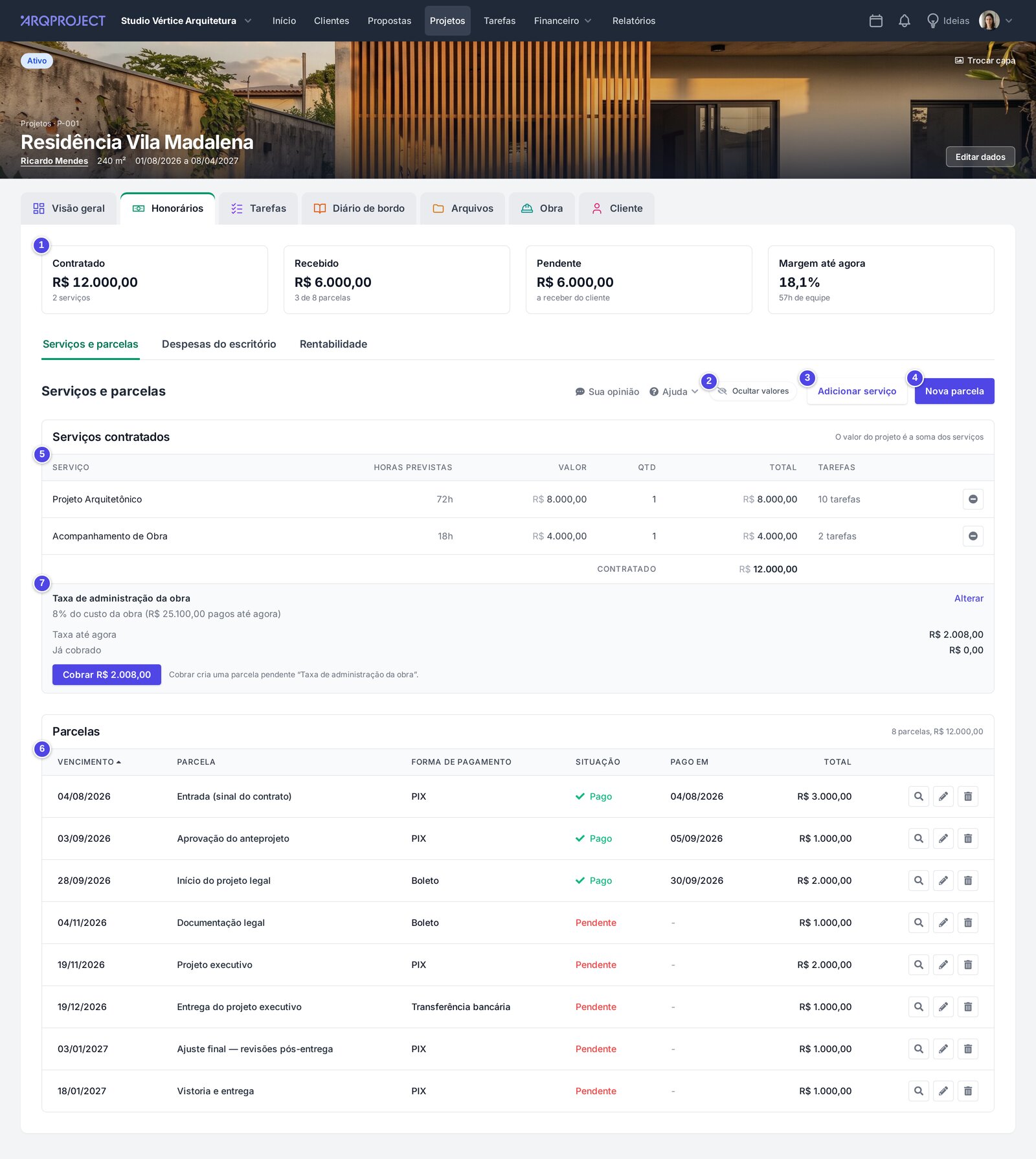 Ampliar
❶ Indicadores: Contratado, Recebido, Pendente e Margem até agora.
❷ Ocultar valores. Esconde os valores dos indicadores.
❸ Adicionar serviço. Abre o formulário de serviço.
❹ Nova parcela. Abre o formulário de parcela.
❺ Serviços contratados. Clique em Valor ou Qtd para editar na linha. Ao sair do campo, grava e recalcula tudo.
❻ Parcelas. Lupa abre a ficha, lápis edita, lixeira apaga junto com o comprovante anexado.
❼ Taxa de administração da obra. Só aparece em projeto que controla os gastos da obra.
Como fazer
Como contratar um serviço no projeto
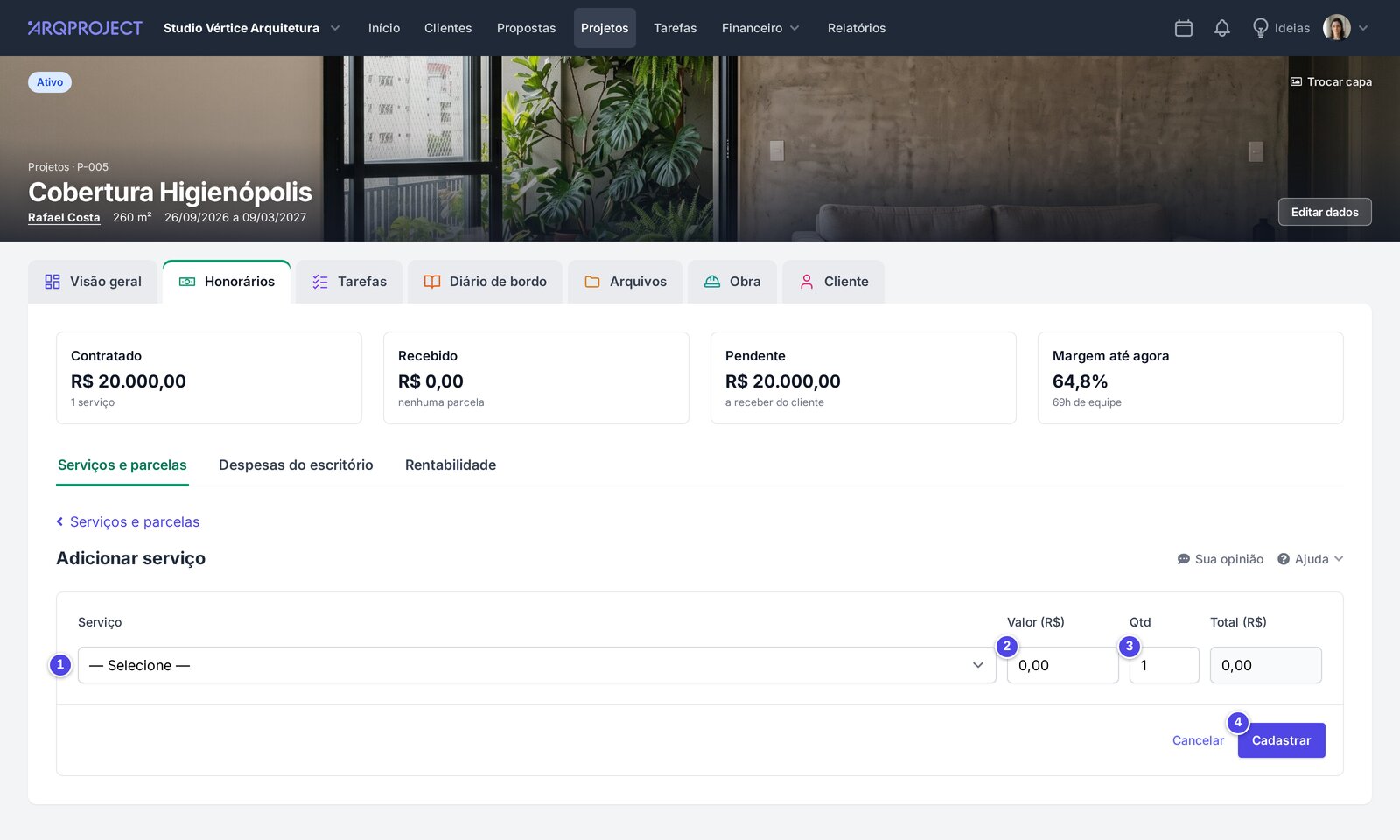 Ampliar
❶ Escolha o Serviço. Só aparecem os que o projeto ainda não tem.
❷ Troque o Valor pelo que combinou com o cliente.
❸ Ajuste a Qtd. O Total é valor vezes quantidade.
❹ Clique em Cadastrar. As tarefas do modelo do serviço entram no projeto.
O ícone de menos na linha remove o serviço, e as tarefas dele ficam em Tarefas sem serviço.
Como gerar as parcelas pelo assistente
Clique em Gerar parcelas, no painel Parcelas ou na faixa vermelha.
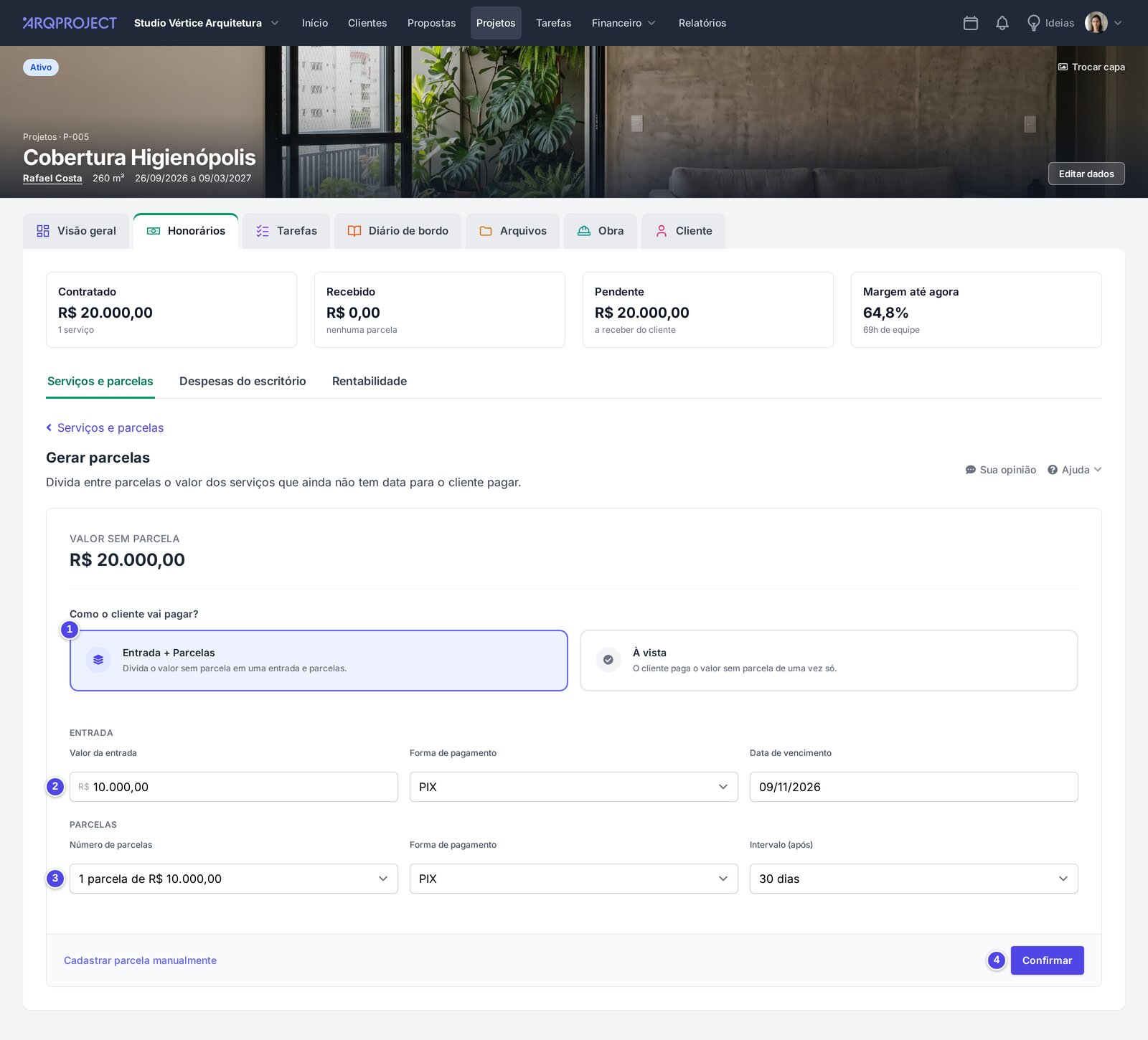 Ampliar
❶ Em Como o cliente vai pagar?, À vista cria uma parcela só.
❷ Em Entrada, informe valor, forma de pagamento e vencimento. Entrada igual ou maior que o Valor sem parcela vira parcela única.
❸ Em Parcelas, escolha o Número de parcelas (1 a 12) e o Intervalo em dias. Os centavos que sobram vão na última.
❹ Clique em Confirmar. As parcelas nascem Pendentes.
O assistente divide só o Valor sem parcela e nunca mexe em parcela existente, nem nas pagas.
Como lançar uma parcela à mão
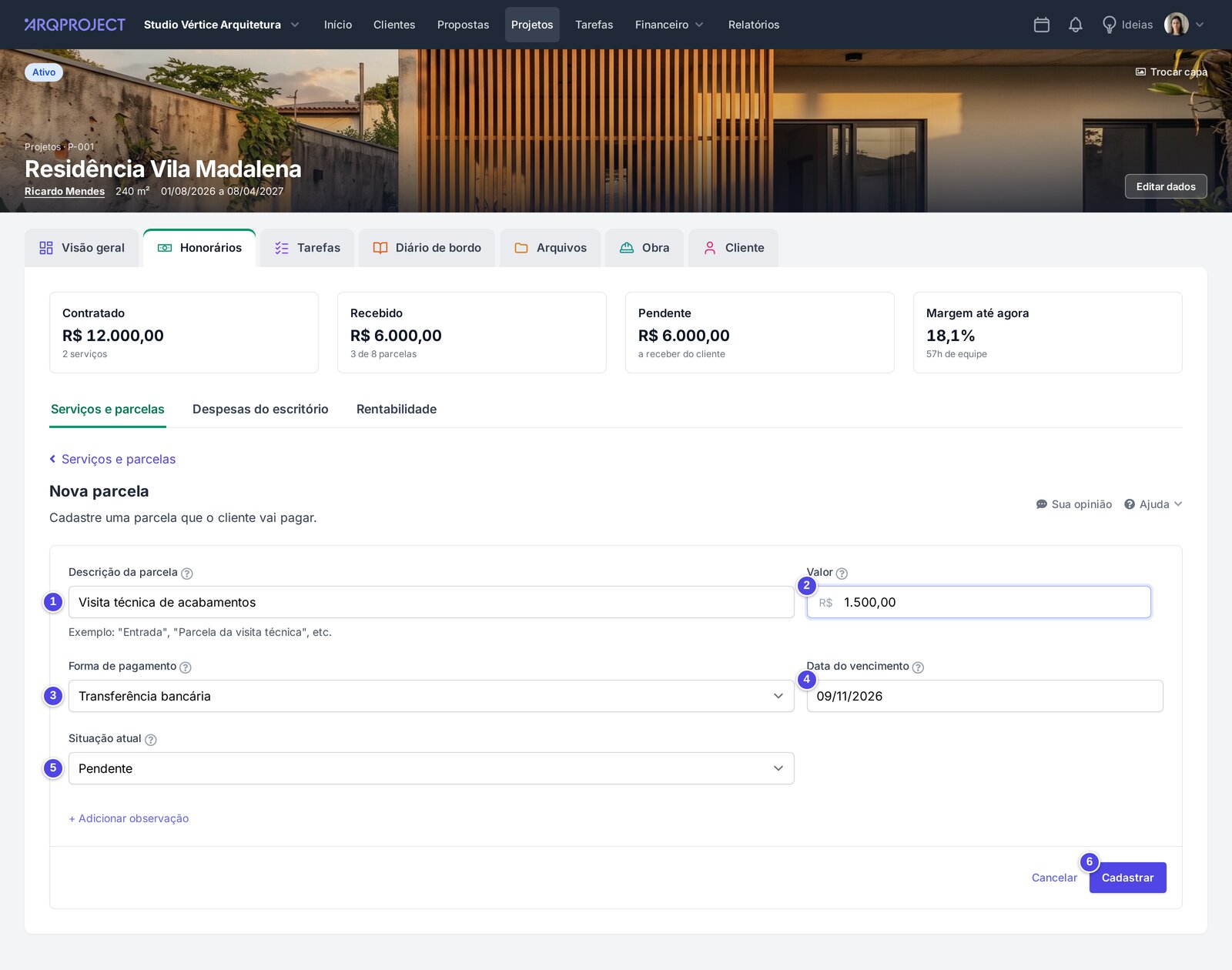 Ampliar
❶ Digite a Descrição da parcela.
❷ Digite o Valor.
❸ Escolha a Forma de pagamento.
❹ Confira a Data do vencimento.
❺ Deixe a Situação atual em Pendente.
❻ Clique em Cadastrar.
Como marcar uma parcela como paga
Clique no lápis da parcela ❻, troque a Situação atual para Pago e clique em Salvar. A Data do pagamento vem com hoje, e o recibo é opcional (PDF, PNG ou JPG de até 30 MB). O valor sai do Pendente e vai para o Recebido.
Como cobrar a taxa de administração da obra
No rodapé ❼, o administrador define o percentual em Alterar (ou no link “+ Cobrar taxa de administração da obra”, quando ainda não há taxa), de 0,01 a 100. A taxa é esse percentual sobre os pagamentos de obra já pagos.
O botão Cobrar cria uma parcela pendente, marcada Taxa da obra, com a diferença entre a taxa até agora e o que já foi cobrado. Ela soma ao Contratado. Se a taxa cair abaixo do já cobrado, o rodapé mostra o excesso em âmbar, sem botão.
Como se calcula
Contratado é a soma dos serviços mais a taxa da obra cobrada. Recebido soma as parcelas pagas. Pendente é o que falta receber. Margem até agora cruza o contratado com as horas de equipe, e vira traço sem valor contratado.
A faixa vermelha Sem parcela aparece no fim da lista quando o contratado passa das parcelas em um real ou mais. A faixa âmbar aparece quando as parcelas passam do contratado. Apagar uma parcela devolve o valor à faixa vermelha.
Campos
| Campo | O que é |
|---|---|
| Descrição | Descrição da parcela. Ex: ‘Entrada’, ‘Parcela 2/6’, ‘Parcela da visita técnica’. |
| Valor | Valor da parcela em reais. Aparece no resumo financeiro do projeto e nos relatórios de receita. |
| Forma de pagamento | Forma de pagamento combinada com o cliente. Ex: Pix, boleto, transferência bancária, cartão. |
| Data do vencimento | Data de vencimento da parcela. Usada para alertas de cobrança e no calendário financeiro. |
| Situação | Situação atual da parcela. Ao marcar como paga, os campos de data de pagamento e recibo serão exibidos. |
| Data do pagamento | Data em que o pagamento foi efetivamente recebido. Obrigatório quando a situação é ‘pago’. |
| Recibo | Opcional. Anexar recibo da parcela (PDF, PNG ou JPG, até 30MB). Fica vinculado à parcela para consulta futura. |
| Observação | Opcional. Observação livre sobre esta parcela. Máximo de 500 caracteres. Ex: ‘Cliente pediu prorrogação de 5 dias’. |
| Campo | O que é |
|---|---|
| Como o cliente vai pagar? | Escolha entre à vista (uma parcela só) ou entrada + parcelas. |
| Valor da entrada | Valor que o cliente paga como entrada. O restante será dividido nas parcelas seguintes. |
| Forma de pagamento | Forma de pagamento da entrada. Ex: Pix, boleto, transferência. |
| Data de vencimento | Data de vencimento da entrada. As parcelas seguintes são calculadas a partir desta data. |
| Número de parcelas | Quantidade de parcelas após a entrada (1 a 12). O valor restante será dividido igualmente entre elas. |
| Forma de pagamento | Forma de pagamento das parcelas. Pode ser diferente da forma usada na entrada. |
| Intervalo | Intervalo em dias entre cada parcela. Ex: 30 dias = parcelas mensais, 15 dias = parcelas quinzenais. |
| Forma de pagamento | Forma de pagamento para o valor sem parcela à vista. |
| Data de vencimento | Data de vencimento da parcela à vista. |
Quem usa esta tela
Quem tem o papel Financeiro ou Administrador. O proprietário do escritório e quem tem o papel Administrador também acessam.