Arquivos do projeto
Para que serve
Guarda os documentos do projeto em pastas: plantas em DWG, PDFs, fotos de visita, referências do cliente. Cada arquivo abre ou baixa direto da pasta, sem procurar em e-mail ou WhatsApp.
Como chegar
Abra o projeto e clique na aba Arquivos.
A tela
 Ampliar
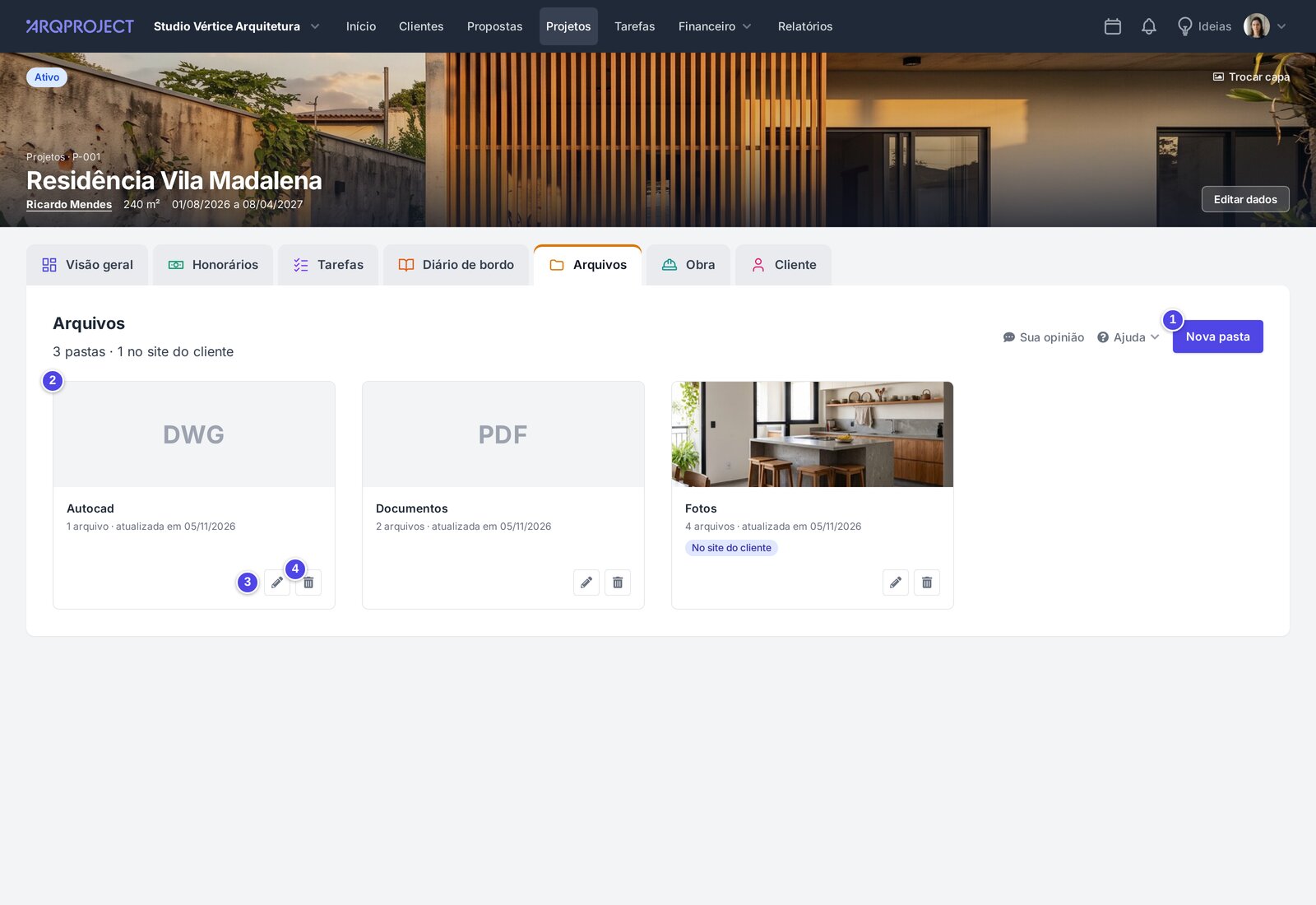
❶ Nova pasta. Abre o formulário de cadastro.
❷ Cartão da pasta. Mostra o nome, a quantidade de arquivos e a data da última atualização. A etiqueta No site do cliente indica a pasta que o cliente vê. Clique na imagem ou no nome para abrir.
❸ Lápis. Renomeia a pasta.
❹ Lixeira. Apaga a pasta e os arquivos dentro dela, depois de uma confirmação.
Como fazer
Como criar uma pasta e enviar arquivos
 Ampliar
Na tela das pastas, clique em ❶ Nova pasta.
Digite o Nome da pasta e clique em Cadastrar. A pasta abre vazia.
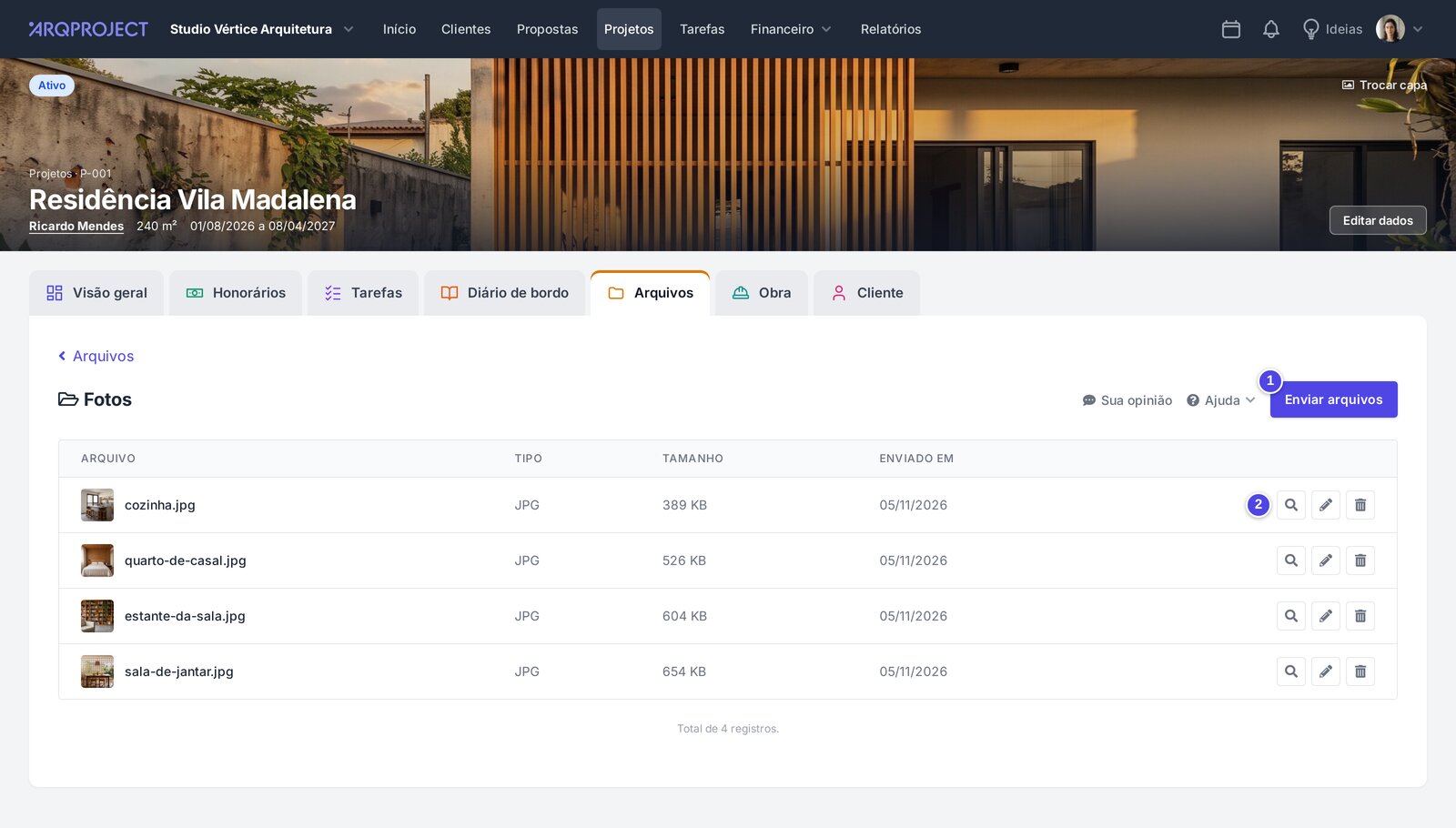
Clique em ❶ Enviar arquivos. Na tela seguinte, selecione um ou vários arquivos de uma vez, com até 100 MB cada, e clique em Enviar.
A pasta abre com a lista de arquivos. Em imagem, a lupa ❷ abre uma galeria sobre a tela. Nos outros tipos (PDF, DWG, planilha, ZIP), o botão ❷ baixa o arquivo. O lápis renomeia o arquivo e a lixeira o apaga.
Como mostrar uma pasta no site do cliente
Abra a aba Cliente do projeto e clique em Escolher, na caixa Compartilhado no site. Marque a pasta em Pastas de arquivos e clique em Salvar. O cliente vê todos os arquivos da pasta, inclusive os que você enviar depois. A etiqueta No site do cliente aparece no cartão ❷. Os detalhes estão em Cliente.
Campos
Pasta
| Campo | O que é |
|---|---|
| Nome da pasta | Nome da pasta, como você quer achar os arquivos depois. Ex: ‘Levantamento’, ‘Inspirações’, ‘Obra’. Aparece no cartão da pasta e no alto da tela. |
Arquivo
| Campo | O que é |
|---|---|
| Nome do arquivo | Nome com que o arquivo aparece na lista da pasta. Ao enviar, o sistema usa o nome do arquivo no seu computador; aqui você troca por um nome mais claro. |
| Arquivo | Arquivo da pasta: imagem, PDF, planta em DWG ou qualquer outro tipo, com até 100 MB. Escolher outro arquivo aqui troca o conteúdo e mantém o registro. |
Quem usa esta tela
Quem tem o papel Projetos. O proprietário do escritório e quem tem o papel Administrador também acessam.