Fases do projeto
Para que serve
Define as fases que os projetos do escritório atravessam, como Levantamento, Briefing, Obra e Entrega. A lista vale para a conta inteira. Cada fase tem nome, cor e um lugar na ordem, e a caixa Projeto de cada projeto lê esta lista. Para mudar a fase de um projeto, veja Visão geral.
Como chegar
Menu com o nome do escritório, no alto da página, item Fases do projeto. Pelo projeto, o link Trocar na linha Fase da caixa Projeto abre a janela Fases do projeto, e o botão Configurar ao lado de Fase atual, em Editar dados, abre esta lista.
A tela
 Ampliar
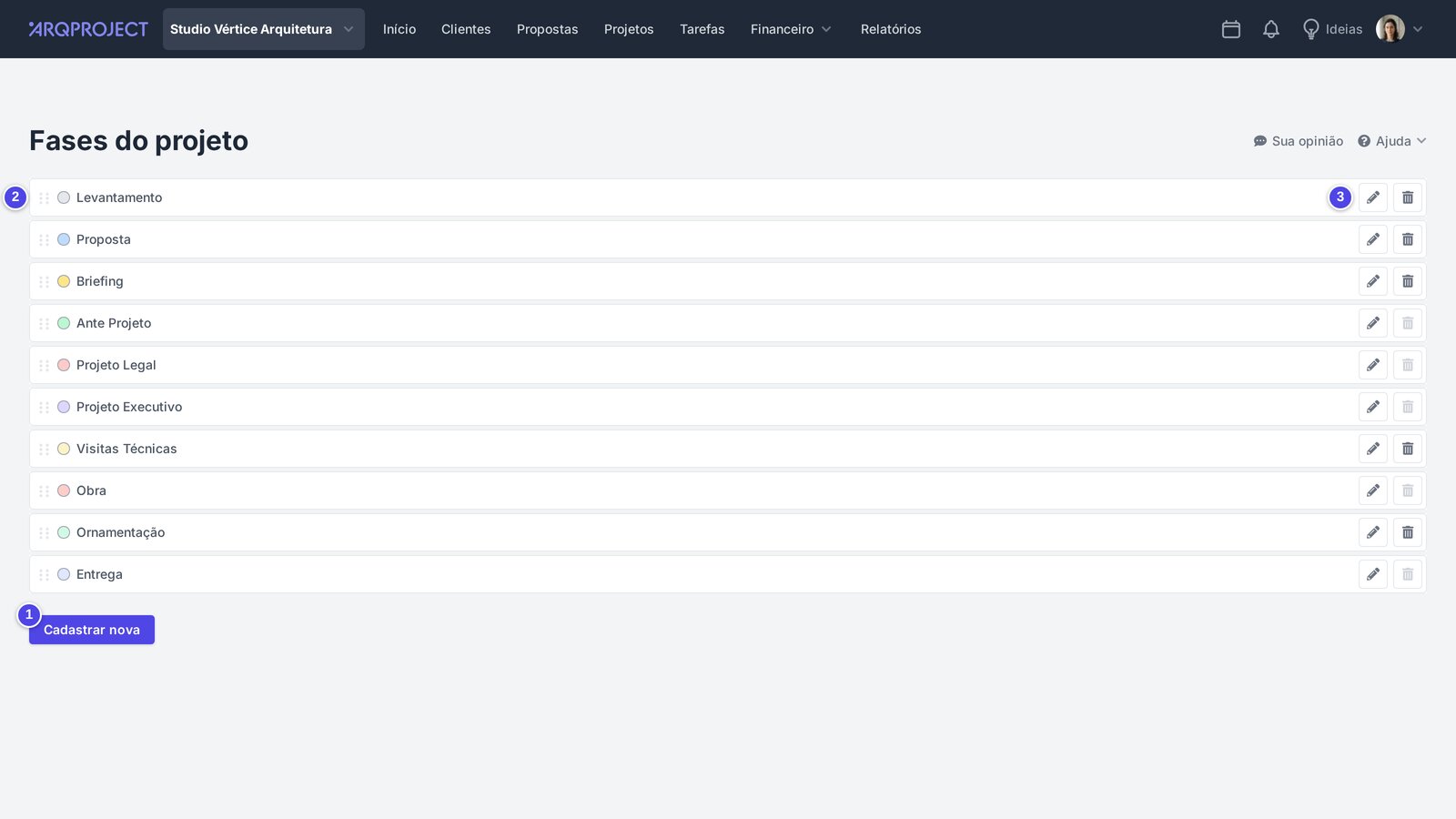
❶ Cadastrar nova. Abre o formulário de uma fase nova.
❷ Alça de arrastar. A ordem de cima para baixo é a ordem das fases na janela Fases do projeto.
❸ Ações da linha: o lápis edita e a lixeira exclui.
Para renomear ou trocar a cor, clique no lápis de ❸, mude o Nome da fase ou escolha outra bolinha de Cor e clique em Salvar. Os projetos nessa fase mostram o nome novo.
Como fazer
Como criar uma fase
Clique em ❶, digite o Nome da fase (único campo obrigatório), escolha a Cor e clique em Cadastrar. A fase nova entra no fim da lista.
Como mudar a ordem
Segure a linha pela alça ❷ e arraste para cima ou para baixo. A ordem grava ao soltar, sem botão de salvar. A primeira fase da lista é a que todo projeto novo recebe.
Como excluir uma fase, e o que acontece com os projetos que estão nela
Clique na lixeira de ❸ e confirme em Sim. Fase em uso por algum projeto não se apaga: a tela avisa. Troque a fase desses projetos, pelo Trocar da caixa Projeto ou pelo campo Fase atual de Editar dados, e exclua depois.
Campos
| Campo | O que é |
|---|---|
| Nome da fase | Nome da fase, do jeito que você fala em reunião. Ex: ‘Levantamento’, ‘Projeto Executivo’, ‘Obra’. Aparece na caixa Projeto da Visão geral, na listagem e no campo Fase atual. |
| Cor | Cor do selo da fase na listagem de projetos e no painel do projeto. Branco deixa a fase sem cor de destaque. |
Quem usa esta tela
Quem tem o papel Projetos. O proprietário do escritório e quem tem o papel Administrador também acessam.