Aba Cliente do projeto
Para que serve
Reúne tudo o que o cliente do projeto enxerga ou recebe. Você liga o site, escolhe quais partes aparecem nele e cadastra o e-mail de quem pode entrar. O cliente abre o site por um link enviado a esse e-mail, sem criar senha.
Como chegar
Abra o projeto e clique na aba Cliente.
A tela
 Ampliar
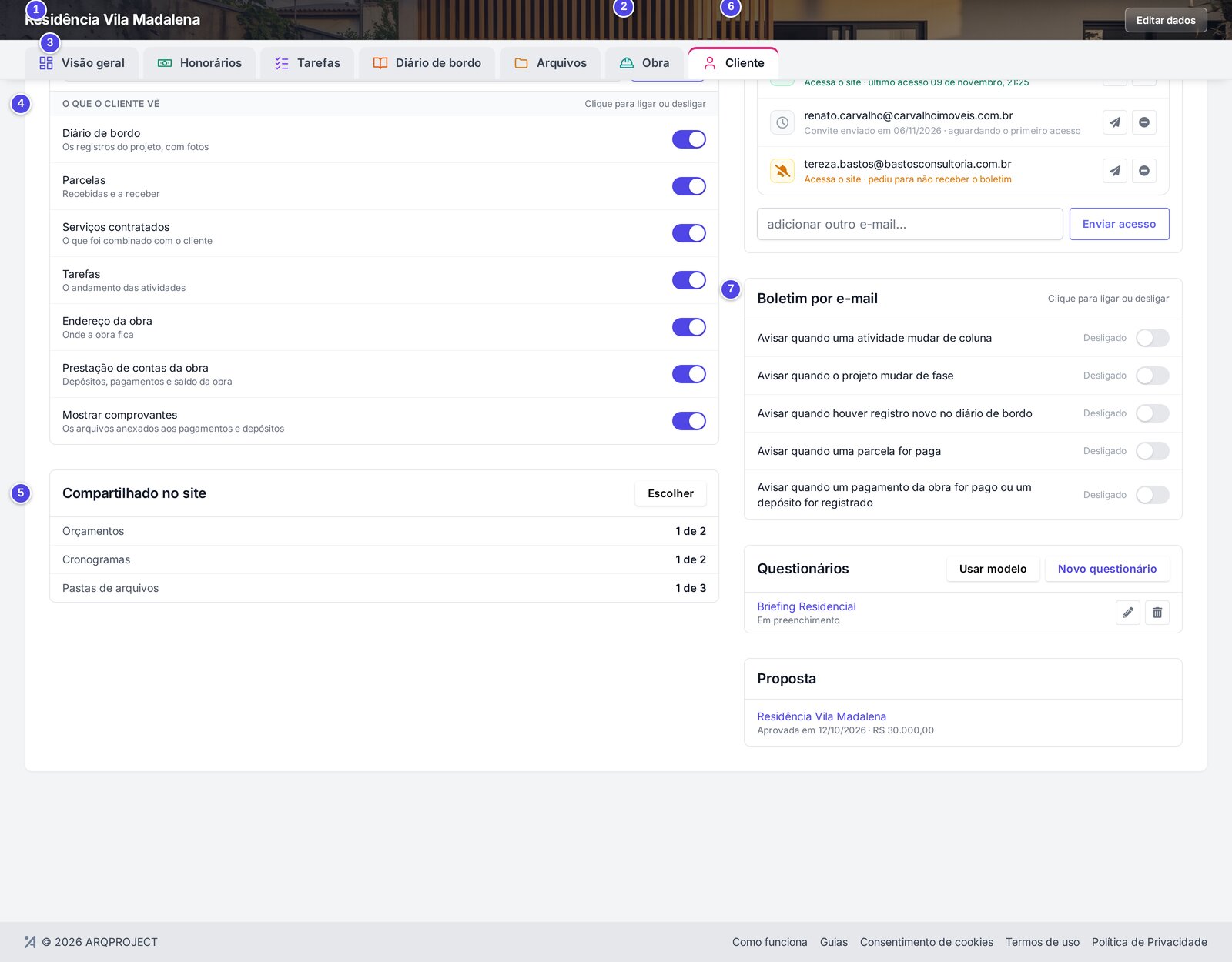
❶ Site do projeto. O selo mostra Ligado ou Desligado. Ao lado ficam Ativar site ou Desativar site, que valem na hora, e Abrir site, que abre o site em outra aba.
❷ Configurar. Abre o formulário com o endereço do site, as chaves de exibição, o boletim e os itens compartilhados.
❸ Endereço do site. Copiar leva o link para a área de transferência.
❹ O que o cliente vê. Cada linha é uma chave que liga ou desliga uma parte do site.
❺ Compartilhado no site. Conta os orçamentos, cronogramas e pastas de arquivos que o cliente vê.
❻ Quem acessa. Lista os e-mails com acesso.
❼ Boletim por e-mail. Um aviso no fim do dia, só quando algo mudou.
Abaixo ficam os questionários e a proposta que originaram o projeto. Os questionários têm página própria, fora desta aba. O site visto pelo cliente também tem tela própria.
Como fazer
Como ligar o site do projeto
Em ❶, clique em Ativar site. O selo passa para Ligado e aparece Abrir site. Com o site desligado, você já pode cadastrar e-mails, mas o link só funciona depois de ativar. Para abrir o site, clique em Abrir site.
Como escolher o que o cliente vê
Em ❹, clique na linha que quer ligar ou desligar. A chave muda na hora, sem botão de salvar. O texto e as fotos do diário de bordo aparecem inteiros para o cliente, então confira os registros antes de ligar Diário de bordo.
Para escolher quais orçamentos, cronogramas e pastas de arquivos aparecem, clique em Escolher em ❺, marque os itens e clique em Salvar. O cliente baixa todos os arquivos de uma pasta marcada, inclusive os que você enviar depois.
Como dar acesso a uma pessoa
 Ampliar
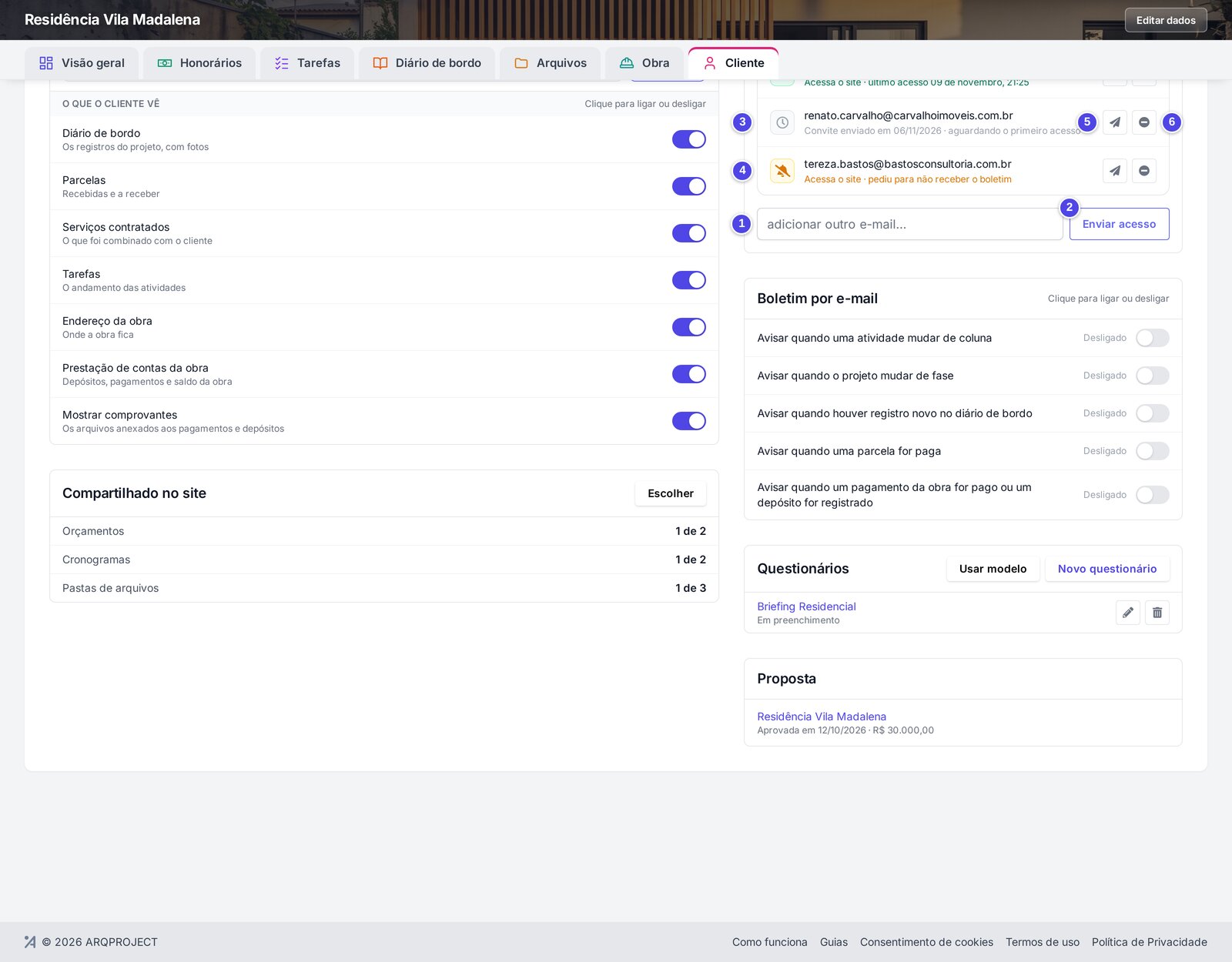
❶ Digite o e-mail da pessoa. Pode ser o cliente, o cônjuge ou quem ele indicar.
❷ Clique em Enviar acesso. A pessoa recebe o link, e o primeiro clique confirma o e-mail.
❸ O relógio cinza e “aguardando o primeiro acesso” valem até a pessoa abrir o link. Depois, o check verde mostra “Acessa o site”.
❹ O sino laranja indica quem pediu para não receber o boletim, mas continua com acesso.
Para reenviar o convite, clique no avião de papel ❺ na linha do e-mail. Para tirar o acesso, clique no ícone de menos ❻ e confirme: o e-mail some da lista e a pessoa não entra mais no site.
Campos
| Campo | O que é |
|---|---|
| Ativar site do projeto | Ativa ou desativa o site público do projeto. Enquanto desativado, o link não estará acessível para o cliente. |
| Endereço do site | Parte final do endereço do site. Será convertido automaticamente para formato de URL (sem espaços ou acentos). Ex: ‘apartamento-silva’. |
| Exibir serviços | Exibe os serviços contratados no projeto (tipos de serviço e valores). |
| Exibir endereço do projeto | Exibe o endereço do projeto no site público. |
| Exibir pagamentos | Exibe o resumo de pagamentos (parcelas e status) para o cliente acompanhar. |
| Exibir diário | Exibe os registros do diário de bordo, com fotos e descrições do andamento. |
| Exibir atividades | Exibe o quadro de tarefas do projeto para o cliente acompanhar o progresso das atividades. |
| Exibir prestação de contas da obra | Mostra ao cliente a aba Prestação de contas, com o saldo, os depósitos, os pagamentos e o total por grupo da obra. Só aparece quando o projeto controla os gastos da obra. |
| Mostrar comprovantes | Mostra o clipe com o comprovante anexado aos pagamentos e depósitos da prestação de contas. Os arquivos passam pelo acesso do site: só quem confirmou o e-mail abre. |
| Avisar quando uma atividade mudar de coluna | Envia um e-mail ao cliente quando alguma atividade do projeto mudar de coluna. Exige que as atividades estejam sendo exibidas no site. |
| Avisar quando o projeto mudar de fase | Envia um e-mail ao cliente quando o projeto mudar de fase (por exemplo, de Projeto Legal para Obra). A fase sempre aparece no site, mesmo com este aviso desligado. |
| Avisar quando houver registro novo no diário de bordo | Envia um e-mail ao cliente quando você registrar uma novidade no diário de bordo. Exige que o diário esteja sendo exibido no site. |
| Avisar quando uma parcela for paga | Envia um e-mail ao cliente confirmando as parcelas que passaram para Pago. Exige que os pagamentos estejam sendo exibidos no site. |
| Avisar quando um pagamento da obra for pago ou um depósito for registrado | Envia um e-mail ao cliente quando um pagamento da obra passar para Pago ou um depósito for registrado. Exige que a prestação de contas esteja sendo exibida no site. |
Quem usa esta tela
Quem tem o papel Projetos. O proprietário do escritório e quem tem o papel Administrador também acessam.