Cronogramas
Para que serve
Organiza a obra em atividades com início, duração e dependências, num gráfico de Gantt. Quando você adia uma atividade, as que dependem dela andam junto. Um projeto pode ter vários cronogramas, e o cliente acompanha por um link, sem criar conta.
Como chegar
Menu Projetos, o nome do projeto, aba Obra, orelha Cronogramas. A lista abre primeiro, e o nome de um cronograma abre o gráfico.
A tela
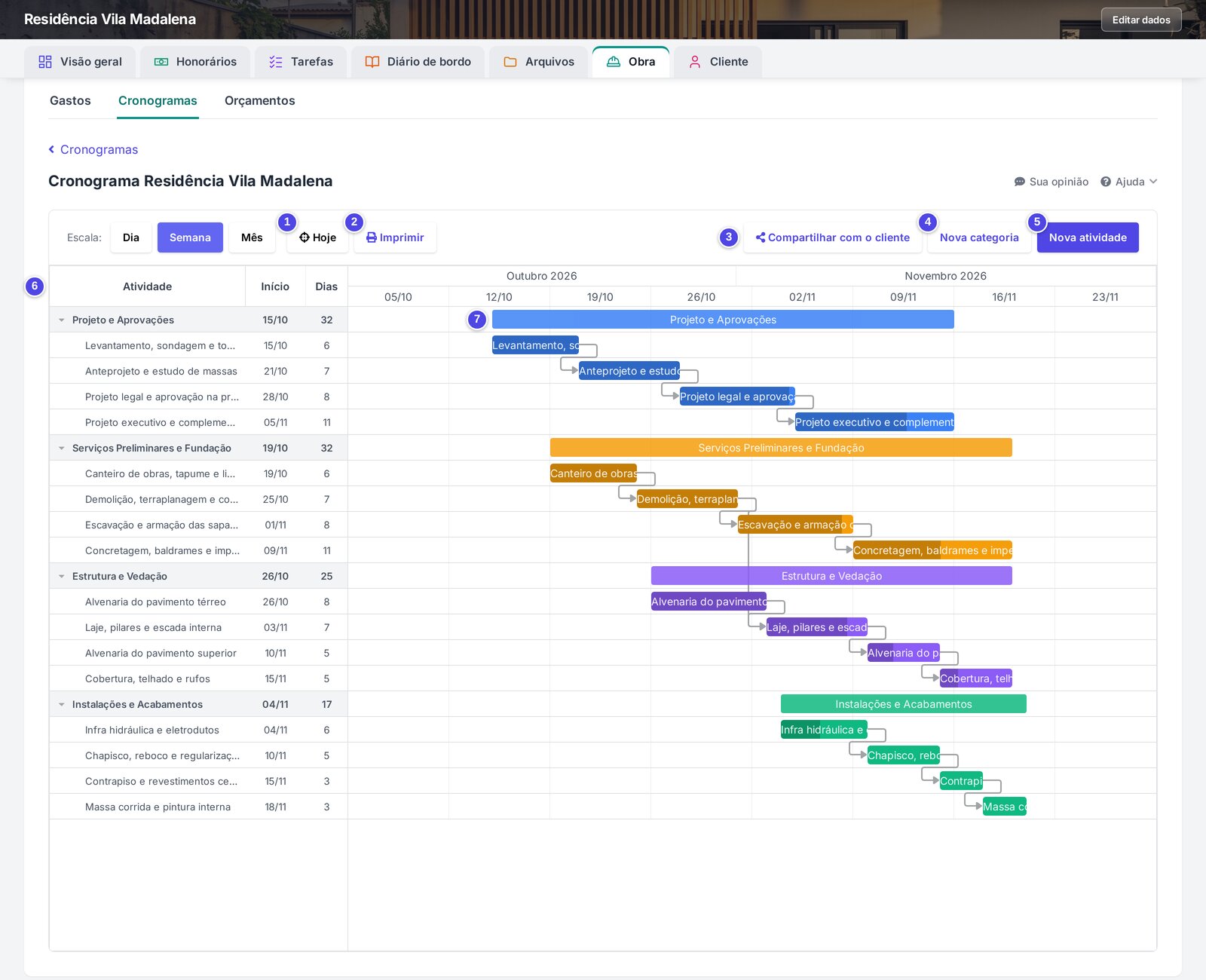 Ampliar
❶ Hoje. Leva o gráfico para o dia de hoje.
❷ Imprimir. Abre a versão em papel numa aba nova, sem as setas de dependência.
❸ Compartilhar com o cliente. Abre a tela do link do cliente.
❹ Nova categoria. Cria um grupo de atividades. Duplo clique na linha da categoria edita ou apaga.
❺ Nova atividade. Abre a janela para cadastrar uma atividade.
❻ Lista de atividades, na mesma ordem das barras.
❼ Barra da categoria. Cada atividade tem a própria barra, e as setas entre elas são as predecessoras.
Renomear um cronograma é o lápis na lista. A lixeira apaga o cronograma com as categorias e atividades dele, e o link compartilhado deixa de abrir.
Como fazer
Como criar um cronograma
Na lista, clique em Novo cronograma, digite o Nome do cronograma e clique em Cadastrar. O cronograma abre vazio, com o convite para adicionar a primeira atividade.
Como adicionar uma atividade com predecessora
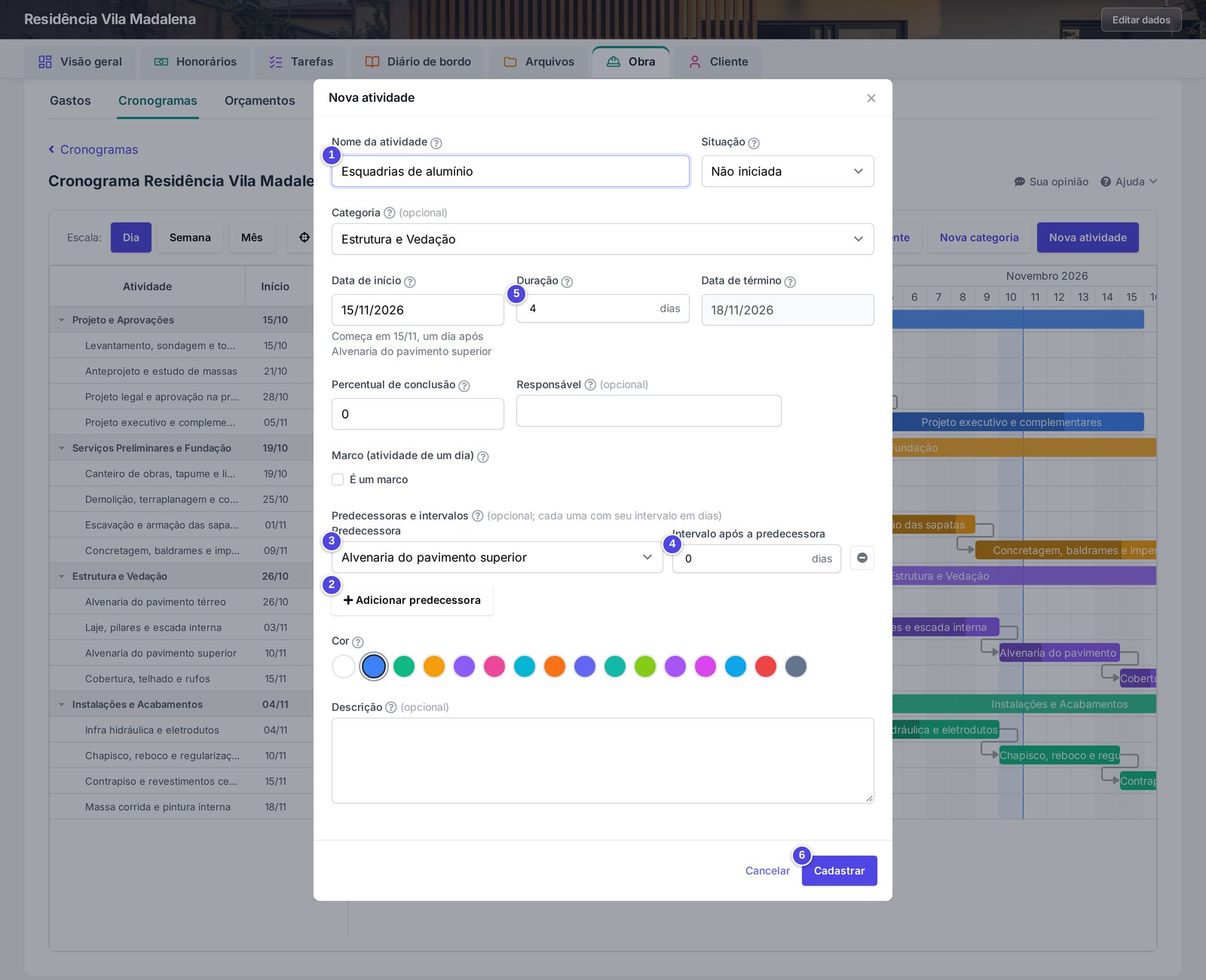 Ampliar
❶ Digite o Nome da atividade.
❷ Clique em Adicionar predecessora. Para mais de uma, clique de novo.
❸ Escolha em Predecessora a atividade que vem antes.
❹ Digite o Intervalo após a predecessora, em dias. Zero significa começar no dia seguinte ao fim dela.
❺ Digite a Duração, em dias. A data de término é calculada.
❻ Clique em Cadastrar.
A Data de início é preenchida com o dia seguinte ao fim da predecessora, somado ao intervalo. O sistema só empurra a data para a frente: se você digitar uma data mais tarde, ela fica.
Como compartilhar com o cliente
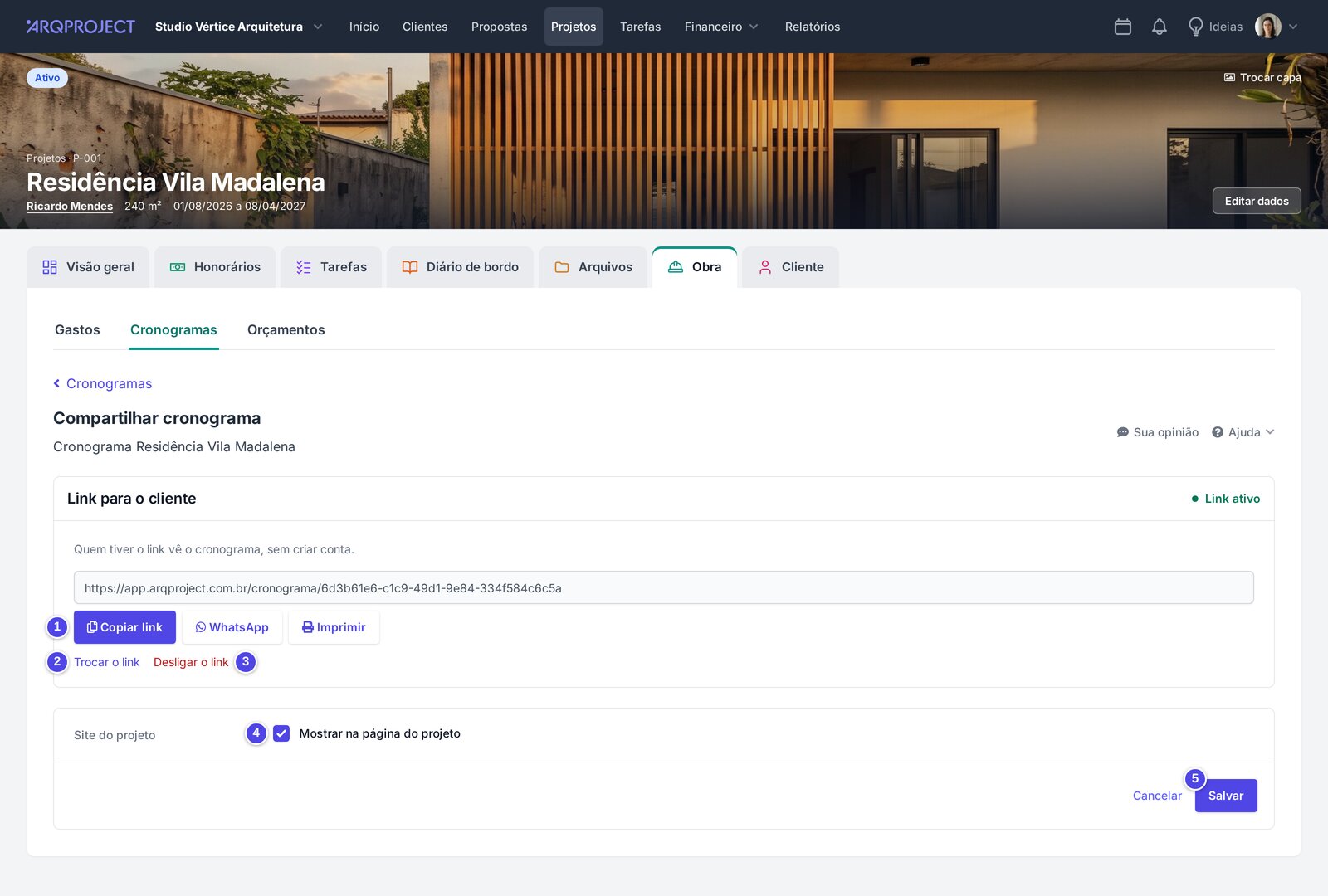 Ampliar
Na tela do gráfico, clique em Compartilhar com o cliente. Abrir esta tela pela primeira vez já liga o link.
❶ Clique em Copiar link e cole onde quiser. WhatsApp abre uma conversa com o link.
❷ Trocar o link cria um endereço novo, e o atual deixa de abrir.
❸ Desligar o link fecha o acesso. Ligar o link reabre com o mesmo endereço.
❹ Marque Mostrar na página do projeto para o cronograma aparecer também no site do projeto. Funciona só com o link ligado.
❺ Clique em Salvar.
Campos
| Campo | O que é |
|---|---|
| Nome da atividade | Nome da atividade exibido no gráfico de Gantt. Ex: ‘Fundação’, ‘Projeto elétrico’, ‘Pintura externa’. |
| Situação | Situação atual da atividade. Opções: Não iniciada, Em andamento, Concluída, Pausada ou Cancelada. Usado para acompanhar o progresso visual no cronograma. |
| Categoria | Opcional. Agrupa esta atividade em uma categoria do cronograma. Ex: ‘Estrutura’, ‘Acabamento’. No Gantt elas aparecem juntas, sob a linha-resumo da categoria, e arrastar a linha no gráfico também troca a categoria. |
| Data de início | Data de início prevista para esta atividade. Ao escolher uma predecessora, o campo é preenchido sozinho com a data exigida por ela (término da predecessora + 1 dia + intervalo). Você pode adiar essa data à mão, nunca antecipá-la. |
| Duração (dias) | Quantos dias corridos a atividade dura, contando o dia de início. Sábado e domingo contam. |
| Data de término | Calculado a partir da data de início e da duração, por isso o campo é somente leitura. Ele também muda quando você redimensiona a barra da atividade no gráfico de Gantt. |
| Percentual de conclusão | Opcional. Percentual de conclusão da atividade, de 0 a 100. Preenche a barra no gráfico de Gantt, onde você também pode arrastar a alça de dentro da barra para mudá-lo. |
| Responsável | Opcional. Nome do responsável pela execução desta atividade. Texto livre: pode ser um membro da equipe, um fornecedor ou um empreiteiro. |
| Marco | Marco: atividade de um único dia (a data de término acompanha a de início). Aparece como losango no gráfico de Gantt, sem barra de duração. |
| Cor | Cor da barra desta atividade no gráfico de Gantt. Escolha uma da paleta; a cor da categoria fica na linha-resumo dela. |
| Descrição | Opcional. Detalhes adicionais sobre a atividade: escopo, materiais, observações ou instruções específicas para o responsável. |
Quem usa esta tela
Quem tem o papel Projetos ou Cronogramas. O proprietário do escritório e quem tem o papel Administrador também acessam.