Orçamentos da obra
Para que serve
Monta a cotação da obra em categorias, cada uma com itens de unidade, quantidade e preço. O ARQPROJECT soma o total do item, o subtotal da categoria e o Total Geral. O projeto pode ter mais de um orçamento, e a lista não soma os valores entre eles, porque cotações concorrentes não se somam. Depois você manda ao cliente um link, sem ele precisar de conta.
Como chegar
Abra o projeto, aba Obra, orelha Orçamentos. Clique no nome do orçamento para abrir a leitura.
A tela
 Ampliar
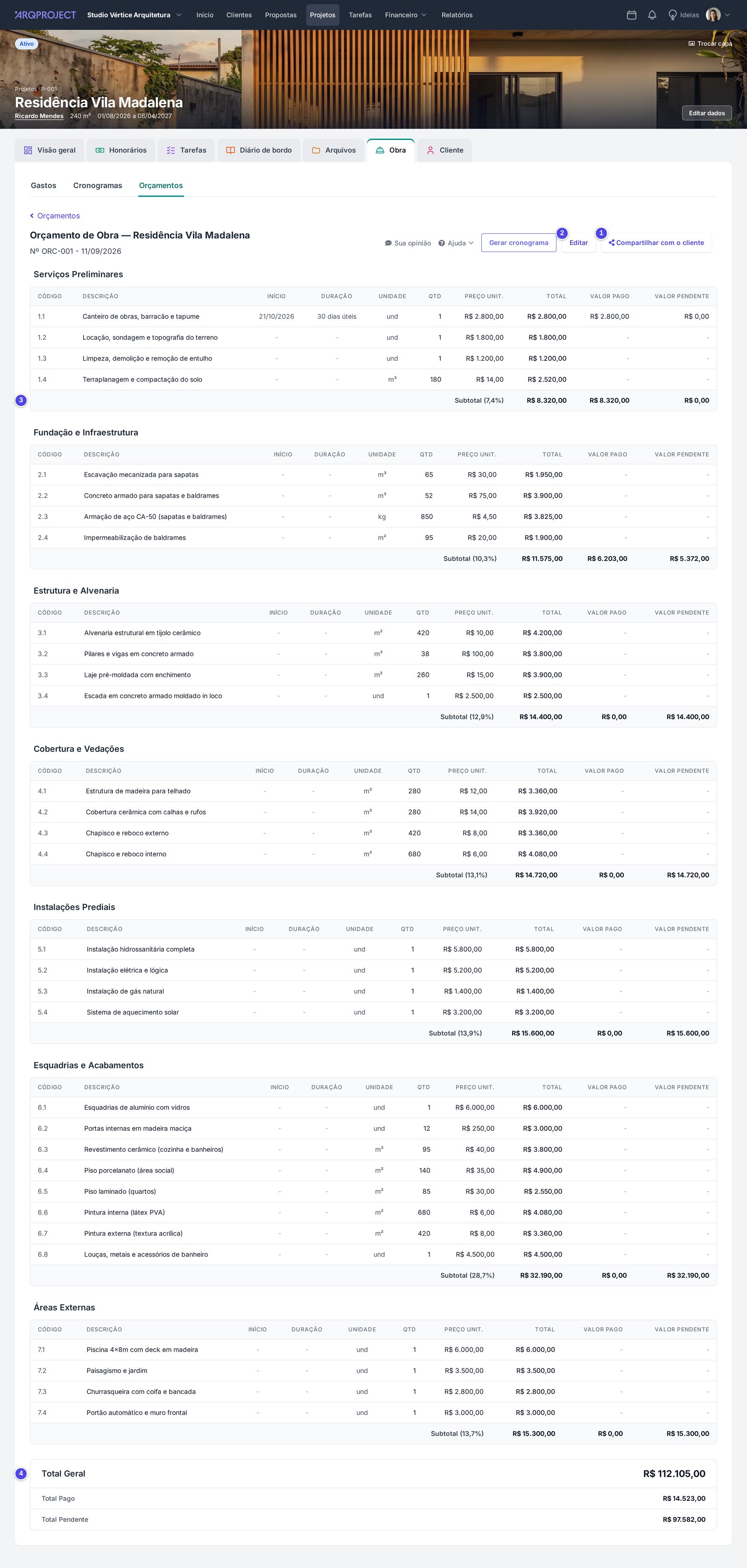
❶ Compartilhar com o cliente. Abre a tela do link para o cliente.
❷ Editar. Abre o formulário com as categorias e os itens atuais.
❸ Subtotal da categoria, com a fatia dela no total do orçamento.
❹ Total Geral. Soma todas as categorias.
Como fazer
Como criar um orçamento
 Ampliar
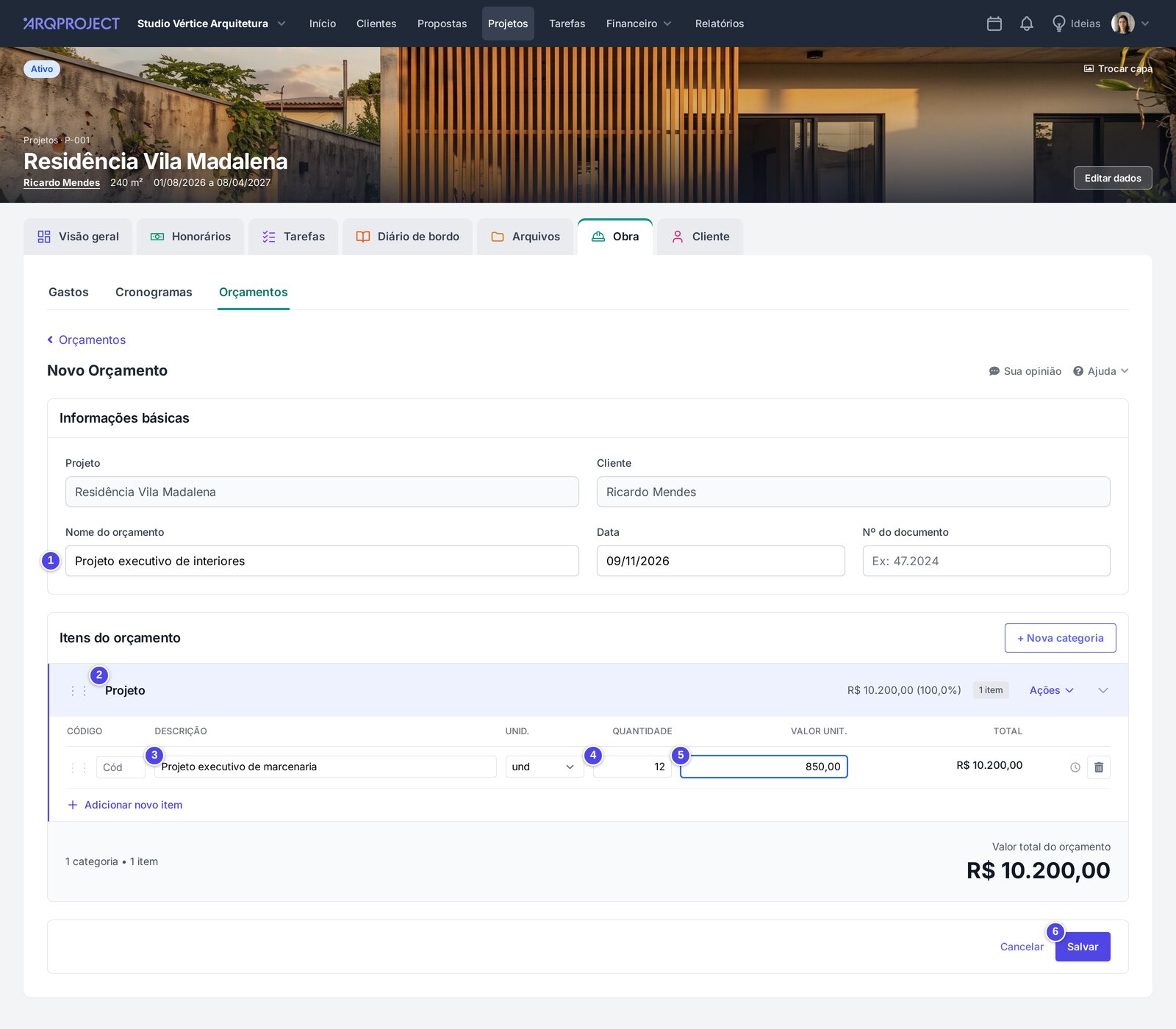
❶ Digite o Nome do orçamento. A Data já vem com o dia de hoje.
❷ Dê um nome à categoria, no campo Nome da categoria. Para outra categoria, clique em + Nova categoria.
❸ Digite a Descrição do item. Para outro item na mesma categoria, clique em Adicionar novo item.
❹ Digite a Quantidade.
❺ Digite o Valor Unit.. O total do item e o Valor total do orçamento mudam a cada número.
❻ Clique em Salvar. A lista abre com o orçamento novo.
Para editar, abra o orçamento e clique em Editar. A lixeira da lista apaga o orçamento depois de uma confirmação, com as categorias, os itens e o link compartilhado. Quem tem o papel de cronogramas vê Gerar cronograma na leitura, quando algum item tem data de início e prazo.
Como escolher o que o cliente vê e compartilhar o link
 Ampliar
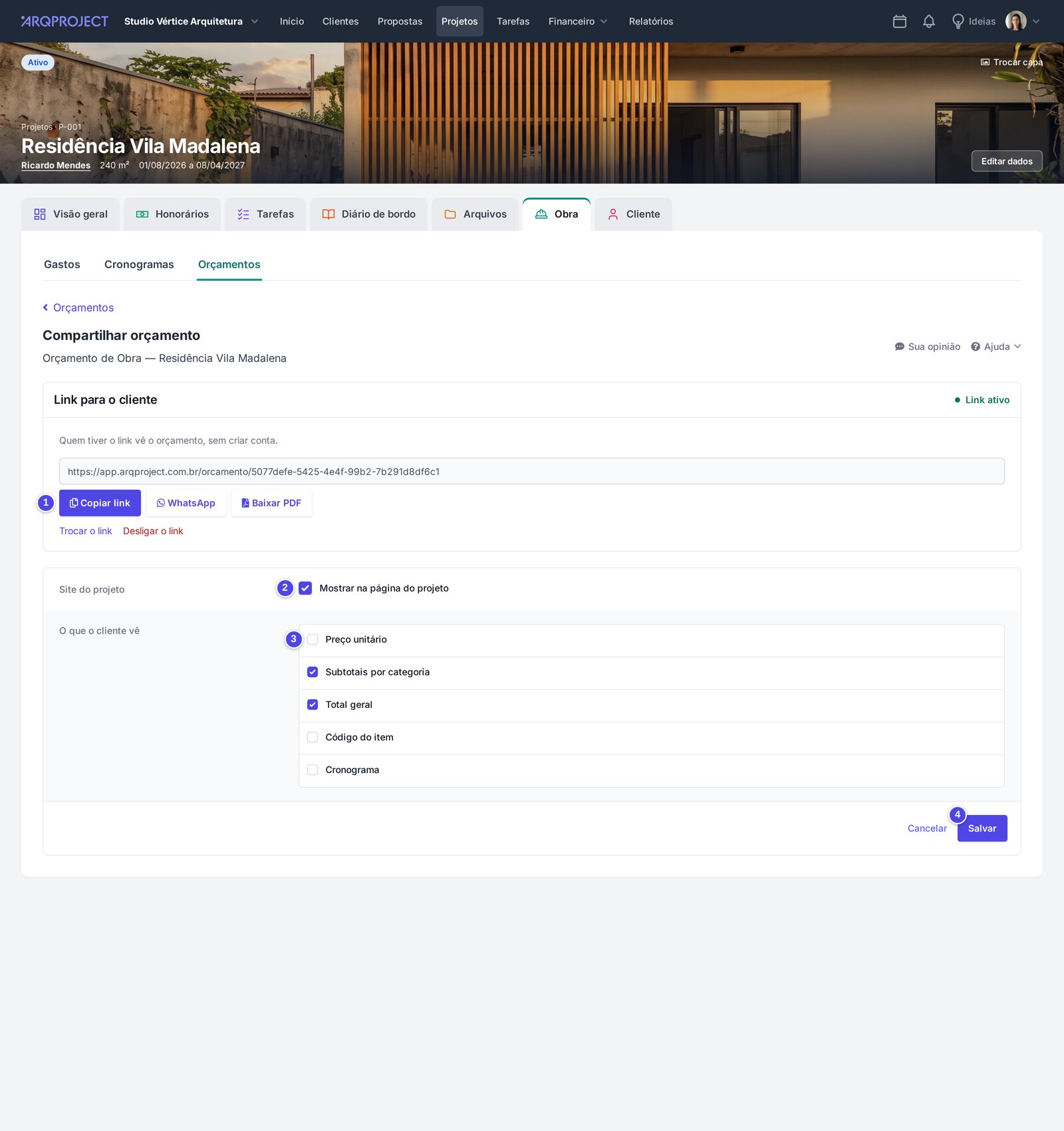
Abra o orçamento e clique em Compartilhar com o cliente ❶. O primeiro acesso liga o link, sem botão.
❶ Clique em Copiar link para colar onde quiser. WhatsApp abre a conversa com a mensagem pronta, e Baixar PDF gera o arquivo.
❷ Marque Mostrar na página do projeto para o orçamento aparecer também no site do projeto.
❸ Marque o que o cliente vê: Preço unitário, Subtotais por categoria, Total geral, Código do item e Cronograma. O que você desmarca some da página dele.
❹ Clique em Salvar.
Desligar o link faz o orçamento deixar de abrir, e Ligar o link o reativa com o mesmo endereço. Trocar o link cria um endereço novo, e o antigo deixa de abrir.
Campos
| Campo | O que é |
|---|---|
| Nome do orçamento | Título que identifica este orçamento. Ex: ‘Reforma Sala Comercial’ ou ‘Projeto Residencial, Fase 1’. |
| Data | Data de emissão do orçamento. Exibida no documento enviado ao cliente e usada para ordenação na listagem. |
| Número do documento | Opcional. Número de controle interno do documento. Ex: ‘47.2024’. Livre preenchimento: use a numeração do seu escritório. |
| Nome da categoria | Nome do grupo de serviços. Ex: ‘Serviços Preliminares’, ‘Projeto Arquitetônico’, ‘Documentação’. Agrupa itens relacionados e aparece como seção no documento enviado ao cliente. |
| Código do item | Opcional. Código de referência do item para organização interna. Ex: ‘1.1’, ‘2.3’. A exibição do código na versão pública pode ser desativada em Compartilhar com o cliente, no bloco ‘O que o cliente vê’. |
| Descrição do item | Descrição do serviço ou produto orçado. Ex: ‘Levantamento arquitetônico da área existente’. Texto exibido no documento enviado ao cliente. |
| Unidade do item | Unidade de medida do item. Use ‘und’ para serviços avulsos, ‘m²’ para áreas, ‘mês’ para serviços mensais, ‘m’ para lineares, etc. |
| Quantidade do item | Quantidade do serviço na unidade selecionada. O total do item é calculado automaticamente: quantidade × valor unitário. |
| Valor unitário do item | Preço unitário do serviço. Multiplicado pela quantidade para calcular o total do item e, em cascata, o subtotal da categoria e o total geral do orçamento. |
| Data de início do item | Data de início prevista para execução deste serviço. Necessária para incluir o item na geração do cronograma Gantt. |
| Prazo do item | Duração prevista do serviço em dias. Combinada com a data de início, determina a data de término no cronograma Gantt gerado a partir deste orçamento. |
| Tipo de prazo | Define se o prazo é contado em dias úteis (exclui sábados e domingos) ou dias corridos. Afeta o cálculo da data de término no cronograma. |
| Total pago do item | Valor já recebido por este serviço. O campo ‘Pendente’ é calculado automaticamente: total do item menos o valor pago. O valor pago pode superar o total do item. |
Quem usa esta tela
Quem tem o papel Projetos ou Orçamentos e gastos da obra. O proprietário do escritório e quem tem o papel Administrador também acessam.