Tarefas do projeto
Para que serve
Reúne todas as tarefas do projeto num quadro por coluna. Você vê a situação de cada uma, quem trabalha nela, o prazo e as horas registradas. A ficha de cada tarefa tem página própria, na Ficha da tarefa.
Como chegar
Abra o projeto, aba Tarefas.
A tela
 Ampliar
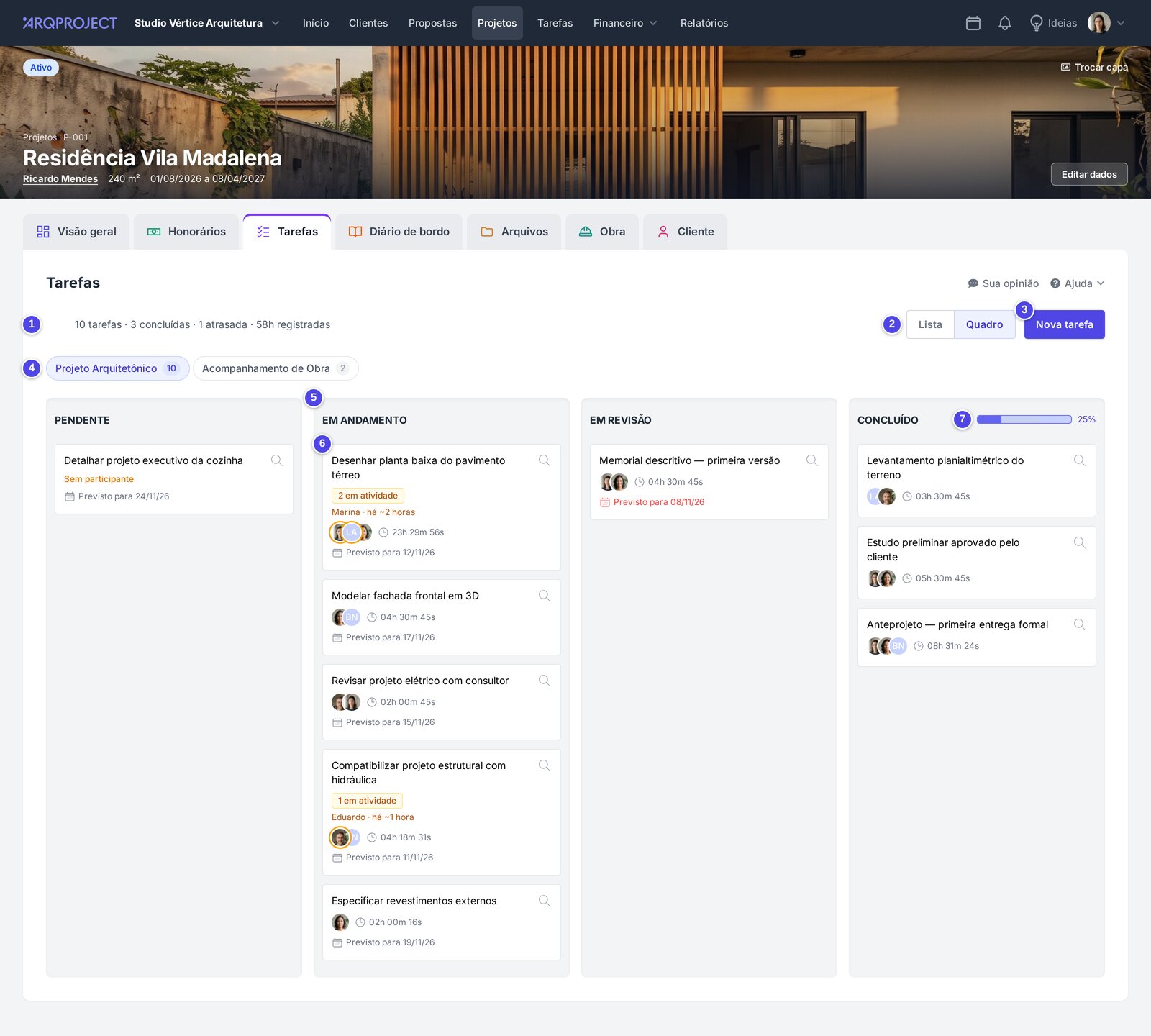
❶ Resumo. Conta as tarefas, as concluídas, as atrasadas e as horas registradas.
❷ Lista e Quadro. Trocam a forma de ver as mesmas tarefas. O quadro abre primeiro; na lista não dá para arrastar.
❸ Nova tarefa. Abre o formulário de tarefa.
❹ Serviços. Um botão por serviço do projeto filtra o resumo e o quadro. Não há opção de ver todos juntos. A aba abre no primeiro serviço que tem tarefa; se nenhum tem, em “Sem serviço”; se o projeto não tem tarefa nenhuma, no primeiro serviço.
❺ Coluna. Pendente, Em andamento, Em revisão e Concluído, iguais em todos os projetos da conta.
❻ Cartão. Mostra o serviço, o nome, quem participa, as horas e o prazo.
❼ Andamento. A barra no topo de Concluído conta o projeto inteiro, mesmo com um serviço escolhido.
Como fazer
Como criar uma tarefa
Clique em ❸. Com um serviço escolhido em ❹, o formulário já abre nesse serviço. Depois de salvar, a tarefa entra na coluna que você escolheu.
Como mover uma tarefa de coluna
Arraste o cartão ❻ e solte na coluna ❺ da nova situação. A mudança fica gravada na hora.
Se alguém estiver com o cronômetro ligado, soltar em Concluído pede confirmação, porque os cronômetros de todos param. Clique em Sim para mover ou em Não para o cartão voltar.
Você só move tarefas em que participa ou que ainda não têm participante. Só o administrador do escritório move qualquer uma.
Como ver quem está em atividade
No cartão ❻, o aviso em atividade conta quantas pessoas estão com o cronômetro ligado e diz quem começou há mais tempo. Na lista, um anel âmbar no avatar marca quem está com o cronômetro ligado. O cronômetro liga e desliga na ficha da tarefa, não nesta aba.
Quem usa esta tela
Quem tem o papel Projetos. O proprietário do escritório e quem tem o papel Administrador também acessam.