Como mostrar ao cliente só as etapas principais
Você liga Tarefas, Diário de bordo e Fases na aba Cliente, escolhe “Só algumas” e marca o que o cliente deve ver. O resto do trabalho do escritório fica fora do site, e o cliente acompanha o andamento por poucas etapas, sem abrir a lista inteira. Se hoje o site do projeto mostra trinta tarefas internas e o cliente liga perguntando o que é “compatibilizar shafts”, o problema é a lista, não o cliente. Este guia mostra os cinco passos, do interruptor até a conferência do que o cliente enxerga.
1. Ligue a seção e escolha “Só algumas”
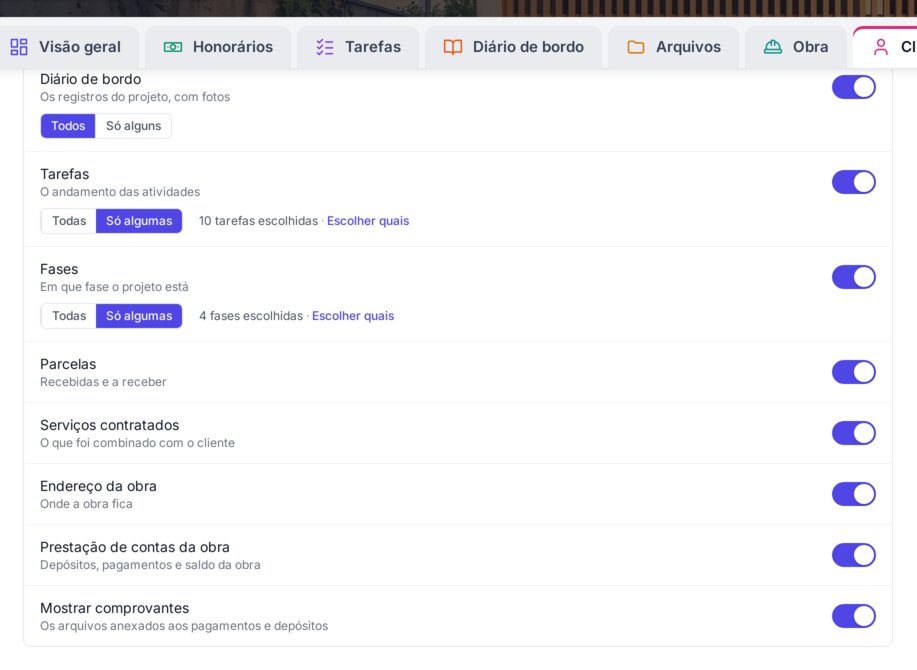
Dentro do projeto, abra a aba Cliente. No bloco “O que o cliente vê”, Tarefas, Diário de bordo e Fases têm cada um o seu interruptor. Desligado, a seção não existe no site. Ligado, aparece embaixo do título um seletor com duas opções: “Todas” e “Só algumas”. No diário, as opções são “Todos” e “Só alguns”.
“Todas” mostra tudo o que o projeto tem. Para o cliente ver só as etapas principais, clique em “Só algumas”. A linha passa a dizer quantas tarefas estão escolhidas, e logo ao lado fica o link “Escolher quais”.
Se você desligar e ligar de novo, o ARQPROJECT volta para “Só algumas” quando já existe algo marcado. Desligar e religar nunca mostra mais do que o cliente via antes.
 Ampliar
2. Marque as tarefas que o cliente vê
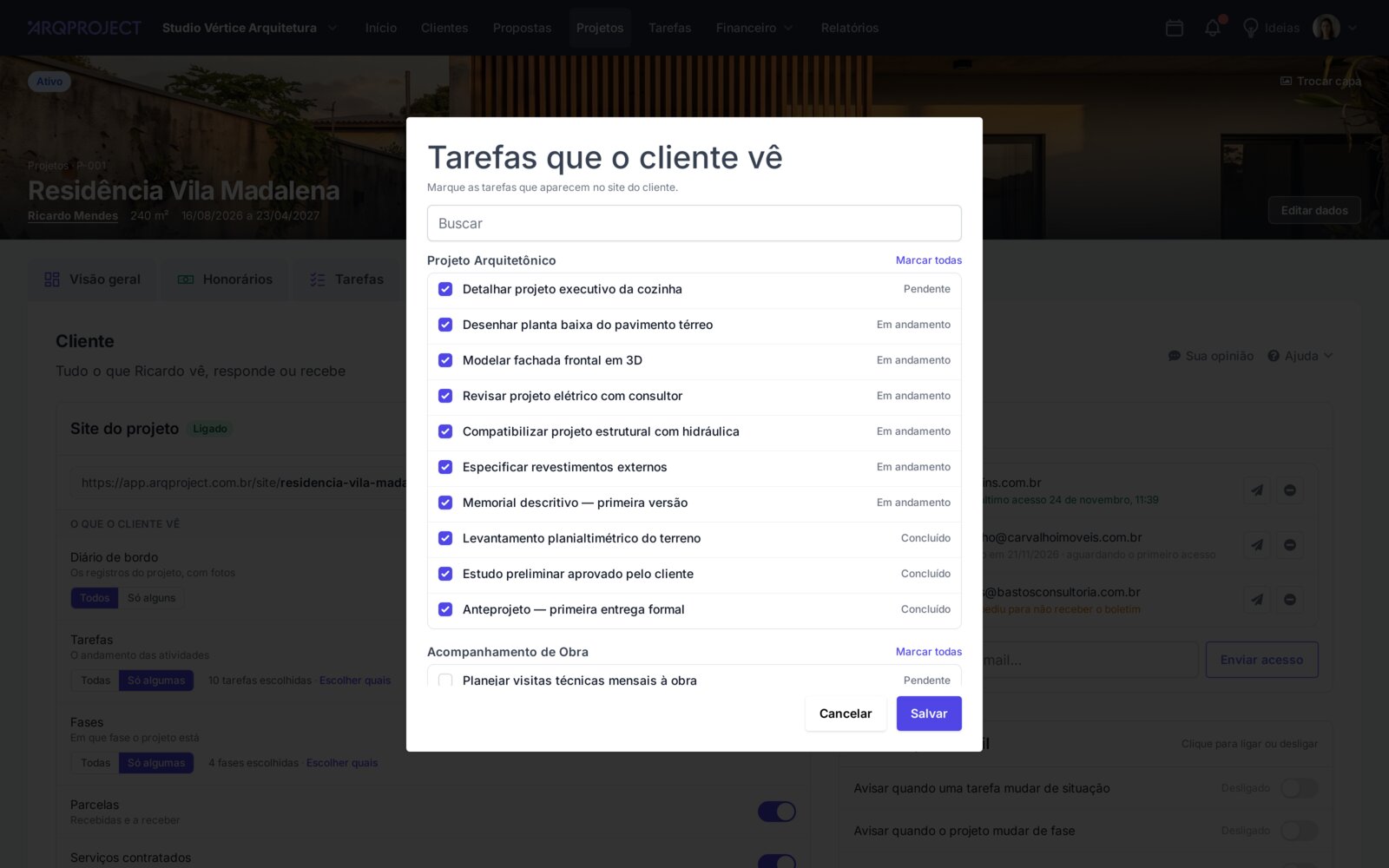
Clique em “Escolher quais”. Abre uma janela com todas as tarefas do projeto, agrupadas por serviço, e uma busca no topo para achar uma tarefa pelo nome. Marque a caixa de cada tarefa que deve aparecer no site. “Marcar todas”, no cabeçalho de cada serviço, marca o grupo de uma vez, e serve quando o serviço inteiro interessa ao cliente.
Cada linha mostra o status que o cliente vai ler: Pendente, Em andamento ou Concluído. A tarefa na coluna de concluídas aparece como Concluído, a que está em andamento aparece como Em andamento, e a primeira coluna do quadro vira Pendente. Uma tarefa em outra coluna, como “Em revisão”, aparece como Em andamento. O cliente não vê o nome das suas colunas.
Clique em Salvar. O site passa a mostrar só as tarefas marcadas.
 Ampliar
3. Marque na hora de criar a tarefa
Você não precisa voltar à aba Cliente a cada tarefa nova. Com Tarefas em “Só algumas”, o formulário da tarefa ganha a caixa “Mostrar no site do cliente”, logo abaixo do nome. O formulário de um registro do diário tem a mesma caixa, quando o Diário de bordo está em “Só alguns”. Com a seção em “Todas”, ou desligada, a caixa não aparece, porque não faria efeito.
Se você desmarcar a última tarefa escolhida, o site continua em “Só algumas”, só que sem nenhuma tarefa. A seção some do site, e nenhuma tarefa interna vaza por engano.
Quem repete as mesmas etapas em todo projeto resolve isso uma vez só. Na tarefa-modelo do serviço, a caixa “Mostrar no site do cliente” deixa a tarefa já marcada nos projetos que nascem com aquele serviço. Os projetos que já estão em andamento não mudam.
4. Mostre as fases do projeto
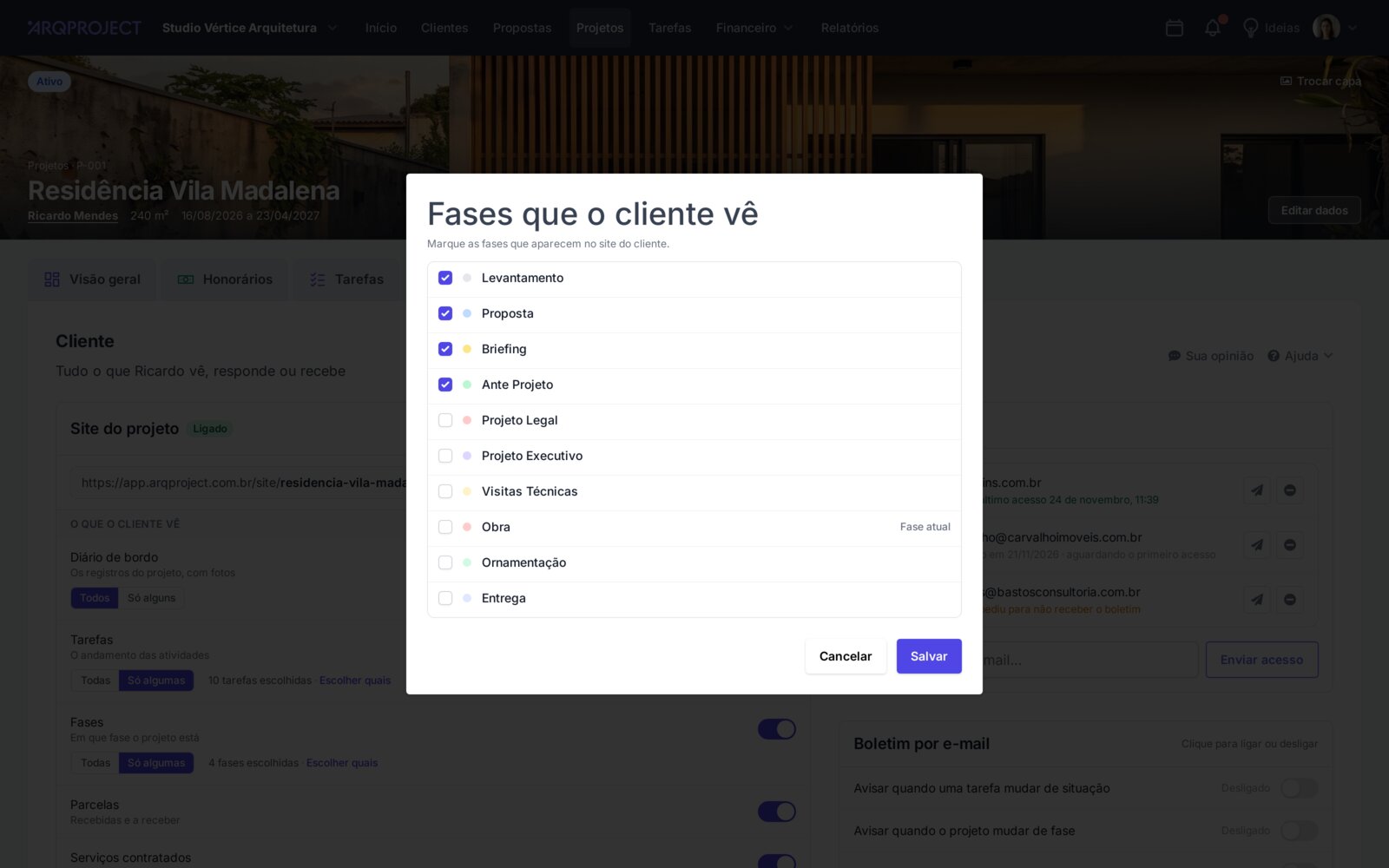
Na linha Fases, a janela “Escolher quais” lista as fases do escritório, como Levantamento, Briefing e Obra. Marque as que o cliente deve acompanhar. A fase em que o projeto está agora leva a etiqueta “Fase atual”.
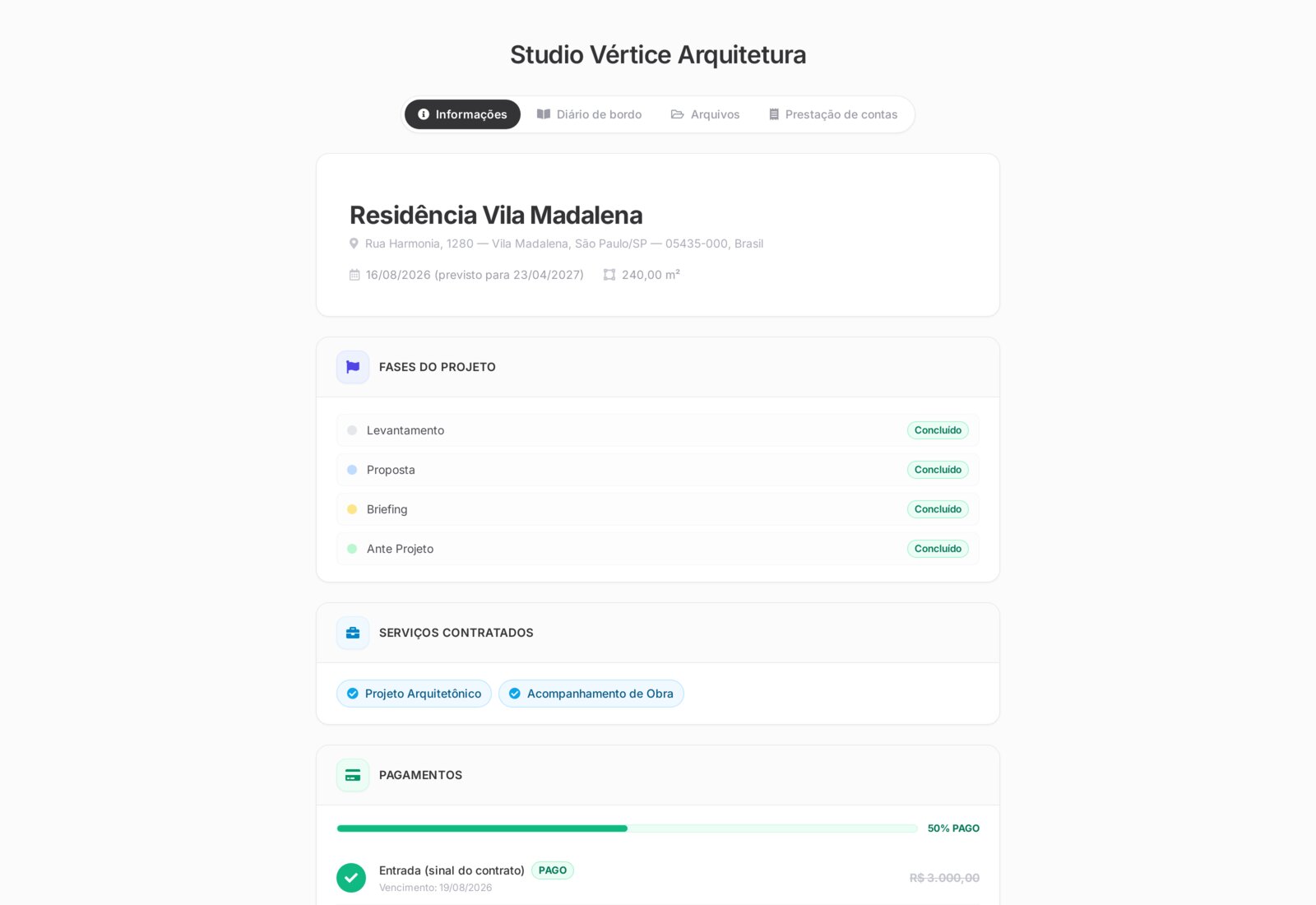
No site, o cliente vê as fases escolhidas com Pendente, Em andamento ou Concluído, sem datas. O ARQPROJECT decide o status pela posição de cada fase em relação à fase atual: as anteriores aparecem como Concluído, a atual como Em andamento e as seguintes como Pendente.
Uma regra vale guardar. O selo da fase atual, no topo do site, só aparece se essa fase está entre as escolhidas. Se você escondeu a fase em que o projeto está, o topo fica sem selo.
 Ampliar
5. Confira o que o cliente enxerga
Na caixa Site do projeto, o botão “Abrir site” mostra o endereço do cliente numa aba nova. Confira se a seção Fases do projeto traz as etapas certas e se Atividades lista só as tarefas que você marcou. Uma seção sem nada visível não aparece, e a aba Diário de bordo some quando nenhum registro foi escolhido.
O boletim por e-mail segue o mesmo filtro. O cliente só recebe aviso do que ele pode ver no site: tarefa que você não escolheu não gera e-mail, e a mudança de fase só entra no boletim quando a fase nova está entre as escolhidas. Por isso o aviso de fase, no painel Boletim por e-mail, depende de Fases estar ligada.
 Ampliar
O site que conta só o que o cliente precisa
Ao terminar, o cliente abre o link e encontra poucas tarefas, as fases com o status de cada uma e os registros do diário que você escolheu. O trabalho interno continua no quadro de tarefas, do jeito que a equipe usa, e a marca de cada item pode ser trocada a qualquer momento, na aba Cliente ou no formulário da tarefa.