Site do projeto
Para que serve
É o que o seu cliente enxerga do projeto dele, sem login e sem senha. Cada seção aparece só se você a liberou, então o cliente nunca vê mais do que você escolheu mostrar.
Como chegar
O cliente recebe o convite por e-mail e entra pelo link da mensagem. Você escolhe o que aparece na aba Cliente do projeto, como explica a página Cliente.
A tela
 Ampliar
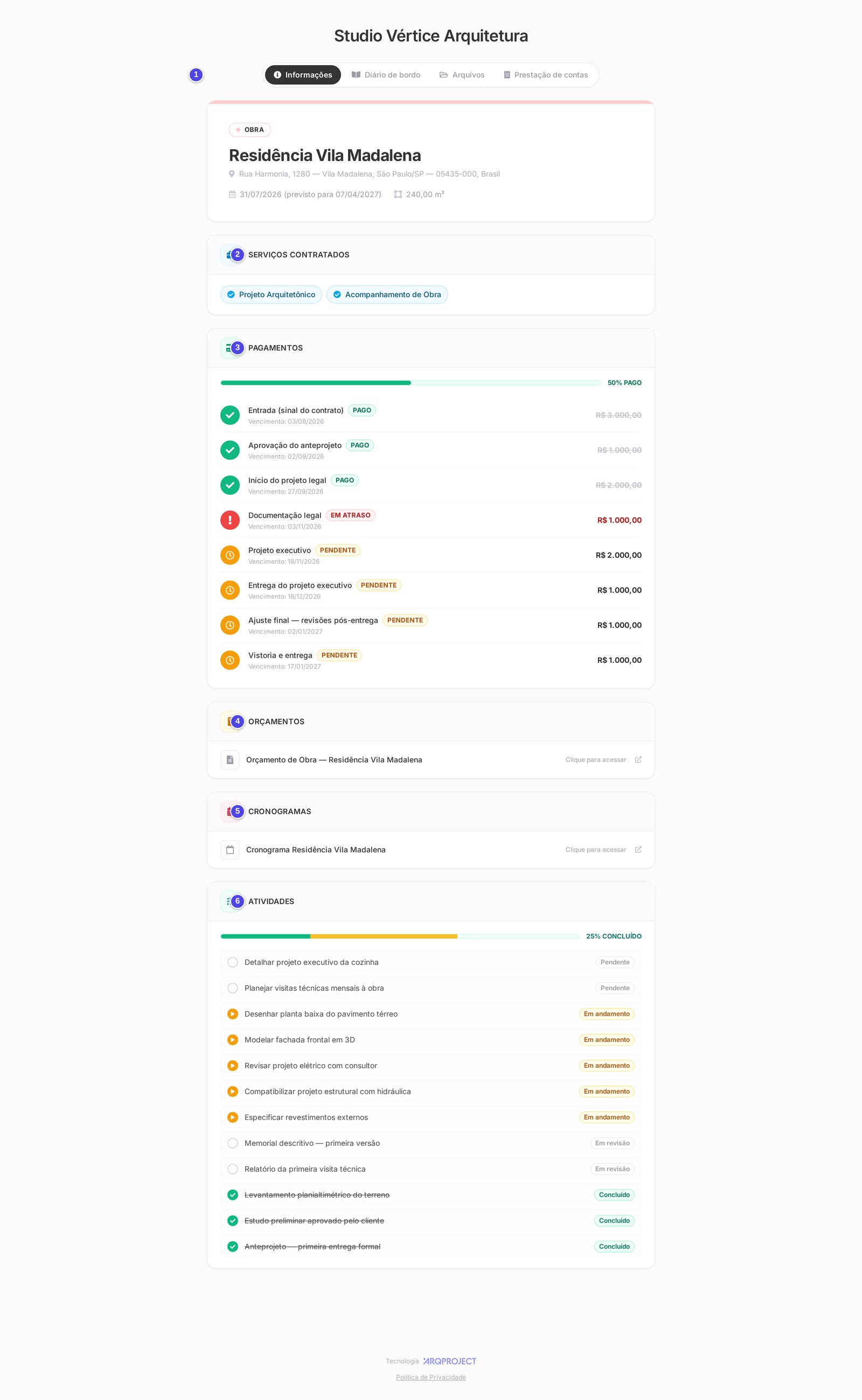
❶ Abas. Trocam entre Informações, Diário de bordo, Arquivos e Prestação de contas. Só aparece a aba liberada: o Diário de bordo com a chave dele ligada, os Arquivos com alguma pasta marcada para o site.
❷ Serviços contratados. Os serviços do projeto.
❸ Pagamentos. As parcelas que o cliente paga ao escritório.
❹ Orçamentos. Os orçamentos compartilhados no site.
❺ Cronogramas. Os cronogramas compartilhados no site.
❻ Atividades. As atividades do projeto.
Como fazer
Como o cliente entra no site
O cliente clica no link do e-mail e a página abre, sem senha. O acesso dura 30 dias e renova a cada visita. Passados 30 dias sem visita, ele entra de novo pelo mesmo link do e-mail, ou pede outro.
O que fazer se o cliente perder o link
 Ampliar
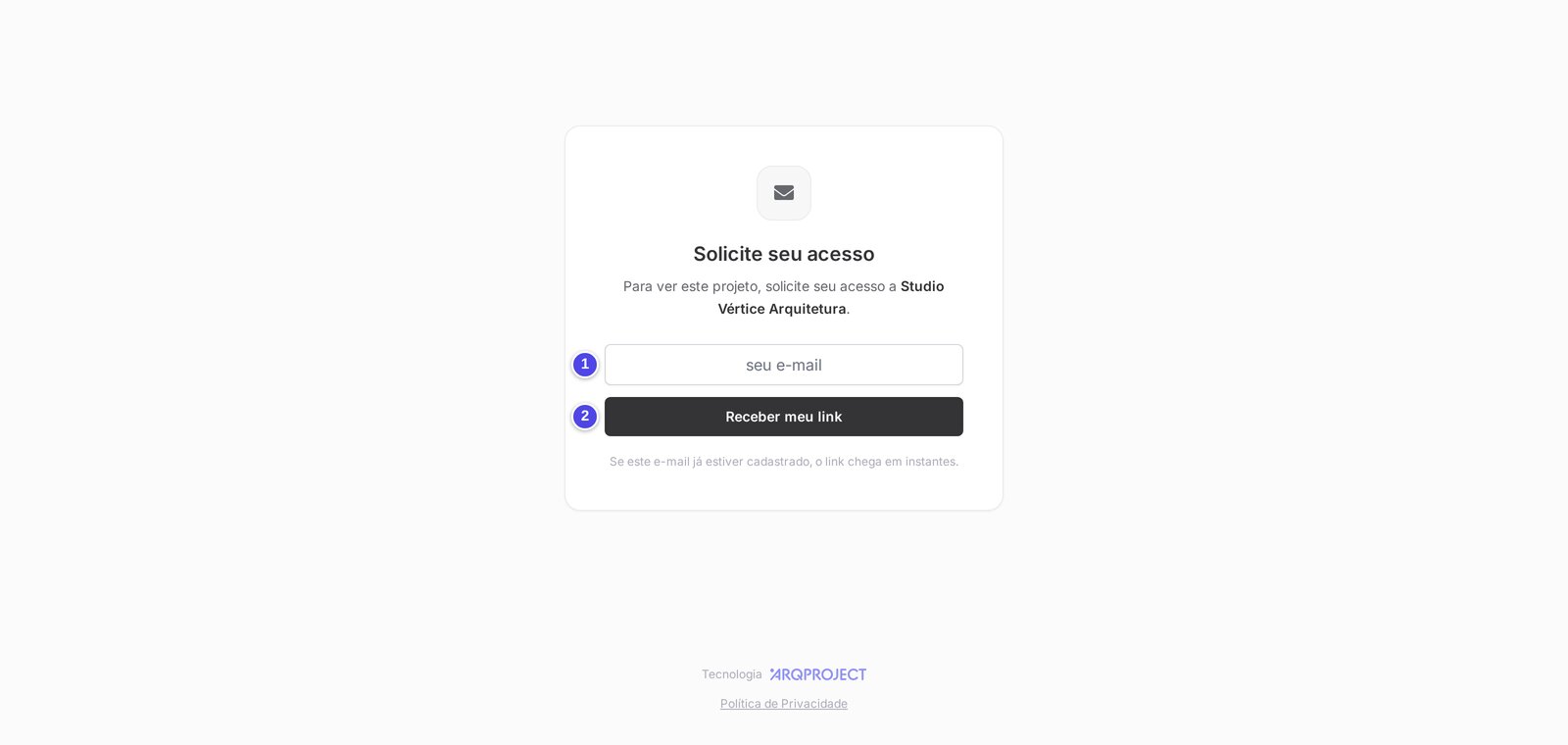
❶ Peça que ele digite o e-mail em que recebeu o convite.
❷ Peça que ele clique em Receber meu link. O link chega por e-mail em instantes.
A resposta é a mesma para qualquer e-mail, e a tela nunca cria cadastro: quem você não convidou não entra por aqui.
O que é a prestação de contas
 Ampliar
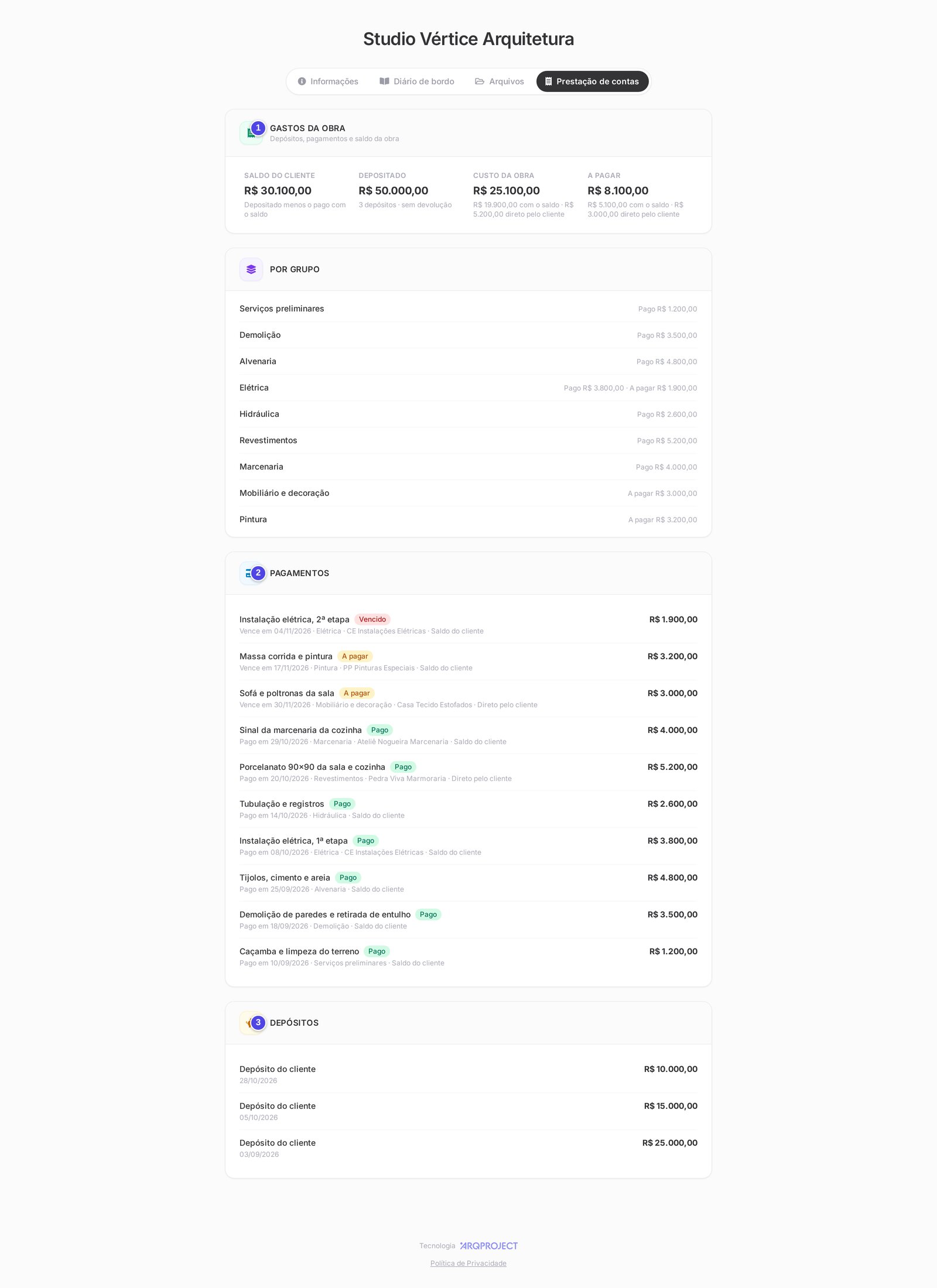
A aba Prestação de contas só existe quando o projeto controla os gastos da obra e você liga a chave dela. Ela mostra ❶ os indicadores (saldo do cliente, depositado, custo da obra e a pagar), ❷ os pagamentos e ❸ os depósitos. O que você anota como observação interna, a nota fiscal e a taxa de administração não aparecem.
Os comprovantes são outra chave, “Mostrar comprovantes”, na configuração do site. Com ela ligada, cada pagamento ou depósito com arquivo anexado ganha um clipe que abre o comprovante. Sem ela, o cliente vê os valores e não vê os arquivos.
O que o cliente encontra nas outras abas
Com a chave ligada, o Diário de bordo mostra todos os registros do projeto, com as fotos. Não dá para esconder um registro só. A aba Arquivos abre as pastas marcadas para o site, e o cliente visualiza ou baixa cada arquivo.
Como o cliente deixa de receber as novidades por e-mail
Ele clica no link de descadastro da própria mensagem e confirma na tela que abre. Só os e-mails daquele projeto param, e o acesso ao site continua valendo.